
लोकप्रिय

AnyRec फोनमोवर
एंड्रॉइड से आईफोन में जीबी में चित्रों को शीघ्रता से स्थानांतरित करें।
सुरक्षित डाऊनलोड
Android से iPhone 17 में फ़ोटो स्थानांतरित करें

जब आपको सुरक्षा सुनिश्चित करते हुए नए डिवाइस में कई तस्वीरें ट्रांसफर करनी हों, तो आप इस लेख का पालन कर सकते हैं। आपके लिए पाँच तरीके हैं, जिनमें से कुछ से इमेज क्वालिटी खराब हो सकती है। सबसे नुकसानरहित तरीका AnyRec PhoneMover है, जो तेज़ ट्रांसफर स्पीड और सुरक्षित ट्रांसफर की सुविधा देता है।
सुरक्षित डाऊनलोड
इन बदलावों के चलते, पुराने Android से नए iPhone 17 में फ़ोटो ट्रांसफ़र करना बेहद रोमांचक है। उत्साहजनक होने के साथ-साथ, डेटा, खासकर फ़ोटो, ट्रांसफ़र करना थोड़ा मुश्किल हो सकता है क्योंकि Android और iPhone अलग-अलग ऑपरेटिंग सिस्टम हैं। लेकिन इस बाधा के बावजूद, आप Android से iPhone में अलग-अलग तरीकों से फ़ोटो ट्रांसफ़र कर सकते हैं। हालाँकि आप ब्लूटूथ का इस्तेमाल नहीं कर सकते, फिर भी मोबाइल डिवाइस के बीच ज़रूरी फ़ोटो ट्रांसफ़र और सिंक करने के 5 कारगर और तेज़ तरीके यहां दिए गए हैं।
गाइड सूची
AnyRec PhoneMover के साथ सभी Android फ़ोटो स्थानांतरित करें आईओएस में मूव के साथ एंड्रॉइड फोटो को मूव करें Google फ़ोटो के साथ Android से फ़ोटो आयात करें Google Drive के माध्यम से Android फ़ोटो भेजें ईमेल के साथ एंड्रॉइड तस्वीरें साझा करें [गुणवत्ता हानि] FAQsसभी फ़ोटो को Android से iPhone में स्थानांतरित करने का सबसे आसान तरीका
पेशेवर डेटा ट्रांसफर टूल का उपयोग करने से आपकी ट्रांसफर दक्षता और सफलता दर में काफी वृद्धि हो सकती है। डेटा ट्रांसफर की बात करें तो, AnyRec फोनमोवर यह निस्संदेह सबसे अच्छा विकल्प है, जो एंड्रॉइड फोन से आईफोन में फोटो ट्रांसफर करना आसान बनाता है। यह एंड्रॉइड 16/15/14 डिवाइस और iOS 18 पर चलने वाले आईफोन के बीच वीडियो, संगीत, टेक्स्ट मैसेज और कॉन्टैक्ट्स ट्रांसफर करने में भी मदद करता है। इसके साथ, आप अपने एंड्रॉइड फोन से डेटा खोने की चिंता किए बिना नए आईफोन 17 पर तुरंत स्विच कर सकते हैं। इसके अलावा, एंड्रॉइड से आईफोन में फोटो ट्रांसफर करने से पहले, यह आपको नई फोटो जोड़ने, डुप्लिकेट हटाने, एल्बम व्यवस्थित करने और बहुत कुछ करने में मदद करता है।

एंड्रॉइड से आईफोन में बिना किसी फाइल साइज लिमिट के बैचों में फोटो ट्रांसफर करें।
स्कैन करें और सभी डुप्लिकेट फ़ोटो का पता लगाएं, जिन्हें एक ही बार में हटाया जा सकता है।
iPhone पर स्थानांतरित करने से पहले सभी Android चित्रों/वीडियो का पूर्वावलोकन करें।
हाल ही में जारी किए गए एंड्रॉइड 16 और आईओएस 26 सिस्टम का समर्थन करता है।
सुरक्षित डाऊनलोड
स्टेप 1।अपने iPhone को अपने कंप्यूटर से लिंक करने के लिए एक USB केबल तैयार करके शुरुआत करें, फिर मुख्य स्क्रीन पर QR कोड को स्कैन करके अपने Android डिवाइस से जुड़ें AnyRec फोनमोवर कनेक्ट करने के लिए।

चरण दो।कनेक्ट होने के बाद, शायद आपको अपने iPhone 17 पर एक सूचना दिखाई देगी; कृपया "ट्रस्ट" विकल्प पर टैप करें। अब, अपनी सभी Android फ़ोटो स्कैन करने के लिए "फ़ोटोज़" बटन पर क्लिक करें।

चरण 3।अब जब आपकी सभी एंड्रॉइड तस्वीरें बाईं ओर श्रेणियों के साथ प्रोग्राम में देखी जा सकती हैं, तो उन वांछित तस्वीरों का चयन करें जिन्हें आप एंड्रॉइड से आईफोन में स्थानांतरित करना चाहते हैं। अन्यथा, आप उन सभी को स्थानांतरित करने के लिए "सभी जांचें" बटन पर क्लिक कर सकते हैं।
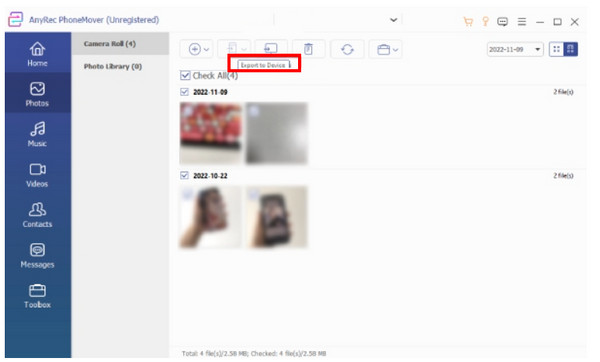
चरण 4।चयन करने के बाद, एंड्रॉइड से आईफोन में फ़ोटो स्थानांतरित करने के लिए "डिवाइस पर निर्यात करें" बटन पर क्लिक करें। आप "डिलीट" बटन का उपयोग करके प्रोग्राम के भीतर अपनी तस्वीरें हटा सकते हैं।
सुरक्षित डाऊनलोड
आईओएस में मूव के साथ एंड्रॉइड से आईफोन में फोटो कैसे ट्रांसफर करें
मूव टू आईओएस एक एंड्रॉइड ऐप है जो ऐप्पल द्वारा एंड्रॉइड उपयोगकर्ताओं को पुराने एंड्रॉइड से नए आईफोन में स्विच करते समय डेटा माइग्रेट करने में मदद करने के लिए बनाया गया है। इस विधि का उपयोग करके, आप वायरलेस तरीके से एंड्रॉइड से आईफोन में फोटो ट्रांसफर कर सकते हैं। हालाँकि, आप इस टूल का उपयोग नहीं कर सकते सेटअप के बाद एंड्रॉइड से आईफोन में डेटा ट्रांसफर करें.
अपने एंड्रॉइड पर मूव टू आईओएस ऐप प्राप्त करें, और यहां बताया गया है कि एंड्रॉइड से आईफोन में फोटो ट्रांसफर करने के लिए ऐप का उपयोग कैसे करें:
स्टेप 1।"ऐप्स और डेटा" स्क्रीन तक पहुंचने के लिए अपने iPhone की सेटअप प्रक्रिया पूरी करें। वहां से, नीचे "एंड्रॉइड से डेटा स्थानांतरित करें" पर टैप करें।
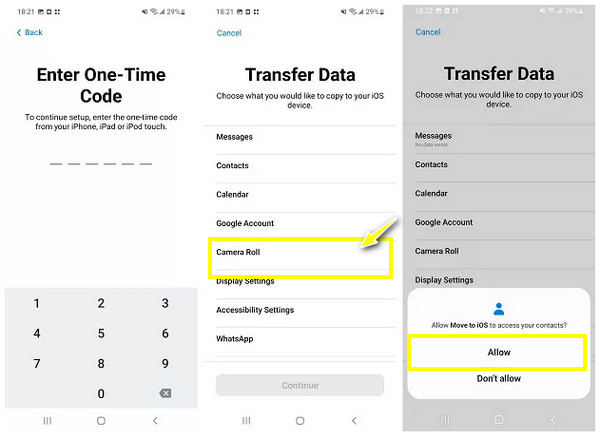
चरण दो।अपने iPhone स्क्रीन पर "10 या 6-अंकीय कोड" प्राप्त करने के लिए "जारी रखें" पर टैप करें। इस बीच, अपने एंड्रॉइड पर ऐप लॉन्च करें, फिर अपने आईफोन से पुराना कोड दर्ज करें।
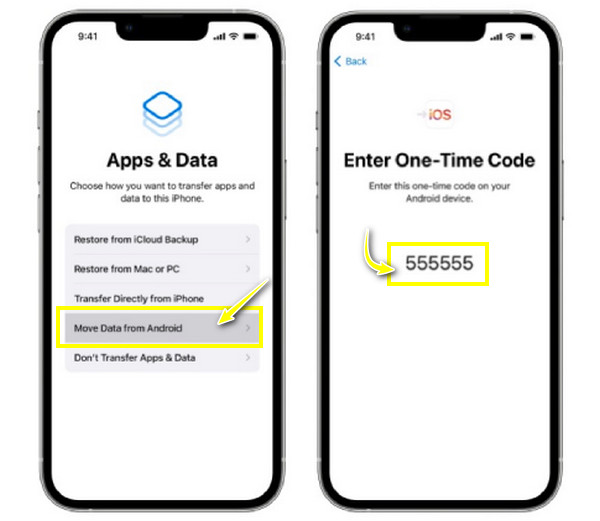
चरण 3।दोनों डिवाइस सफलतापूर्वक एक दूसरे से लिंक हो जाएंगे। अपने एंड्रॉइड फोन से उन तस्वीरों को चुनें जिन्हें आप अपने नए iPhone 17 में ट्रांसफर करना चाहते हैं।
चरण 4।"अनुमति दें" और "जारी रखें" पर टैप करें। प्रगति बार आपके iPhone पर दिखाई देगा। थोड़ी देर के लिए इंतजार करो सेटअप प्रक्रिया को पूरा करने के लिए
Android से iPhone में फ़ोटो स्थानांतरित करने के लिए Google फ़ोटो का उपयोग करें
वायरलेस तरीके से फ़ोटो ट्रांसफर करने वाले ऐप के अलावा, आप Google फ़ोटो पर भी निर्भर रह सकते हैं। यह एक क्लाउड स्टोरेज सेवा है जो एक ही Google खाते से चलने वाले दो डिवाइस पर फ़ोटो और वीडियो का बैकअप और सिंक करती है। Android से iPhone में फ़ोटो शेयर करने का तरीका जानने के लिए आपको बस Google फ़ोटो पर फ़ोटो अपलोड करनी होंगी और उन्हें अपने नए iPhone 17 पर डाउनलोड करना होगा। लेकिन, 15GB की स्टोरेज सीमा तक पहुँचने के बाद, नए आइटम का बैकअप और सिंक होना बंद हो जाएगा।
Google फ़ोटो के साथ Android से iPhone में फ़ोटो स्थानांतरित करने के लिए यहां विस्तृत मार्गदर्शिका दी गई है:
स्टेप 1।अपने एंड्रॉइड डिवाइस पर Google फ़ोटो ऐप में, अपने "प्रोफ़ाइल" पर जाएं, "बैकअप चालू करें" पर टैप करें, और "मूल गुणवत्ता" चुनें। फिर यह स्वचालित रूप से सभी वस्तुओं का क्लाउड पर बैकअप ले लेगा; आप यह भी एंड्रॉइड से आईफोन में संपर्क स्थानांतरित करें.
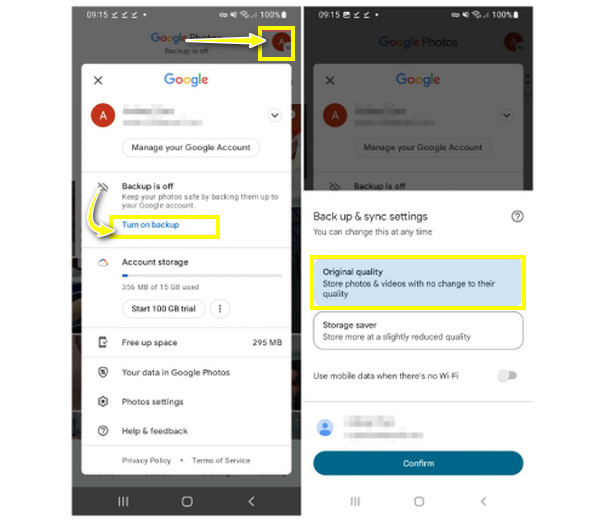
चरण दो।अपने iPhone 17 पर, सुनिश्चित करें कि आपने अपने "Google फ़ोटो" ऐप में उसी Google खाते से लॉग इन किया है। अगर ऐसा है, तो आप अपने Android से सिंक की गई सभी फ़ोटो और वीडियो एक्सेस कर पाएँगे।
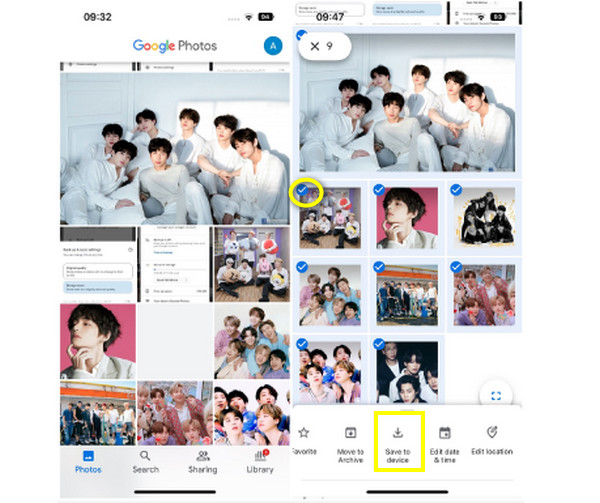
चरण 3।उन्हें अपने iPhone पर सहेजने के लिए, "नीला चेक" बटन प्राप्त करने के लिए किसी एक को लंबे समय तक दबाकर फ़ोटो का चयन करें। फिर उन्हें अपने "फ़ोटो" ऐप पर सहेजने के लिए "डिवाइस में सहेजें" बटन पर टैप करें।
Google Drive के माध्यम से फ़ोटो को Android से iPhone में स्थानांतरित करें
मान लीजिए कि आपको एंड्रॉइड से आईफोन में फोटो ट्रांसफर करने के लिए Google फ़ोटो ऐप का उपयोग सुविधाजनक नहीं लगता है, तो Google ड्राइव आज़माएं। इस बीच, यह एक क्लाउड स्टोरेज सेवा भी है जो 15GB की स्टोरेज स्पेस सीमा प्रदान करती है। लेकिन फ़ोटो स्थानांतरित करने के अलावा, Google ड्राइव आपको एक मजबूत कनेक्शन के माध्यम से दस्तावेज़ों और ऑडियो फ़ाइलों को अपने सर्वर पर तुरंत संग्रहीत करने देता है।
एंड्रॉइड से आईफोन में आसानी से फोटो कैसे स्थानांतरित करें, यह जानने के लिए यह वास्तव में सबसे अच्छे विकल्पों में से एक है; इसे करने का तरीका यहां बताया गया है:
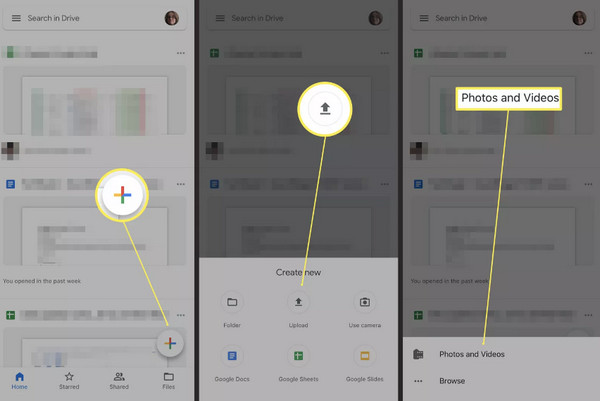
स्टेप 1।अपने एंड्रॉइड पर "Google ड्राइव" एप्लिकेशन खोलें, "जोड़ें" बटन पर टैप करके फ़ोटो अपलोड करें और फिर "अपलोड करें"। आप पहले एक एल्बम भी बना सकते हैं और फिर उसमें चित्र अपलोड कर सकते हैं।
चरण दो।अपनी Android छवियां ब्राउज़ करें और जिन्हें आप स्थानांतरित करना चाहते हैं उन पर टैप करें। वैकल्पिक रूप से, सभी का चयन करने के लिए "तीन लंबवत रेखाएं" पर टैप करें। अपलोडिंग प्रक्रिया में आगे बढ़ने के लिए "चयन करें" पर टैप करें।
चरण 3।अपने iPhone 17 और उससे पहले के डिवाइस पर, "Google Drive" लॉन्च करें और उसी Android Google खाते का इस्तेमाल करें। "My Drive" में सभी Android फ़ोटो ढूँढने के लिए "फ़ाइलें" पर टैप करें।
ईमेल से Android से iPhone में फ़ोटो स्थानांतरित करें [गुणवत्ता हानि]
ईमेल एंड्रॉइड से आईफोन में वायरलेस तरीके से या इसके विपरीत फोटो स्थानांतरित करने का एक और तरीका है। यह उपयोगकर्ताओं को फ़ोटो को एक ईमेल में संलग्न करके, उन्हें दूसरे ईमेल पर भेजकर और उन्हें आपके iPhone पर डाउनलोड करके बाहर ले जाने देता है। लेकिन तैयार रहें क्योंकि यह छवि की मूल गुणवत्ता को प्रभावित करता है।
अधिकतम ईमेल अनुलग्नक का आकार 25एमबी है, यदि आपको सैकड़ों हजारों एंड्रॉइड फ़ोटो स्थानांतरित करने की आवश्यकता है, तो आपके लिए यह बेहतर होगा किसी चित्र का आकार घटाकर 200KB या छोटा करें.
लेकिन, यदि आपको कोई आपत्ति न हो, तो ईमेल भेजकर Android से iPhone पर फ़ोटो भेजने का तरीका यहां दिया गया है:
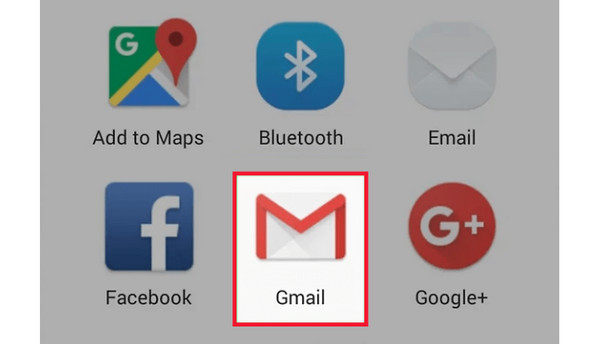
स्टेप 1।सत्यापित करें कि आप अपने iPhone पर उस खाते का उपयोग कर रहे हैं जो Android के Gmail पर इनपुट होगा। यदि हां, तो अपने एंड्रॉइड पर "जीमेल" ऐप पर जाएं और "नया संदेश" पर टैप करें।
चरण दो।वहां से, अपना सही ईमेल पता दर्ज करें, फिर वह छवि जोड़ें जिसे आप स्थानांतरित करना चाहते हैं। अपने iPhone पर, "मेल" ऐप चलाएं और अपने ईमेल पर भेजे गए अनुलग्नक को देखें।
Android से iPhone 17 में फ़ोटो ट्रांसफ़र करने के बारे में अक्सर पूछे जाने वाले प्रश्न
-
क्या मैं एंड्रॉइड से आईफोन में वायरलेस तरीके से फोटो ट्रांसफर करने के लिए एयरड्रॉप का उपयोग कर सकता हूं?
नहीं, जबकि आप iPhone से iPhone पर AirDrop कर सकते हैं, यह Android डिवाइस पर लागू नहीं होता है क्योंकि यह केवल Apple इकोसिस्टम के भीतर ही काम करता है।
-
"मैंने अपना iPhone सेटअप पूरा कर लिया है।" क्या मैं एंड्रॉइड से आईफोन में फोटो ट्रांसफर करने के लिए मूव टू आईओएस का उपयोग कर सकता हूं?
नहीं। जब आप अपना नया iPhone 17 सेट अप करना समाप्त कर लें, तो आप ऐप का उपयोग नहीं कर सकते। हालाँकि, यदि आप अभी भी चाहें, तो आपको अपने iPhone को फिर से शुरू करने के लिए फ़ैक्टरी रीसेट करना होगा, लेकिन इससे आपके iPhone पर मौजूद सभी मौजूदा डेटा हट जाएंगे।
-
क्या मूव टू आईओएस ऐप सभी डेटा का समर्थन करता है?
नहीं, यह केवल फ़ोटो, वीडियो, बुकमार्क, संदेश, संपर्क, मेल खाते और कैलेंडर का समर्थन करता है। साथ ही, यह केवल 4 और उसके बाद के संस्करण चलाने वाले एंड्रॉइड के लिए काम करने योग्य है और यदि आपका iPhone सेटअप प्रक्रिया में है तो इसे किया जा सकता है।
-
मैं बिना कंप्यूटर के एंड्रॉइड से आईफोन में फोटो कैसे ट्रांसफर कर सकता हूं?
इस पोस्ट में साझा की गई अधिकांश विधियाँ बिना कंप्यूटर के लागू की जा सकती हैं, जैसे कि Google ड्राइव, फ़ोटो और अन्य। आप Android फ़ोटो स्थानांतरित करने के लिए अन्य वैकल्पिक तरीकों की भी तलाश कर सकते हैं।
-
सेटअप के बाद एंड्रॉइड से आईफोन में फोटो कैसे ट्रांसफर करें?
यदि मूव टू iOS ऐप का उपयोग करने से आपको परेशानी होती है क्योंकि इसके लिए आपको अपने iPhone को फ़ैक्टरी रीसेट करना होगा, तो Google ड्राइव, ईमेल, Google फ़ोटो या डेटा ट्रांसफरिंग टूल की सेवा का उपयोग करें। आपका iPhone सेट हो जाने के बाद आप उनके साथ डेटा ले जा सकते हैं।
निष्कर्ष
इस पोस्ट में बताया गया है कि दो अलग-अलग ऑपरेटिंग सिस्टम होने के बावजूद, iPhone और Android में डेटा ट्रांसफर करने के विभिन्न तरीके हो सकते हैं। एंड्रॉइड से आईफोन में फोटो ट्रांसफर करने के लिए सभी तरीके, जैसे कि गूगल ड्राइव, गूगल फोटोज, मूव टू आईओएस ऐप और अन्य, आपके समय के लायक हैं। हालाँकि, उनमें भंडारण स्थान की सीमाएँ, गुणवत्ता की कमी आदि की समस्याएँ हैं। इनके लिए, यह निष्कर्ष निकालना सुरक्षित है AnyRec फोनमोवर आपको गुणवत्ता को प्रभावित किए बिना डिवाइसों में डेटा स्थानांतरित करने की सुविधाजनक और सरल प्रक्रिया प्रदान करता है। आज ही इसके एक-क्लिक स्थानांतरण और अन्य प्रबंधन टूल का आनंद लें!
सुरक्षित डाऊनलोड



