
TikTok फ़िल्टर: कहाँ, क्या और कैसे इस्तेमाल करें [शुरुआती लोगों के लिए]

अगर आपके TikTok वीडियो सपाट, फीके या असंगत दिखते हैं, तो आमतौर पर फ़िल्टर ही वह कमी होती है। TikTok के इफ़ेक्ट या लेंस की तुलना में, टिकटोक फिल्टर ये फिल्टर त्वचा को चिकना बना सकते हैं, धुंधली रोशनी को ठीक कर सकते हैं या वीडियो को एक साफ-सुथरा लुक दे सकते हैं। TikTok पर अच्छे फिल्टर का इस्तेमाल करके वीडियो को आकर्षक बनाना एक बढ़िया तरीका है। हालांकि, सही फिल्टर ढूंढना हमेशा आसान नहीं होता। क्या आप जानना चाहते हैं कि TikTok पर फिल्टर कहां, कैसे और कहां इस्तेमाल करें? तो आगे पढ़ते रहिए।
गाइड सूची
TikTok फ़िल्टर कहाँ मिलेंगे? 2026 में TikTok के कौन-कौन से फ़िल्टर ट्रेंड करेंगे? TikTok फ़िल्टर का उपयोग कैसे करें (अपलोड करने से पहले/बाद में) TikTok फ़िल्टर दिखाई न देने या गायब होने की समस्या का निवारण करेंTikTok फ़िल्टर कहाँ मिलेंगे?
TikTok पर फ़िल्टर इस्तेमाल करने के आसान तरीके यहां दिए गए हैं। साथ ही, आप यह भी जान सकते हैं कि किसी के TikTok वीडियो में कौन से फ़िल्टर इस्तेमाल किए गए हैं।
किसी विशिष्ट TikTok फ़िल्टर को कैसे खोजें
- 1. TikTok ऐप खोलें। वीडियो बनाने के लिए "+" बटन पर टैप करें।
- 2. अपने फोन स्क्रीन के दाईं ओर स्थित "फ़िल्टर" बटन पर टैप करें।
- 3. यहां आप पोर्ट्रेट, लैंडस्केप, फूड, वाइब, नेचर और अन्य कई तरह के टिकटॉक फिल्टर चुन सकते हैं। सभी फिल्टर देखने के लिए नीचे स्क्रॉल करें।
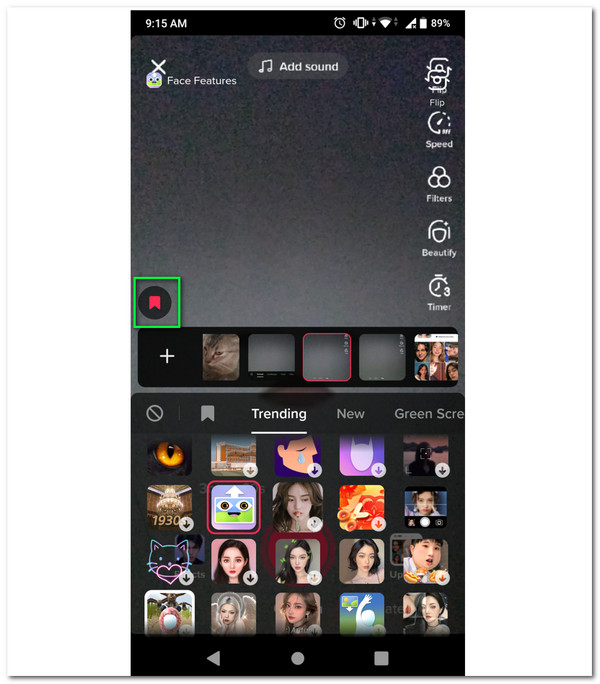
किसी अन्य वीडियो में उपयोग किए गए फ़िल्टर को कैसे खोजें
- 1. लक्षित टिकटॉक वीडियो खोलें।
- 2. निर्माता के उपयोगकर्ता नाम के ऊपर लिखे टेक्स्ट वाले पीले स्टिकर आइकन को ढूंढें और उस पर टैप करें।
- 3. फ़िल्टर को तुरंत लागू करने के लिए "इस प्रभाव को आज़माएँ" बटन पर टैप करें।
- 4. या आप आगे उपयोग के लिए "पसंदीदा में जोड़ें" बटन पर टैप कर सकते हैं।
- 5. यदि कोई फ़िल्टर नहीं है, तो आप उसे देखने के लिए "इफ़ेक्ट" बटन पर टैप कर सकते हैं।
2026 में TikTok के कौन-कौन से फ़िल्टर ट्रेंड करेंगे?
तो उपयोगकर्ता वास्तव में क्या उपयोग करते हैं? आप निम्नलिखित सूची देख सकते हैं। अपना टिकटॉक वीडियो वायरल करें.
1. सौंदर्य एवं त्वचा फ़िल्टर
बेहद यथार्थवादी "बोल्ड ग्लैमर" और AI-आधारित स्किन-स्मूथिंग इफ़ेक्ट काफी लोकप्रिय हैं। ब्राउन आई फ़िल्टर भी ट्रेंड में है। ये फ़िल्टर त्वचा की रंगत, चिकनाई और चेहरे की बनावट को रियल-टाइम में समायोजित कर सकते हैं। इनका इस्तेमाल लाइव स्ट्रीम, टॉकिंग वीडियो, स्टोरीटाइम कंटेंट और अन्य माध्यमों में व्यापक रूप से किया जाता है। अपनी त्वचा को "प्लास्टिक" जैसा दिखने और ज़्यादा चिकना होने से बचाने के लिए, TikTok ब्यूटी फ़िल्टर का इस्तेमाल हल्के से करें, पूरे फ़िल्टर के रूप में नहीं।
2. रंग और सौंदर्य संबंधी फ़िल्टर
क्या आपको डेली व्लॉग देखना पसंद है? अगर हाँ, तो आपने ये दो फ़िल्टर ज़रूर देखे होंगे। TikTok के कलर और एस्थेटिक फ़िल्टर आमतौर पर लाइफस्टाइल वीडियो, व्लॉग, इंस्टाग्राम स्टाइल रीपोस्ट और अन्य में इस्तेमाल होते हैं। अगर आप एक शानदार और आकर्षक लुक पाना चाहते हैं, तो आप ब्लिंग इफ़ेक्ट, ग्लो X1 प्रो और क्रेज़ी सॉफ्ट फ़िल्टर का इस्तेमाल कर सकते हैं।
3. रेट्रो, वीएचएस और फिल्म फिल्टर
TikTok के ये पुराने फिल्टर अक्सर ट्रेंड में रहते हैं, लेकिन जल्दी ही गायब हो जाते हैं। थ्रोबैक कंटेंट, म्यूजिक क्लिप और फैशन वीडियो में अक्सर इन फिल्टर का इस्तेमाल होता है। अगर आप अपने वीडियो को 90 के दशक के आकर्षक ओवरले से सजाना चाहते हैं, तो आप 80/90 के दशक की यादें, एनालॉग ग्रेन और लो-फिडेलिटी कैमरा एस्थेटिक जैसे फिल्टर देख सकते हैं। हालांकि, कुछ यूजर्स का कहना है कि इन फिल्टर से वीडियो की क्वालिटी कम हो सकती है, खासकर एंड्रॉयड डिवाइस पर।
TikTok फ़िल्टर का उपयोग कैसे करें (अपलोड करने से पहले/बाद में)
प्रति टिकटोक पर अधिक विचार प्राप्त करेंआप TikTok पर ट्रेंडिंग फ़िल्टर लगा सकते हैं। ऐसा करके, आप मौजूदा यूज़र की रुचियों के अनुसार अपने कंटेंट की विज़िबिलिटी, एंगेजमेंट और वायरल होने की क्षमता बढ़ा सकते हैं। TikTok पर पोस्ट करने से पहले या बाद में वीडियो में फ़िल्टर जोड़ने के लिए नीचे दिए गए चरणों का पालन करें।
रिकॉर्डिंग के दौरान फ़िल्टर लागू करें या बदलें [सुझाव]
- 1. TikTok के इन-ऐप कैमरे को खोलने के लिए फोन स्क्रीन के नीचे स्थित "+" बटन पर टैप करें।
- 2. रिकॉर्डिंग शुरू करने से पहले "फ़िल्टर" या "इफ़ेक्ट" बटन पर टैप करें।रिकॉर्डिंग से पहले)
- 3. रिकॉर्डिंग के दौरान TikTok फ़िल्टर बदलने के लिए आप "फ़िल्टर" या "इफ़ेक्ट" बटन पर टैप कर सकते हैं या रिकॉर्ड बटन को दबाए रखते हुए बाएँ/दाएँ स्वाइप कर सकते हैं।रिकॉर्डिंग के दौरान)
- 4. रिकॉर्डिंग रोकने के बाद, आप एक नया TikTok फ़िल्टर या इफ़ेक्ट चुन सकते हैं। बाद में, आप लुक बदलने के लिए TikTok रिकॉर्डिंग फिर से शुरू कर सकते हैं।रिकॉर्डिंग के बीच में)
किसी मौजूदा TikTok वीडियो पर फ़िल्टर लागू करें
TikTok पर कई फ़िल्टर सिर्फ़ रिकॉर्डिंग के दौरान ही काम करते हैं, जैसे कि फ़ेस फ़िल्टर और लाइटिंग फ़िल्टर। लेकिन आप अपलोड किए गए TikTok वीडियो में कुछ कलर फ़िल्टर जोड़ सकते हैं। बस ऊपर बताए गए चरणों का पालन करें। हालांकि, एक बार वीडियो TikTok पर पोस्ट हो जाने के बाद, आप फ़िल्टर को हटा या बदल नहीं सकते। फ़िल्टर की तीव्रता को एडजस्ट करना भी संभव नहीं है।
आप "शेयर" और "वीडियो सेव करें" बटन पर टैप करके टिकटॉक वीडियो डाउनलोड कर सकते हैं। लेकिन अगर क्रिएटर ने डाउनलोड बंद कर रखा है, तो आप इसका इस्तेमाल कर सकते हैं। AnyRec Screen Recorder बिना वॉटरमार्क के वीडियो रिकॉर्ड और सेव करने के लिए।
सुरक्षित डाऊनलोड
सुरक्षित डाऊनलोड
TikTok फ़िल्टर दिखाई न देने या गायब होने की समस्या का निवारण करें
कुछ TikTok फ़िल्टर क्षेत्र-सीमित हैं, केवल iPhone पर उपलब्ध हैं, या फिर हटा दिए गए हैं। TikTok ऐप का पुराना संस्करण और कैश बग इस समस्या का कारण हो सकते हैं। कभी-कभी TikTok नए फ़िल्टरों का परीक्षण सीमित खातों पर करता है। इसलिए फ़िल्टर अस्थायी या स्थायी रूप से गायब हो जाता है। नीचे दिए गए समाधान आज़माएँ।
- • TikTok ऐप को अपडेट करें।
- • TikTok ऐप को रीस्टार्ट करें।
- • अपने टिकटॉक अकाउंट से लॉग आउट करें और फिर से लॉग इन करें।
- • टिकटॉक का कैश साफ़ करें।
- • किसी दूसरे फोन से कोशिश करें। (अलग-अलग ब्रांड के फोन इस्तेमाल करने की सलाह दी जाती है।)
निष्कर्ष
पहले टिकटॉक फिल्टर का उपयोग करनायहां कुछ सुझाव और अभ्यास दिए गए हैं जिन पर आपको विचार करना चाहिए। अलग-अलग रोशनी में फ़िल्टर का परीक्षण करें। और खराब रोशनी को ठीक करने के लिए फ़िल्टर पर निर्भर न रहें। फ़िल्टर का अत्यधिक उपयोग करने से लोगों को बुरा लगेगा। कृपया एकरूपता बनाए रखें और अपने क्षेत्र के लिए एक ही फ़िल्टर शैली का उपयोग करें। 100% वर्किंग डाउनलोडर के लिए, AnyRec Screen Recorder TikTok का इस्तेमाल करने की पुरजोर सलाह दी जाती है। आप TikTok के "REC" बटन पर क्लिक करके वीडियो को ऑफ़लाइन देखने के लिए सेव कर सकते हैं। कृपया रचनाकारों की अनुमति के बिना इन सामग्री को साझा या बेचें नहीं।
सुरक्षित डाऊनलोड
सुरक्षित डाऊनलोड



