माउस रिकॉर्डिंग
माउस कर्सर, क्लिक और गतिविधियों को विभिन्न रंगों और ध्वनियों से हाइलाइट करें।


सुरक्षित डाऊनलोड
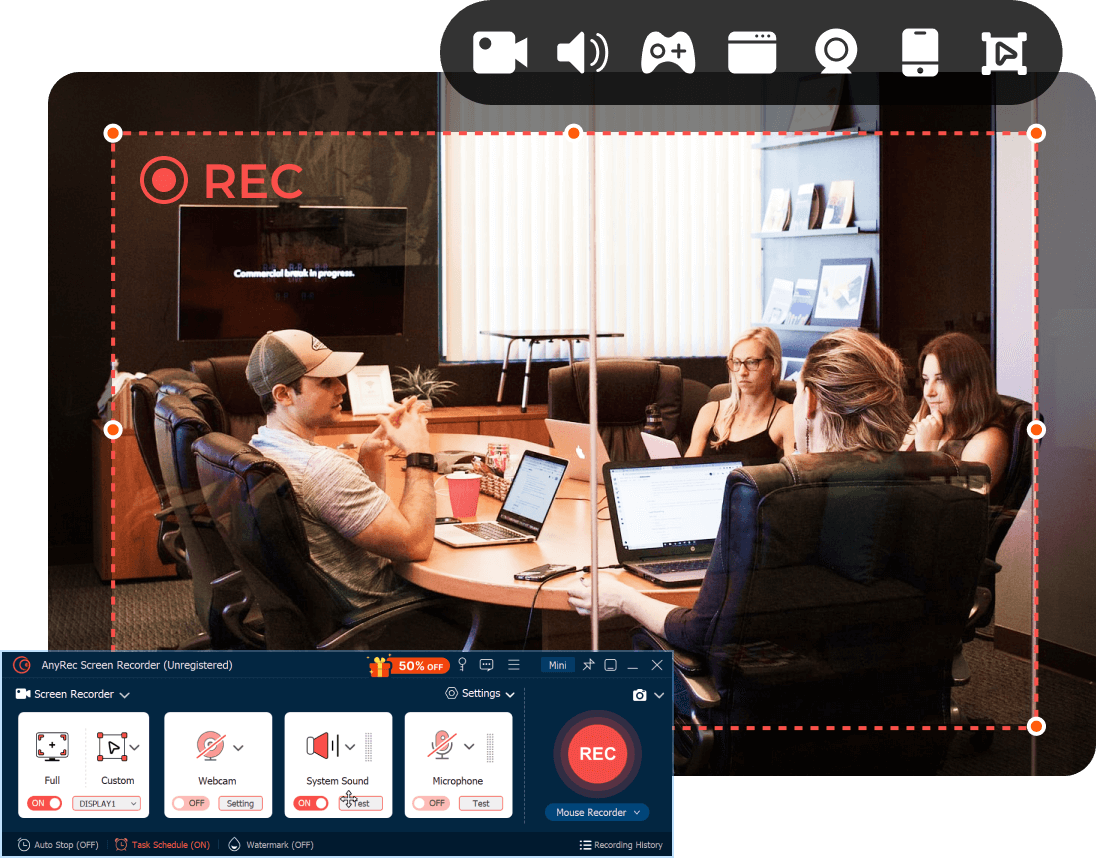
6 रिकॉर्डिंग मोड
कंप्यूटर और फोन के किसी भी वीडियो + वेबकैम + ऑडियो + आवाज को रिकॉर्ड करें।
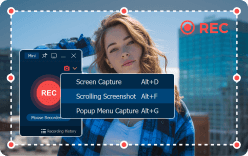
स्क्रॉलिंग स्क्रीनशॉट लें
विंडोज़ पर किसी भी वेबपेज का पूर्ण-पृष्ठ स्क्रीनशॉट लें।
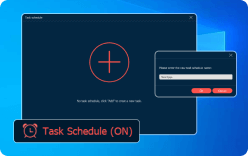
शेड्यूल रिकॉर्डिंग
किसी विशिष्ट समय पर स्वचालित रूप से रिकॉर्डिंग प्रारंभ और बंद करें।
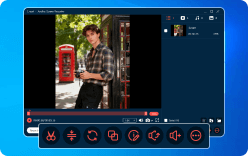
रिकॉर्डिंग संपादित करें
रिकॉर्डिंग के बाद मेटाडेटा को परिवर्तित, संपीड़ित, ट्रिम, मर्ज और संपादित करें।
अधिकांश स्क्रीन रिकॉर्डर या तो बहुत जटिल होते हैं या बहुत सीमित।
AnyRec स्क्रीन रिकॉर्डर का मुख्य उद्देश्य उन सामान्य समस्याओं का समाधान करना है जिनका सामना लोग हर दिन करते हैं।
सामान्य प्रश्न
सिस्टम से कोई ऑडियो रिकॉर्ड नहीं हुआ।
कंप्यूटर की ऑडियो के बिना वीडियो रिकॉर्ड करें।
काला स्क्रीन
स्क्रीन रिकॉर्डिंग में काली स्क्रीन दिखाई दे रही है।
अटपटी रिकॉर्डिंग
स्क्रीन रिकॉर्डिंग में लैग या कम एफपीएस की समस्या।
AnyRec Solves
रिकॉर्ड सिस्टम ऑडियो
ब्राउज़र ऑडियो, ऑनलाइन कॉल और अन्य चीजों को आसानी से रिकॉर्ड करें।
स्थिर रिकॉर्डिंग
पीसी, मैक, आईफोन और एंड्रॉइड पर सब कुछ रिकॉर्ड करने के लिए 6 मोड प्राप्त करें।
बिना किसी रुकावट के रिकॉर्डिंग
हार्डवेयर एक्सेलरेशन के साथ 120FPS (विंडोज) पर सुचारू रूप से रिकॉर्ड करें।
उच्च गुणवत्ता के साथ ऑफ़लाइन प्लेबैक के लिए अपनी कंप्यूटर स्क्रीन के पूर्ण स्क्रीन, विंडो या किसी भी हिस्से को MP4 में रिकॉर्ड करें। आप अपने चेहरे और आवाज़ से कंप्यूटर स्क्रीन को आसानी से रिकॉर्ड कर सकते हैं। इसके अलावा, आप रिकॉर्डिंग के दौरान माउस क्लिक प्रभाव और कीबोर्ड स्ट्रोक भी दिखा सकते हैं।
नवीनतम अपडेट में, AnyRec स्क्रीन रिकॉर्डर में एक उन्नत ट्रिमर, वीडियो कटर, वीडियो कंप्रेसर, वीडियो मर्जर, फ़ाइल कनवर्टर और मेटाडेटा एडिटर शामिल हैं। यह वीडियो एडिटर वाला आपका पहला स्क्रीन रिकॉर्डर हो सकता है।
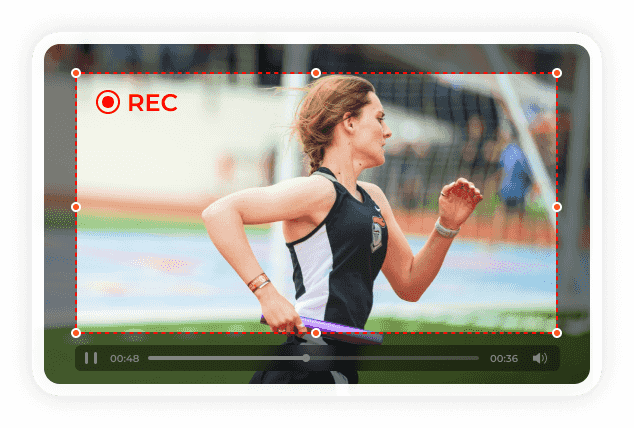
AnyRec स्क्रीन रिकॉर्डर न केवल आंतरिक ऑडियो, बल्कि बाहरी ऑडियो भी एक साथ रिकॉर्ड कर सकता है। साउंडफ्लावर, ब्लैकहोल और अन्य वर्चुअल ऑडियो ड्राइवर इंस्टॉल करने की कोई आवश्यकता नहीं है। वेबसाइटों, स्ट्रीम आदि से ऑडियो रिकॉर्ड करने के लिए बस इसके रिकॉर्ड बटन पर क्लिक करें।
दूसरे शब्दों में, आप ऑडियो कॉल, ऑनलाइन गाने, वॉइसओवर, पॉडकास्ट और सभी प्रकार के कंप्यूटर ऑडियो रिकॉर्ड कर सकते हैं। इसके बाद, आप ऑडियो रिकॉर्डिंग को ट्रिम, मर्ज और AAC, AC3, WMA, WAV, AIFF और अन्य लोकप्रिय फ़ॉर्मेट में कनवर्ट कर सकते हैं।
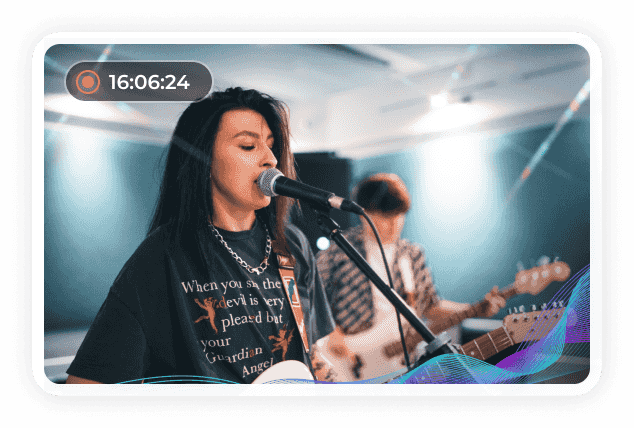
YouTube, Twitch और अन्य के लिए अपने सभी हाइलाइट्स रिकॉर्ड करने के लिए इस बिना किसी रुकावट वाले गेम रिकॉर्डर का इस्तेमाल करें। आप दुनिया भर में सभी को स्टीम गेम्स, रोबॉक्स गेम्स, LOL गेम्स, Dota 2, World of Warcraft, Terraria, विज़ुअल नॉवेल गेम्स, ओटोम गेम्स और अन्य के हाई स्कोर दिखा सकते हैं।
चुनें कि आप कौन सी गेम विंडो कैप्चर करना चाहते हैं। गेम ऑडियो कैप्चर करने के लिए सिस्टम ऑडियो के सामने टॉगल बटन चालू करें। इसके अलावा, आप एक साथ गेम खेलते हुए खुद को रिकॉर्ड करने के लिए वेबकैम और वॉइसओवर भी जोड़ सकते हैं।
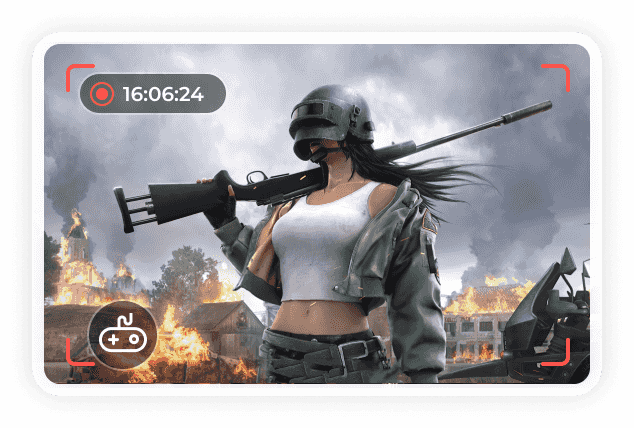
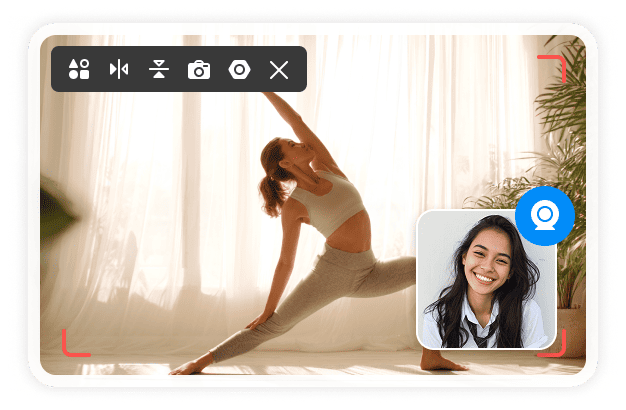
आप कंप्यूटर कैमरा या बाहरी कैमरे (USB वेबकैम कैमरा, वीडियो कैमरा, फ़ोन आदि) से खुद को रिकॉर्ड कर सकते हैं। वेबकैम रिकॉर्डर में आंतरिक या बाहरी वेबकैम डिवाइस चुनें। इसके अलावा, आप इनपुट ऑडियो स्रोत, रिज़ॉल्यूशन, रोटेशन और वॉल्यूम सेट कर सकते हैं। फेसकैम वीडियो, लाइव रिएक्शन, प्रेजेंटेशन, इंटरव्यू आदि के लिए वेबकैम वीडियो रिकॉर्ड करना आसान है। अगर आप कंप्यूटर स्क्रीन के साथ-साथ अपना चेहरा भी रिकॉर्ड करना चाहते हैं, तो आप इस प्रोग्राम के वीडियो रिकॉर्डर में जा सकते हैं।
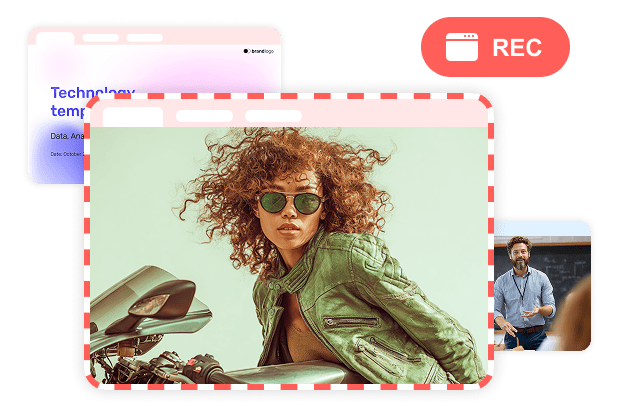
फ़ुल स्क्रीन में वीडियो रिकॉर्ड करना हमेशा अच्छा विकल्प नहीं होता। अगर आप किसी एक या कुछ प्रोग्राम विंडो को हाइलाइट करना चाहते हैं, तो हमारा विंडो रिकॉर्डर आपकी मदद कर सकता है। आप तय कर सकते हैं कि रिकॉर्डिंग के दौरान कौन सी विंडो चालू रखनी है और बाकी डेस्कटॉप को छिपाना है। ताकि आपकी वीडियो रिकॉर्डिंग में कोई रुकावट न आए। बस मुख्य बिंदु पर ध्यान केंद्रित करें और अपने वीडियो को पेशेवर बनाए रखें। संक्षेप में, एक विंडो दिखाएँ, बाकी विंडो को ब्लॉक करें, और फिर बिना किसी व्यवधान के वीडियो रिकॉर्ड करें।
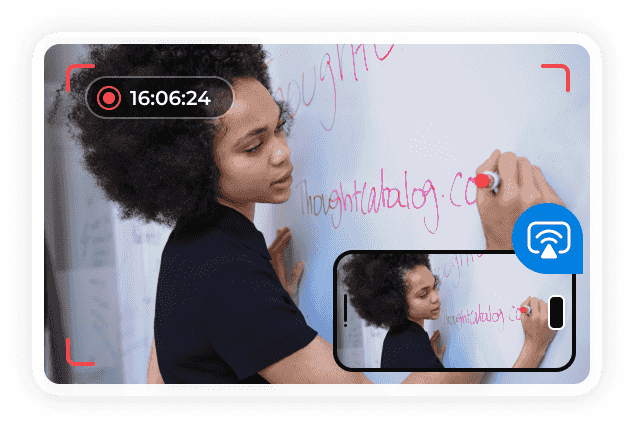
अपने कंप्यूटर पर iPhone/iPad/Android फ़ोन की स्क्रीन का वीडियो और ऑडियो 4K तक रिकॉर्ड करें। बस USB केबल के ज़रिए अपने फ़ोन की स्क्रीन को कंप्यूटर पर मिरर करें। बाद में, आप अपने फ़ोन की हर चीज़ को घंटों तक GB में डिजिटल फ़ाइलों में रिकॉर्ड कर सकते हैं। अगर आप iOS स्क्रीन रिकॉर्डर और Android स्क्रीन रिकॉर्डर से कुछ रिकॉर्ड नहीं कर पा रहे हैं, तो AnyRec स्क्रीन रिकॉर्डर से फ़ोन स्क्रीन को मिरर और रिकॉर्ड करने का प्रयास करें।
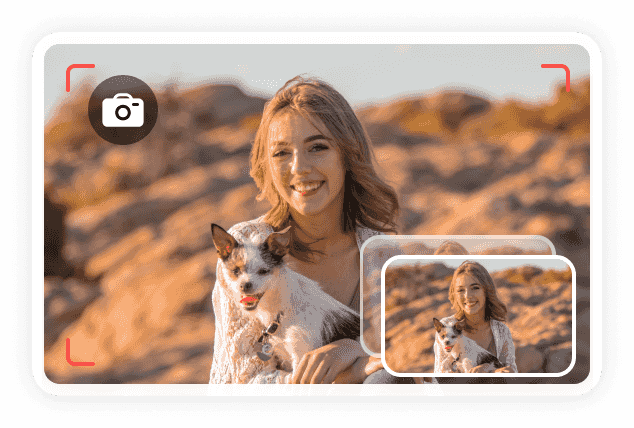
स्निपिंग टूल, Prtscn, Shift + Command + 5 संयोजनों की तुलना में, AnyRec स्क्रीन रिकॉर्डर ज़्यादा लचीले नियंत्रण प्रदान करता है। आप एक क्लिक में फ़ुल स्क्रीन, विंडो, स्क्रॉलिंग, मेनू या स्क्रीन के किसी हिस्से में स्क्रीनशॉट ले सकते हैं। इसके अलावा, आप अपने स्क्रीनशॉट में किसी भी आकार और रंग में टेक्स्ट, तीर, रेखाएँ और अन्य आकृतियाँ जोड़ सकते हैं। यह स्क्रीनशॉट फ़ंक्शन iPhone और Android स्क्रीन को आपके कंप्यूटर पर मिरर करने के बाद भी काम करता है।
माउस रिकॉर्डिंग
माउस कर्सर, क्लिक और गतिविधियों को विभिन्न रंगों और ध्वनियों से हाइलाइट करें।
शोर कम करो
माइक्रोफ़ोन शोर रद्दीकरण और संवर्धन के साथ ऑडियो रिकॉर्ड करें।
टिप्पणियां जोड़ें
स्क्रीनशॉट और रिकॉर्डिंग में टेक्स्ट, लाइन, तीर, आयत और बहुत कुछ जोड़ें।
वीडियो रूपांतरण
रिकॉर्डिंग के बाद वीडियो प्रारूपों को MP4, MKV, MOV आदि में बदलें।
ट्रिम वीडियो
कस्टम प्रारंभ और समाप्ति समय के साथ अवांछित वीडियो क्लिप को ट्रिम करें।
वीडियो मर्ज करें
किसी भी व्यवस्था में कई रिकॉर्डिंग क्लिप और स्थानीय फ़ाइलों को संयोजित करें।
वीडियो संपीड़ित करें
अपने वीडियो रिकॉर्डिंग के फ़ाइल आकार को प्रतिशत या पिक्सेल से कम करें।
मेटाडेटा संपादित करें
शीर्षक, वर्ष, ID3 टैग, एल्बम आदि सहित वीडियो और ऑडियो मेटाडेटा जोड़ें।
प्रीसेट रिकॉर्डिंग
अपनी पूर्व-निर्मित रिकॉर्डिंग सेटिंग्स सहेजें। अद्वितीय रिकॉर्डिंग मोड बनाएँ।
वॉटरमार्क के बिना AnyRec निःशुल्क स्क्रीन रिकॉर्डिंग सॉफ़्टवेयर का उपयोग करके, आप लचीले ढंग से सभी स्क्रीन वीडियो और ऑडियो को रिकॉर्ड, संपादित और सहेज सकते हैं। आपके निर्यात किए गए वीडियो से वॉटरमार्क हटाने की कोई आवश्यकता नहीं है। आप अपने ट्यूटोरियल वीडियो, मेमे वीडियो और विशेष क्षणों को सीधे MP4 और अन्य प्रारूपों में कैप्चर, सेव और साझा कर सकते हैं। लाइसेंस कोड के साथ सक्रिय होने के बाद, आप अपने रिकॉर्डिंग वीडियो के मेटाडेटा को ट्रिम, मर्ज, कंप्रेस, कन्वर्ट और संपादित करने के लिए अधिक संपादन टूल प्राप्त कर सकते हैं।
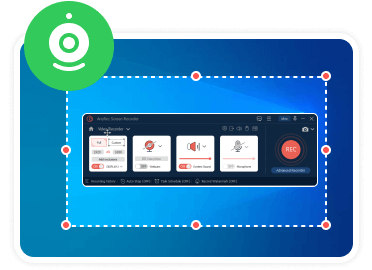
1.डेस्कटॉप + विंडोज़ + वेबकैम
पहले रिकॉर्डर मोड सेट करें. आप डेस्कटॉप स्क्रीन वीडियो और प्रोग्राम विंडो को निर्बाध रूप से कैप्चर करने के लिए वीडियो रिकॉर्डर, गेम रिकॉर्डर, विंडो रिकॉर्डर और वेबकैम रिकॉर्डर का उपयोग कर सकते हैं।
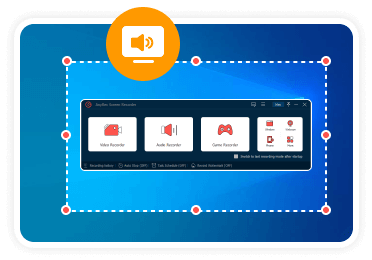
2.ऑडियो + आवाज
अपनी आवश्यकता के आधार पर सिस्टम साउंड और माइक्रोफ़ोन से पहले टॉगल बटन चालू करें। इसके अलावा, आप बेहतर ऑडियो रिकॉर्डिंग गुणवत्ता के लिए ऑडियो स्रोतों का चयन कर सकते हैं और पृष्ठभूमि शोर को कम कर सकते हैं।
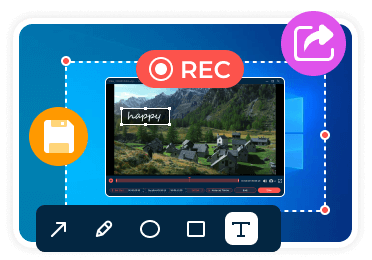
3.संपादित करें + सहेजें + साझा करें
बिना समय सीमा के रिकॉर्डिंग प्रारंभ करें और बंद करें। बाद में, आप इस रिकॉर्डिंग वीडियो का पूर्वावलोकन और शीघ्रता से ट्रिम कर सकते हैं। या आप इसे सहेजने या दूसरों के साथ साझा करने से पहले उन्नत संपादन टूल का उपयोग कर सकते हैं।
क्या AnyRec स्क्रीन रिकॉर्डर सुरक्षित है?
हां। AnyRec स्क्रीन रिकॉर्डर उपयोग करने के लिए 100% सुरक्षित है। यह आपका मुफ्त स्क्रीन रिकॉर्डिंग सॉफ्टवेयर है जिसमें कोई वायरस या मैलवेयर नहीं है। आपकी सभी रिकॉर्डिंग फ़ाइलें निजी और सुरक्षित हैं।
क्या AnyRec स्क्रीन रिकॉर्डर तेज़ है?
हां। उन्नत हार्डवेयर त्वरण तकनीक के साथ, आप किसी भी गेमप्ले और स्क्रीन को बिना लैगिंग के रिकॉर्ड कर सकते हैं। मुफ्त गेम स्क्रीन रिकॉर्डर लो-एंड पीसी के लिए भी अनुकूल है।
YouTube के लिए स्क्रीन वीडियो कैसे रिकॉर्ड और अपलोड करें?
वीडियो रिकॉर्डर बटन पर क्लिक करें और इसके ऑन-स्क्रीन ट्यूटोरियल का पालन करें। रिकॉर्डिंग इतिहास में, शेयर बटन पर क्लिक करें। अब आप सीधे YouTube, Instagram, आदि के लिए वीडियो रिकॉर्ड कर सकते हैं।
अधिकतम समय सीमा क्या है?
आप वीडियो/ऑडियो रिकॉर्ड कर सकते हैं और बिना किसी समय सीमा के स्क्रीनशॉट ले सकते हैं। बस सुनिश्चित करें कि पर्याप्त भंडारण स्थान और बैटरी शक्ति है।
मुफ़्त और सशुल्क संस्करण में क्या अंतर है?
AnyRec स्क्रीन रिकॉर्डर नि: शुल्क परीक्षण संस्करण में, आप 3 मिनट की समय सीमा और क्लिपिंग सुविधाओं को छोड़कर सभी सुविधाओं का उपयोग कर सकते हैं। यदि आप 3 मिनट से अधिक समय तक स्क्रीन वीडियो और ऑडियो रिकॉर्ड करना चाहते हैं, तो आपको इसका पूर्ण संस्करण प्राप्त करने की आवश्यकता है। इसके अलावा, आप उन्नत वीडियो ट्रिमर प्राप्त कर सकते हैं,चलचित्र कर्तक, वीडियो कंप्रेसर, फ़ाइल विलय, फ़ाइल कनवर्टर, और मीडिया मेटाडेटा संपादक एक मान्य लाइसेंस कोड के साथ।
मैं Windows 11 पर ध्वनि के साथ स्क्रीन रिकॉर्ड कैसे करूं?
AnyRec स्क्रीन रिकॉर्डर खोलें। स्क्रीन कैप्चर क्षेत्र को पूर्ण स्क्रीन या कस्टम क्षेत्र के रूप में चुनें। "सिस्टम साउंड" और "माइक्रोफ़ोन" से पहले टॉगल स्विच चालू करें। यदि आप केवल आंतरिक ऑडियो के साथ Windows 11 पर स्क्रीन रिकॉर्ड करना चाहते हैं, तो आप बाद वाले बटन को अकेला छोड़ सकते हैं। बाद में, स्क्रीन रिकॉर्डिंग शुरू करने के लिए "REC" बटन पर क्लिक करें।
क्या मैं अपने iPhone की स्क्रीन रिकॉर्ड कर सकता हूँ?
हाँ। प्रोग्राम के अंदर फ़ोन रिकॉर्डर चुनें। iPhone या iPad पर स्क्रीन रिकॉर्ड करने के लिए, "iOS रिकॉर्डर" बटन पर क्लिक करें। iPhone स्क्रीन को PC पर मिरर करने के लिए ऑन-स्क्रीन निर्देश का पालन करें। उसके बाद, आप iPhone स्क्रीन को ऑडियो के साथ सहजता से रिकॉर्ड कर सकते हैं।
मैं स्क्रीन रिकॉर्डिंग का फ़ाइल आकार कैसे कम करूँ?
रिकॉर्डिंग बंद करने के बाद, नीचे दाएँ कोने पर "कंप्रेस" बटन पर क्लिक करें। वीडियो कंप्रेसर विंडो में, आप इस वीडियो को कई तरीकों से छोटा कर सकते हैं। इसके अलावा, आप अपने वीडियो रिकॉर्डिंग से अवांछित क्लिप को हटाने के लिए उन्नत ट्रिमर का उपयोग कर सकते हैं।
क्या स्क्रीन रिकॉर्डिंग से गेम या मीटिंग की गति धीमी हो जाएगी?
नहीं। AnyRec स्क्रीन रिकॉर्डर आपके कंप्यूटर के प्रदर्शन पर कोई असर नहीं डालेगा। अगर आप बेहतर रिकॉर्डिंग चाहते हैं, तो आप CPU पर ज़्यादा लोड डालने वाले प्रोग्राम बंद कर सकते हैं, तेज़ इंटरनेट कनेक्शन का इस्तेमाल कर सकते हैं और रिकॉर्डिंग सेटिंग्स (रिज़ॉल्यूशन, फ्रेम रेट, बिटरेट और एनकोडर कम करके) बदल सकते हैं।
क्या मैं वेबकैम और स्क्रीन को एक साथ रिकॉर्ड कर सकता हूँ?
जी हां। डिफ़ॉल्ट "वीडियो रिकॉर्डर" में, आप "वेबकैम" बटन के सामने वाले टॉगल बटन को चालू कर सकते हैं। रिकॉर्डिंग क्षेत्र सेट करें और वेबकैम की स्थिति समायोजित करें। खुद को और कंप्यूटर स्क्रीन को एक साथ रिकॉर्ड करने के लिए "REC" बटन पर क्लिक करें।
क्या यह ट्यूटोरियल रिकॉर्डिंग के लिए कर्सर का स्वतः अनुसरण करता है या क्लिक को हाइलाइट करता है?
जी हां। आप "REC" बटन के नीचे स्थित "माउस रिकॉर्डर" बटन पर क्लिक करके माउस कर्सर को हाइलाइट कर सकते हैं। "माउस के चारों ओर" और "माउस का अनुसरण करें" बटनों में से चुनें। इसके अलावा, आप "प्राथमिकताएं" विंडो में जाकर कीस्ट्रोक्स और कर्सर हाइलाइट्स को और अधिक सुविधाओं के साथ देख सकते हैं।
टोमाज़ प्रेज़ीजेम्स्की


 मैं दिल से कह सकता हूं कि अगर किसी ने मुझसे अपने कंप्यूटर को रिकॉर्ड करने के लिए एक प्रोग्राम के बारे में पूछा, तो AnyRec वही होगा जो मैंने उन्हें इस्तेमाल करने के लिए कहा था। अधिक पढ़ें
बेन पार्कर
मैं AnyRec Screen Recorder की गाइड को पढ़े बिना उपयोग कर सकता हूँ। सभी रिकॉर्डिंग कार्यों को सरल विकल्पों के साथ वर्गीकृत किया गया है। इसका उपयोग करना वास्तव में आसान है। साथ ही, यह नो वॉटरमार्क स्क्रीन रिकॉर्डर है। वास्तव में उपयोगी।
एडगर ब्राउन
इतना सुविधाजनक! बस एक निर्धारित रिकॉर्डिंग कार्य निर्धारित करें, फिर मैं अपने कंप्यूटर को अकेला छोड़ सकता हूं और इसे पूरी रात रिकॉर्ड कर सकता हूं।
जॉयस शर्ट्ज़
नया अपडेट बहुत पसंद आया! वीडियो एडिटर एक बड़ा अपग्रेड है। इसके आसान एनोटेशन टूल और माउस कर्सर हाइलाइटर भी मददगार हैं। AnyRec स्क्रीन रिकॉर्डर को आठ महीने तक इस्तेमाल करने के बाद, मैं कह सकता हूँ कि ये सुविधाएँ मेरे ट्यूटोरियल वीडियो के लिए विशेष रूप से उपयोगी हैं।

 फेसबुक पर हमें का पालन करें
 हमें X (ट्विटर) पर फ़ॉलो करें
 हमें यू ट्यूब पर फ़ॉलो करें
कॉपीराइट © 2026 एनीरेक स्टूडियो। सर्वाधिकार सुरक्षित।