
लोकप्रिय

AnyRec Video Converter
वीडियो रूपांतरण और संपादन 120 गुना तेज़। कोई प्रतीक्षा नहीं।
सुरक्षित डाऊनलोड
अपने वीडियो से टेक्स्ट कैसे हटाएं: 4 आसान तरीके

वीडियो में अनावश्यक टेक्स्ट उसकी समग्र दिखावट को खराब कर सकता है और दर्शकों का ध्यान मुख्य सामग्री से भटका सकता है। यह अव्यवस्थित टेक्स्ट आपके वीडियो को भद्दा और गैर-पेशेवर बना देगा। वॉटरमार्क, पुराने कैप्शन, लोगो या अनावश्यक जानकारी दृश्य आकर्षण को बिगाड़ देते हैं। आप कैसे सुधार सकते हैं? वीडियो से टेक्स्ट हटाएँयह गाइड आपके वीडियो की गुणवत्ता को बेहतर बनाने में मदद करने वाले सभी उपयोगी तरीकों को कवर करती है।
गाइड सूची
भाग 1: वीडियो से टेक्स्ट हटाने की आवश्यकता क्यों होती है? भाग 2: विभिन्न प्रकार के टेक्स्ट, वीडियो से टेक्स्ट हटाने के विभिन्न तरीके भाग 3: वीडियो कन्वर्टर का उपयोग करके वीडियो से टेक्स्ट कैसे हटाएं भाग 4: वीडियो से टेक्स्ट हटाने के बारे में अक्सर पूछे जाने वाले प्रश्नभाग 1: वीडियो से टेक्स्ट हटाने की आवश्यकता क्यों होती है?
आपके वीडियो से टेक्स्ट हटाने के कई कारण हो सकते हैं। हो सकता है कि यह वॉटरमार्क, लोगो, सबटाइटल, कैप्शन या अन्य टेक्स्ट तत्व हों जो वीडियो की गुणवत्ता को प्रभावित करते हों।
- 1. अवांछित वॉटरमार्क हटाएं: आप किसी वेबसाइट से वीडियो डाउनलोड कर सकते हैं, लेकिन आपको पता चल सकता है कि उसमें कोई अवांछित लोगो या वॉटरमार्क है जो वीडियो के महत्वपूर्ण हिस्सों को ढक देता है।
- 2. उपशीर्षक या कैप्शन हटाएँ: गलत उपशीर्षक या कैप्शन हटा दें, और पुरानी जानकारी हटा दें जिसकी अब आपको आवश्यकता नहीं है।
- 3. ध्यान भटकाने वाले पाठ को हटाएँ: पृष्ठभूमि में मौजूद अनावश्यक टेक्स्ट को हटाने से दर्शक मुख्य बिंदु पर ध्यान केंद्रित कर सकते हैं। विशेष रूप से ट्यूटोरियल वीडियो में इससे दर्शकों को अधिक आकर्षक अनुभव मिलता है।
- 4. वीडियो की गुणवत्ता बढ़ाएं: वीडियो से टेक्स्ट हटाने से आपका वीडियो अधिक साफ-सुथरा, अधिक पेशेवर और सोशल मीडिया पर साझा करने के लिए बेहतर दिखेगा।
भाग 2: विभिन्न प्रकार के टेक्स्ट, वीडियो से टेक्स्ट हटाने के विभिन्न तरीके
वीडियो में मौजूद सभी टेक्स्ट को एक ही तरीके से नहीं हटाया जा सकता। टेक्स्ट कहाँ दिखाई देता है, उसका आकार और बैकग्राउंड कैसा है, इसके आधार पर वीडियो से टेक्स्ट हटाने के कई तरीके हैं। वीडियो से टेक्स्ट हटाने के 4 सामान्य तरीके यहाँ दिए गए हैं:
वीडियो को क्रॉप करके किनारों के पास मौजूद टेक्स्ट को हटा दें।
यदि अवांछित टेक्स्ट वीडियो के किनारे के पास दिखाई देता है, तो वीडियो को क्रॉप करना सबसे आसान उपाय है। आप बस अवांछित टेक्स्ट वाले हिस्से को काट दें, और वीडियो का शेष भाग अपरिवर्तित रहेगा।
किसी ठोस पृष्ठभूमि पर मौजूद टेक्स्ट को ढकें या छिपाएँ
जब टेक्स्ट किसी साधारण या ठोस रंग की पृष्ठभूमि पर दिखाई देता है, तो आप उसे ढक सकते हैं या वीडियो को मास्क करें इसे छिपाने के लिए। उदाहरण के लिए, आप टेक्स्ट के ऊपर उसी रंग का कोई आकार, स्टिकर, छवि या बैकग्राउंड लेयर लगाकर उसे गायब कर सकते हैं। यह तब सबसे अच्छा काम करता है जब ढके हुए क्षेत्र में कोई गतिशील वस्तु न हो।
छोटे टेक्स्ट या वॉटरमार्क को छिपाने के लिए टेक्स्ट एरिया को ब्लर करें।
छोटे टेक्स्ट, लोगो या वॉटरमार्क को छिपाने का एक और तरीका टेक्स्ट एरिया को ब्लर करना है। टेक्स्ट एरिया पर ब्लर इफ़ेक्ट लगाएं और आप अवांछित सामग्री को अपठनीय बना सकते हैं। यह तरीका आमतौर पर गोपनीयता सुरक्षा के लिए इस्तेमाल किया जाता है। ध्यान रखें कि ब्लर किया हुआ हिस्सा अभी भी दिखाई देगा, इसलिए अगर आप पूरी तरह से साफ़ वीडियो चाहते हैं तो यह सबसे अच्छा विकल्प नहीं हो सकता है।
एआई वीडियो टेक्स्ट रिमूवर की मदद से टेक्स्ट को स्वचालित रूप से हटाएं
जटिल बैकग्राउंड, गतिशील वस्तुओं या बड़े वॉटरमार्क वाले वीडियो जैसे अधिक जटिल वीडियो को संभालने के लिए, आप एआई वीडियो टेक्स्ट रिमूवर का उपयोग कर सकते हैं। लोकप्रिय विकल्पों में शामिल हैं: कैपकटब्यूटीप्लस और फोटोर जैसे कैप्शन रिमूवर विशेष रूप से सबटाइटल, लोगो, वॉटरमार्क और अन्य ओवरले को हटाने के लिए उपयोगी हैं।
भाग 3: वीडियो कन्वर्टर का उपयोग करके वीडियो से टेक्स्ट कैसे हटाएं
यदि आप वीडियो से कैप्शन हटाना चाहते हैं, या अन्य प्रकार के टेक्स्ट को हटाना चाहते हैं, AnyRec Video Converter यह टूल आपको वीडियो से अनावश्यक टेक्स्ट को आसानी से हटाने में मदद कर सकता है। यह ऑल-इन-वन वीडियो एडिटिंग और कन्वर्ज़न टूल इस्तेमाल करने में आसान है और शुरुआती लोगों के लिए उपयुक्त है। इसमें मौजूद विभिन्न एडिटिंग टूल्स की मदद से आप कुछ ही क्लिक में अनावश्यक हिस्सों को क्रॉप कर सकते हैं, वीडियो से वॉटरमार्क हटा सकते हैं, एस्पेक्ट रेशियो एडजस्ट कर सकते हैं और एक साफ-सुथरा वीडियो एक्सपोर्ट कर सकते हैं।

वीडियो से टेक्स्ट, वॉटरमार्क, लोगो और सबटाइटल को आसानी से हटाएं।
1000 से अधिक इनपुट और आउटपुट वीडियो फॉर्मेट को सपोर्ट करता है।
जीपीयू एक्सेलरेशन के साथ वीडियो को 120 गुना तक तेजी से प्रोसेस करें।
सुविधाजनक संपादन के लिए 20 से अधिक अंतर्निहित टूल शामिल हैं।
सुरक्षित डाऊनलोड
सुरक्षित डाऊनलोड
विधि 1: वीडियो से टेक्स्ट हटाने के लिए ब्लर इफ़ेक्ट जोड़ें
स्टेप 1। अपने कंप्यूटर पर सॉफ्टवेयर लॉन्च करें और अधिक वीडियो एडिटिंग टूल खोजने के लिए शीर्ष मेनू बार पर "टूलबॉक्स" पर क्लिक करें।

चरण दो। टूलबॉक्स से "वीडियो वॉटरमार्क रिमूवर" पर क्लिक करें। अपना वीडियो अपलोड करने के लिए "जोड़ें" बटन पर क्लिक करें, या अपनी वीडियो फ़ाइल को प्रोग्राम में ड्रैग और ड्रॉप करें।
चरण 3। अपने वीडियो पर एक सिलेक्शन ब्लर बॉक्स बनाने के लिए "वॉटरमार्क हटाने वाला क्षेत्र जोड़ें" पर क्लिक करें। बॉक्स को खींचकर उस टेक्स्ट को ढकें जिसे आप हटाना चाहते हैं। आप ब्लर इफ़ेक्ट का आकार और अवधि सेट कर सकते हैं। यदि आपको कई टेक्स्ट हटाने हैं, तो बस और सिलेक्शन बॉक्स जोड़ें।
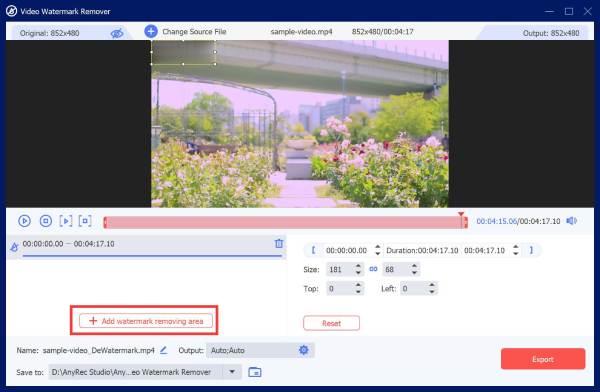
चरण 4। सेव करने के लिए सेव पाथ चुनें और एडिट किए गए वीडियो को सेव करने के लिए "एक्सपोर्ट" पर क्लिक करें।
विधि 2: वीडियो से टेक्स्ट हटाने के लिए वीडियो को क्रॉप करें
स्टेप 1। टूलबॉक्स से "वीडियो क्रॉपर" पर क्लिक करें। अपना वीडियो अपलोड करने के लिए "जोड़ें" बटन पर क्लिक करें, या अपनी वीडियो फ़ाइल को प्रोग्राम में ड्रैग और ड्रॉप करें।
चरण दो। माउस से क्रॉप फ्रेम को खींचकर वह क्षेत्र चुनें जिसे आप रखना चाहते हैं। वीडियो को आसानी से क्रॉप करने के लिए आप "आस्पेक्ट रेशियो" सूची से 4:3 या 16:9 जैसे पूर्व निर्धारित आस्पेक्ट रेशियो भी चुन सकते हैं।
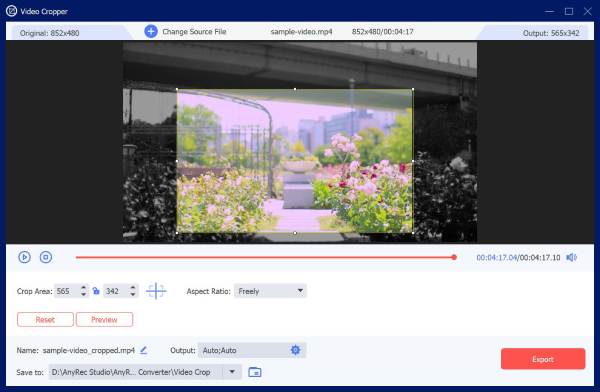
चरण 3। सेव करने के लिए सेव पाथ चुनें और एडिट किए गए वीडियो को सेव करने के लिए "एक्सपोर्ट" पर क्लिक करें।
भाग 4: वीडियो से टेक्स्ट हटाने के बारे में अक्सर पूछे जाने वाले प्रश्न
-
क्या मैं वीडियो की गुणवत्ता को प्रभावित किए बिना उसमें से टेक्स्ट हटा सकता हूँ?
हां, वीडियो को क्रॉप करने, मास्क करने या टेक्स्ट हटाने के बाद, आप गुणवत्ता में कमी से बचने के लिए वीडियो को मूल या उच्चतर रिज़ॉल्यूशन पर निर्यात कर सकते हैं।
-
क्या वीडियो से वॉटरमार्क हटाना कानूनी है?
यह वीडियो के स्वामित्व पर निर्भर करता है। अपने वीडियो से वॉटरमार्क हटाना आमतौर पर ठीक है। हालांकि, बिना अनुमति के किसी और के वीडियो से वॉटरमार्क हटाना कॉपीराइट नियमों का उल्लंघन हो सकता है। हमेशा सुनिश्चित करें कि आपके पास वीडियो को संपादित करने या उपयोग करने का अधिकार है।
-
क्या मैं अपने फोन पर वीडियो से टेक्स्ट को मुफ्त में हटा सकता हूँ?
जी हां। आप AnyRec Video Converter का उपयोग करके अपने फोन पर वीडियो से टेक्स्ट मुफ्त में हटा सकते हैं। आप वॉटरमार्क, कैप्शन, कवर और अन्य अवांछित टेक्स्ट हटा सकते हैं।
निष्कर्ष
अब तक आप यह सीख चुके होंगे कि कैसे वीडियो से टेक्स्ट हटाएं अलग-अलग मामलों में। चाहे आप क्रॉप करें, मास्क करें, ब्लर करें या किसी प्रोफेशनल वीडियो कन्वर्टर का इस्तेमाल करें, आप अवांछित टेक्स्ट को हटाने और अपने कंटेंट को अपस्केल करने का सबसे आसान तरीका ढूंढ सकते हैं! संकोच न करें! इन टिप्स की मदद से अपनी बेहतरीन रचनाएँ बनाएँ, एक्सप्लोर करें और शेयर करें!
सुरक्षित डाऊनलोड
सुरक्षित डाऊनलोड
संबंधित आलेख:
हमारे लेखक के बारे में




