

लोकप्रिय

AnyRec Screen Recorder
हर पल को कैद करें। एक पेशेवर की तरह रिकॉर्डिंग करें।
सुरक्षित डाऊनलोड
मैक पर सिस्टम ऑडियो कैसे रिकॉर्ड करें: एक व्यापक गाइड

कई फ़ोरमों पर, आपको ऐसे उपयोगकर्ता मिल सकते हैं जो तरीके खोज रहे हों। मैक पर सिस्टम ऑडियो रिकॉर्ड करेंmacOS उपयोगकर्ताओं के लिए यह समस्या लंबे समय से बनी हुई है। सब कुछ ठीक-ठाक चलने के बावजूद, आउटपुट में आंतरिक ऑडियो रिकॉर्ड नहीं होता। MacBook पर सिस्टम ऑडियो रिकॉर्ड करना इतना मुश्किल क्यों है? यह पोस्ट इसके कारणों को विस्तार से समझाती है। साथ ही, यह पोस्ट आपकी मदद के लिए 2 कारगर तरीके भी बताती है। अपने Mac के आंतरिक ऑडियो को रिकॉर्ड करने का तरीका जानने के लिए अभी पढ़ना शुरू करें।
गाइड सूची
आप मैक पर सीधे सिस्टम ऑडियो रिकॉर्ड क्यों नहीं कर सकते? मैक पर सिस्टम ऑडियो रिकॉर्ड करने से पहले की तैयारियाँ QuickTime Player का उपयोग करके Mac पर सिस्टम ऑडियो कैसे रिकॉर्ड करें मैक पर सिस्टम ऑडियो रिकॉर्ड करने का सबसे सुविधाजनक तरीकाआप मैक पर सीधे सिस्टम ऑडियो रिकॉर्ड क्यों नहीं कर सकते?
मैक पर सिस्टम ऑडियो रिकॉर्ड करना सीखने से पहले, आप यह जानना चाहेंगे कि आप इसे सफलतापूर्वक रिकॉर्ड क्यों नहीं कर पा रहे हैं। कई उपयोगकर्ताओं ने बताया है कि रिकॉर्डिंग प्रक्रिया सुचारू रूप से चलने के बावजूद, उन्हें रिकॉर्डिंग के दौरान ऑडियो सुनाई नहीं देता है। दरअसल, इसका कारण macOS की डिफ़ॉल्ट सेटिंग्स हैं। macOS पर प्रत्येक एप्लिकेशन स्वतंत्र रूप से चलता है, इसलिए पूरा ऑडियो स्ट्रीम एक समय में केवल एक ही एप्लिकेशन को सेवा देता है। इसका मतलब है कि एक एप्लिकेशन दूसरे एप्लिकेशन के आंतरिक ऑडियो को कैप्चर नहीं कर सकता है।
यह डिज़ाइन उपयोगकर्ता की गोपनीयता की रक्षा करने में निश्चित रूप से कारगर है। हालांकि, इससे कंटेंट क्रिएटर्स को परेशानी होती है: रिकॉर्डिंग के दौरान आप ऑडियो इनपुट और आउटपुट दोनों को एक साथ नहीं चुन सकते। नतीजतन, आपकी रिकॉर्डिंग में या तो सिर्फ आपके माइक्रोफ़ोन की आवाज़ होगी या सिर्फ सिस्टम ऑडियो। हालांकि, इस समस्या को हल करने के तरीके हैं, भले ही वे थोड़े मुश्किल हों। अगले सेक्शन में आपको आवश्यक तैयारी के चरण और 2 समाधान बताए जाएंगे।
मैक पर सिस्टम ऑडियो रिकॉर्ड करने से पहले की तैयारियाँ
अपने मैक पर वर्चुअल ऑडियो ड्राइवर इंस्टॉल करने से इंटरनल ऑडियो रिकॉर्ड न कर पाने की समस्या आसानी से हल हो जाएगी। यह टूल आपके मैक पर एक सॉफ्टवेयर-आधारित ऑडियो डिवाइस बनाता है जो आपके माइक्रोफ़ोन और स्पीकर को एक ही विकल्प में जोड़ता है। इस तरह, आप अपने मैक पर सिस्टम ऑडियो रिकॉर्ड करते समय माइक्रोफ़ोन से भी आवाज़ रिकॉर्ड कर सकते हैं। इस सेक्शन में हम ब्लैकहोल के इंस्टॉलेशन का उदाहरण देंगे।
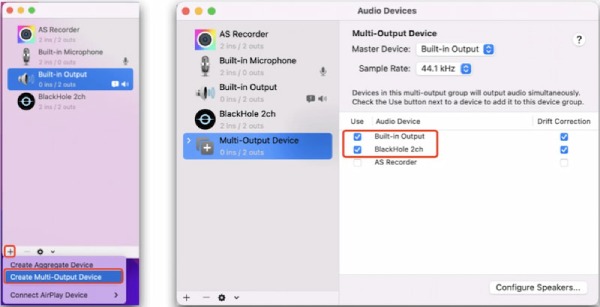
स्टेप 1।"ऑडियो एमआईडीआई सेटअप" विंडो खोलने के लिए "कमांड + स्पेस" को एक साथ दबाएं। "जोड़ें" टैब के नीचे "मल्टी-आउटपुट डिवाइस बनाएं" बटन पर क्लिक करें।
चरण दो।"मल्टी-आउटपुट डिवाइस" टैब के अंतर्गत, "बिल्ट-इन आउटपुट" और "ब्लैकहोल 2ch" बटन पर क्लिक करें ताकि आप मैक पर सिस्टम ऑडियो रिकॉर्ड कर सकें।
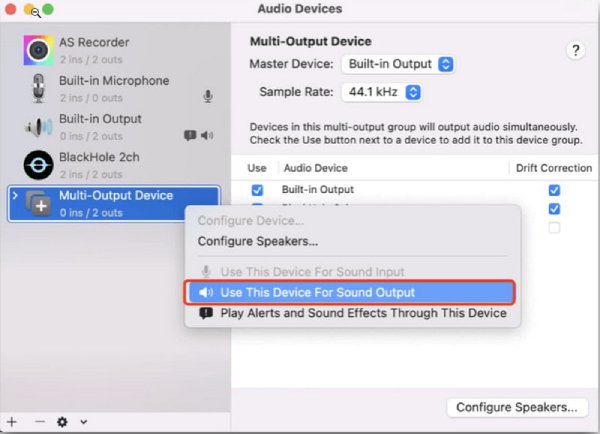
चरण 3।"मल्टी-आउटपुट डिवाइस" बटन पर राइट-क्लिक करें। फिर, "इस डिवाइस का उपयोग ध्वनि आउटपुट के लिए करें" बटन पर क्लिक करें। अब यह किसी भी डिवाइस के साथ काम कर सकता है। ऑडियो सपोर्ट वाला मैक स्क्रीन रिकॉर्डर.
QuickTime Player का उपयोग करके Mac पर सिस्टम ऑडियो कैसे रिकॉर्ड करें
वर्चुअल ऑडियो ड्राइवर इंस्टॉल करने के बाद, आप macOS के अंतर्निहित तरीकों का उपयोग करके अपने Mac पर आंतरिक ऑडियो रिकॉर्ड कर सकते हैं। QuickTime Player का उपयोग करके ऑडियो के साथ स्क्रीन रिकॉर्डिंग को शीघ्रता से पूरा करने के लिए आप नीचे दिए गए चरणों का पालन कर सकते हैं। हालांकि, एक साधारण अंतर्निहित समाधान होने के कारण, QuickTime Player में संपादन के अधिक विकल्प उपलब्ध नहीं हैं।
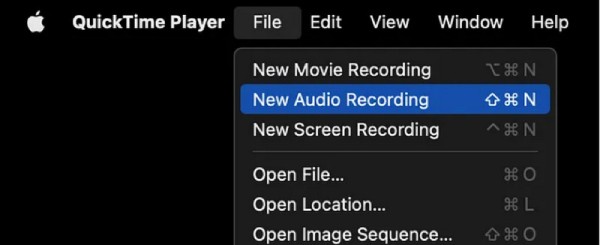
स्टेप 1।अपने मैक पर क्विकटाइम प्लेयर खोलें। "फ़ाइल" टैब के नीचे, आगे बढ़ने के लिए "नया ऑडियो रिकॉर्डिंग" बटन पर क्लिक करें।
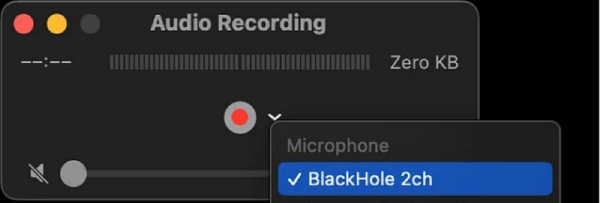
चरण दो।"विकल्प" बटन पर क्लिक करें। ड्रॉप-डाउन मेनू में, वर्चुअल ऑडियो ड्राइवर को स्रोत के रूप में सेट करने के लिए "ब्लैकहोल 2ch" बटन पर क्लिक करें।
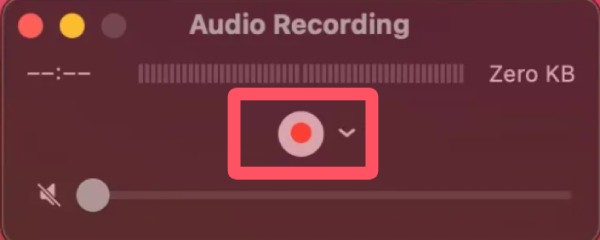
चरण 3।अब, "रिकॉर्ड" बटन पर क्लिक करें, और मैक का आंतरिक साउंड रिकॉर्डर स्वचालित रूप से शुरू हो जाएगा।
मैक पर सिस्टम ऑडियो रिकॉर्ड करने का सबसे सुविधाजनक तरीका
उन उपयोगकर्ताओं के लिए जो मैक के लिए अधिक संपादन विकल्पों वाला आंतरिक ध्वनि रिकॉर्डर ढूंढ रहे हैं, AnyRec Screen Recorder यह सबसे अच्छा विकल्प है। एक ओर, आप सिस्टम ऑडियो और माइक्रोफ़ोन ऑडियो को एक साथ या अलग-अलग कैप्चर करने के लिए अपनी रिकॉर्डिंग सेटिंग्स को कस्टमाइज़ कर सकते हैं। दूसरी ओर, आप पोस्ट-प्रोडक्शन को पूरा करने और एक बेहतरीन परिणाम प्राप्त करने के लिए कई तरह के टूल्स का उपयोग कर सकते हैं।

सिस्टम की ऑडियो और माइक्रोफोन की ऑडियो को एक साथ या अलग-अलग रिकॉर्ड करें।
मैक पर रिकॉर्ड किए गए ऑडियो के विस्तृत मापदंडों को समायोजित करें।
अपनी आवश्यकतानुसार किसी भी फॉर्मेट में ऑडियो रिकॉर्डिंग सेव करें।
मैक ऑडियो रिकॉर्डिंग की गुणवत्ता बढ़ाने में सहायता करें।
सुरक्षित डाऊनलोड
सुरक्षित डाऊनलोड
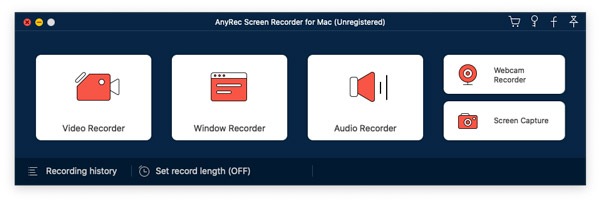
स्टेप 1।अपने मैक पर AnyRec स्क्रीन रिकॉर्डर लॉन्च करें। मुख्य इंटरफ़ेस में, "ऑडियो रिकॉर्डर" बटन पर क्लिक करें।
चरण दो।आप ऑडियो सेटिंग्स को समायोजित करने के लिए "सिस्टम साउंड" और "माइक्रोफ़ोन" बटन पर क्लिक कर सकते हैं।
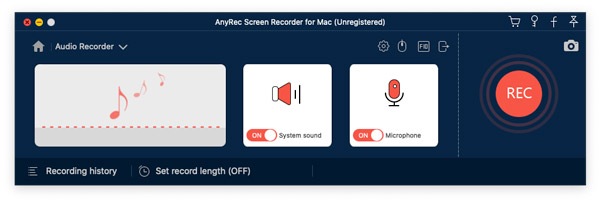
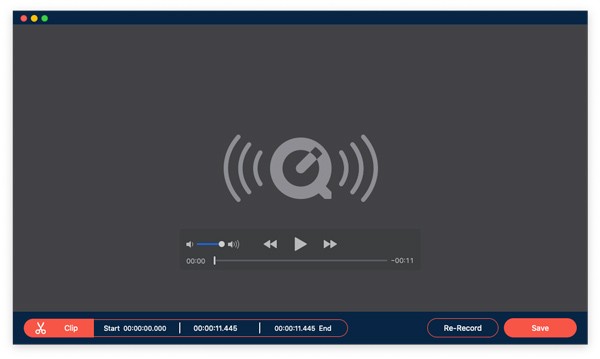
चरण 3।मैक पर सिस्टम ऑडियो रिकॉर्डिंग शुरू करने के लिए, "रिकॉर्ड" बटन पर क्लिक करें। "स्टॉप" बटन पर क्लिक करने के बाद, आप ऑडियो रिकॉर्डिंग को संपादित कर सकते हैं।
निष्कर्ष
अब आप जानते हैं कि कैसे करना है अपने मैक पर आंतरिक ऑडियो रिकॉर्ड करेंहालाँकि macOS में नेटिव ऑडियो विकल्पों की सीमाएँ हैं, आप इस सीमा को दूर करने के लिए वर्चुअल ऑडियो ड्राइवर इंस्टॉल कर सकते हैं। फिर आप अपने Mac पर मनचाहा ऑडियो रिकॉर्ड करना शुरू कर सकते हैं। यदि आपको अधिक कस्टमाइज़ेशन विकल्पों वाला रिकॉर्डिंग टूल चाहिए, AnyRec Screen Recorder यह सबसे अच्छा विकल्प है।
सुरक्षित डाऊनलोड
सुरक्षित डाऊनलोड
संबंधित आलेख
हमारे लेखक के बारे में



