
मैक पर ऑडियो कैसे रिकॉर्ड करें? आजमाने के 4 तरीके [चरणों सहित]

अगर आपको पता है कि कैसे मैक पर ऑडियो रिकॉर्ड करेंमैक पर मीटिंग रिकॉर्डिंग करना, वॉइस मेमो या नरेशन रिकॉर्ड करना, पॉडकास्ट या वॉइस-ओवर बनाना, सिस्टम ऑडियो कैप्चर करना और भी बहुत कुछ करना आपके लिए निश्चित रूप से आसान होगा। लेकिन अगर आपको यह सब करना नहीं आता तो क्या होगा? या अगर आपको तरीका पता है, लेकिन आपको वह उपयुक्त नहीं लगता तो क्या होगा? अगर ऐसा है, तो चिंता न करें, क्योंकि इस पोस्ट में मैक ऑडियो रिकॉर्डिंग के चार प्रभावी तरीकों को चरण-दर-चरण गाइड के साथ बताया गया है! नीचे देखें!
गाइड सूची
आपको किस प्रकार की ऑडियो की आवश्यकता है? आपके मैक रिकॉर्डिंग में आवाज़ क्यों नहीं आ रही है? मैक पर अपनी आवाज रिकॉर्ड करने के 2 तरीके (बिल्ट-इन, किसी सेटअप की आवश्यकता नहीं) मैक पर सिस्टम ऑडियो रिकॉर्ड करने के 2 तरीके (वॉयस और सिस्टम ऑडियो दोनों) मैक ऑडियो रिकॉर्डिंग से जुड़ी आम समस्याएं और उनके समाधानआपको किस प्रकार की ऑडियो की आवश्यकता है?
इस पोस्ट में मैक पर कंप्यूटर ऑडियो रिकॉर्ड करने के लिए बताए गए चार अलग-अलग तरीकों को आज़माने से पहले, आपको यह सोचना होगा कि आप किस प्रकार का ऑडियो रिकॉर्ड करना चाहते हैं। अलग-अलग रिकॉर्डिंग आवश्यकताओं, विषयों या सामग्री के प्रकारों के लिए अलग-अलग उपकरण या तरीके आवश्यक हो सकते हैं।
- • केवल आवाज या माइक्रोफोन - यह विकल्प आपके लिए है यदि आप पॉडकास्ट, वॉइस मेमो, नरेशन, इंटरव्यू या डिक्टेशन रिकॉर्ड कर रहे हैं। आपका मैक क्विकटाइम प्लेयर जैसे बिल्ट-इन ऐप्स का उपयोग करके यह काम कर सकता है। ऐसे में किसी अतिरिक्त सेटअप की आवश्यकता नहीं है।
- • केवल सिस्टम ऑडियो - यदि आप अपने मैक से चल रहे ऑडियो को रिकॉर्ड करना चाहते हैं, जैसे कि संगीत, वीडियो या ऐप की आवाज़, तो आपको एक ऐसे टूल की आवश्यकता होगी जो आंतरिक ऑडियो रिकॉर्ड कर सके क्योंकि macOS डिफ़ॉल्ट रूप से इस सुविधा का समर्थन नहीं करता है।
- • माइक्रोफ़ोन और सिस्टम ऑडियो एक साथ - यदि आप ट्यूटोरियल, गेमप्ले, ऑनलाइन मीटिंग या प्रेजेंटेशन को अपनी आवाज में रिकॉर्ड करने की योजना बना रहे हैं, तो आपको एक ऐसे थर्ड-पार्टी टूल की आवश्यकता होगी जो इन दोनों ऑडियो स्रोतों को एक साथ कैप्चर कर सके।
आपके मैक रिकॉर्डिंग में आवाज़ क्यों नहीं आ रही है?
अब जबकि आपने यह पहचान लिया है कि आपको किस प्रकार का ऑडियो रिकॉर्ड करना है और आप किस विधि का उपयोग करना चाहते हैं, तो इस पोस्ट में मैक पर ऑडियो कैप्चर करने के तरीकों पर पूरी तरह से जाने से पहले आपको यह जानना भी आवश्यक हो सकता है कि आपके मैक रिकॉर्डिंग में आवाज़ क्यों नहीं आ रही है, ताकि भविष्य में इस समस्या का सामना करने पर आपको मदद मिल सके।
मैक रिकॉर्डिंग में आवाज़ न आने के सबसे आम कारण हैं गलत माइक्रोफ़ोन का चयन, माइक्रोफ़ोन के उपयोग की अनुमति न होना, इनपुट वॉल्यूम बहुत कम होना, या माइक्रोफ़ोन का म्यूट होना। इसलिए, दोबारा रिकॉर्डिंग शुरू करने से पहले, अपने ऑडियो इनपुट, अनुमतियाँ और वॉल्यूम सेटिंग्स की जाँच कर लें ताकि यह सुनिश्चित हो सके कि सब कुछ सही ढंग से सेट किया गया है।
अब, यदि आप अपने मैक के आंतरिक ऑडियो को रिकॉर्ड करने की योजना बना रहे हैं, जैसा कि पहले बताया गया है, आपका डिवाइस इसका समर्थन नहीं करता है। ऐसे में, आपको एक थर्ड-पार्टी रिकॉर्डर की आवश्यकता होगी जो सिस्टम ऑडियो को कैप्चर कर सके।
मैक पर अपनी आवाज रिकॉर्ड करने के 2 तरीके (बिल्ट-इन, किसी सेटअप की आवश्यकता नहीं)
पहले दो भाग पूरे करने के बाद, आप मैकबुक पर सिस्टम ऑडियो और माइक्रोफ़ोन के ज़रिए अपनी आवाज़ रिकॉर्ड करने के लिए इस पोस्ट में बताए गए तरीकों को आज़माना शुरू कर सकते हैं। आप मैक के बिल्ट-इन ऐप्स का इस्तेमाल करके अपनी आवाज़ रिकॉर्ड करने के इन दो तरीकों से शुरुआत कर सकते हैं।
1. वॉइस मेमो - सरल वॉइस नोट्स, व्याख्यान, साक्षात्कार रिकॉर्डिंग के लिए सर्वोत्तम
मैक पर अपनी आवाज रिकॉर्ड करने के लिए आप जिस पहले बिल्ट-इन ऐप का उपयोग कर सकते हैं, वह है वॉइस मेमो। यदि आप वॉइस नोट्स, त्वरित विचार, साक्षात्कार, व्याख्यान, मीटिंग और कथन के लिए अपनी आवाज रिकॉर्ड करना चाहते हैं, तो यह ऐप सबसे अच्छा विकल्प है। आप iPhone पर रिकॉर्डिंग करने के लिए वॉइस मेमो का उपयोग करें मैक पर वॉइस मेमो का उपयोग करके ऑडियो, विशेष रूप से आवाज़ रिकॉर्ड करने के चरण इस प्रकार हैं:
स्टेप 1।अपने कंप्यूटर पर वॉइस मेमो ऐप खोलें। आप इसे "एप्लिकेशन" फ़ोल्डर में ढूंढ सकते हैं या "स्पॉटलाइट" का उपयोग करके खोज सकते हैं। रिकॉर्डिंग शुरू करने से पहले सुनिश्चित करें कि आपका माइक्रोफ़ोन कनेक्टेड है।
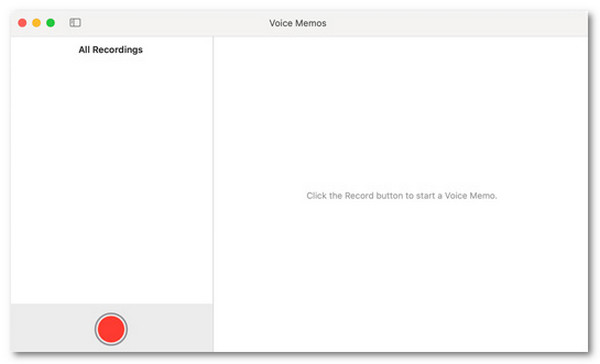
चरण दो।इसके बाद, रिकॉर्डिंग शुरू करने के लिए लाल गोले वाले "रिकॉर्ड" बटन पर क्लिक करें। अब आप स्पष्ट रूप से बोल सकते हैं, और वॉइस मेमो आपकी आवाज़ रिकॉर्ड कर लेगा।
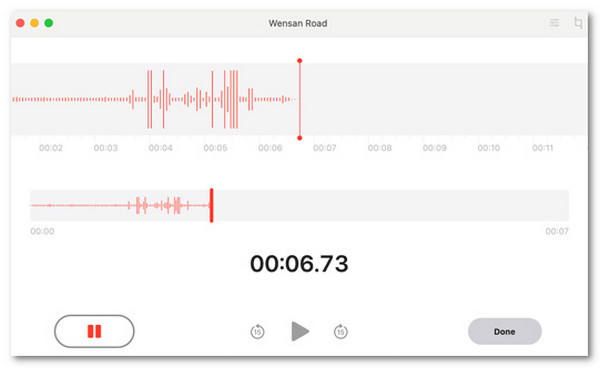
चरण 3।रिकॉर्डिंग पूरी होने के बाद, "स्टॉप" पर क्लिक करें। रिकॉर्ड की गई आवाज़ अपने आप वॉइस मेमो में सेव हो जाएगी, जिसे आप बाद में एडिट, रीनेम और शेयर कर सकते हैं।
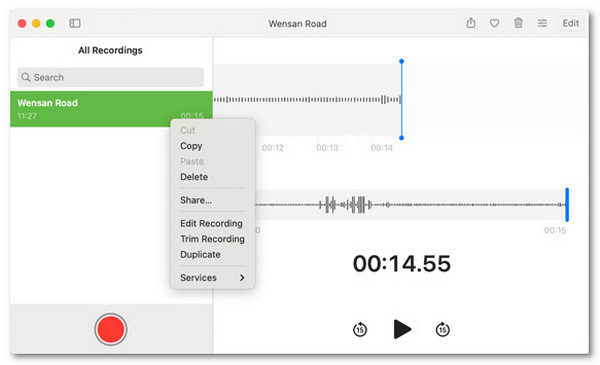
सीमा:
- • मैक पर आंतरिक ऑडियो रिकॉर्ड नहीं किया जा सकता।
- • संपादन की सीमित सुविधाएँ।
- • ऑडियो की गुणवत्ता कम हो सकती है।
2. क्विकटाइम प्लेयर - अधिक लचीलेपन के साथ सरल रिकॉर्डिंग के लिए सर्वश्रेष्ठ।
वॉइस मेमो के अलावा, आप माइक्रोफ़ोन के ज़रिए मैक पर आवाज़ रिकॉर्ड करने के लिए क्विकटाइम प्लेयर का भी इस्तेमाल कर सकते हैं। वॉइस मेमो की तुलना में, यह टूल आपको रिकॉर्डिंग क्वालिटी चुनने, माइक्रोफ़ोन सेलेक्ट करने और अपनी रिकॉर्डिंग को मनचाही जगह पर सेव करने की सुविधा देता है। इसलिए, अगर आप वॉइस मेमो से कहीं ज़्यादा कंट्रोल चाहते हैं, तो क्विकटाइम का इस्तेमाल करके मैक ऑडियो रिकॉर्ड करने के ये स्टेप्स फॉलो करें:
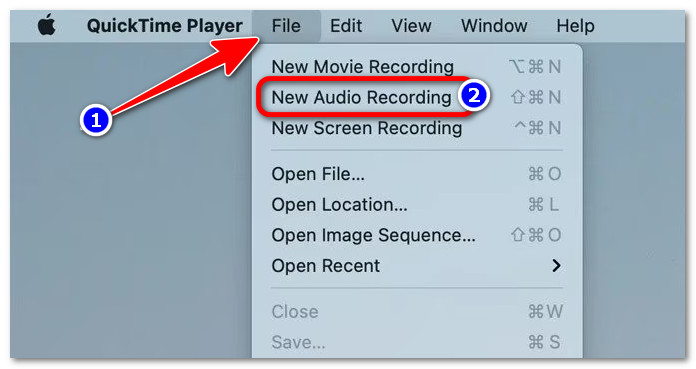
स्टेप 1।अपने मैक पर क्विकटाइम प्लेयर खोलें। फिर, "फ़ाइल" पर क्लिक करें और "नई ऑडियो रिकॉर्डिंग" विकल्प चुनें।
चरण दो।इसके बाद, रिकॉर्डिंग सेटिंग्स को समायोजित करने के लिए "विकल्प" पर जाएं। "माइक्रोफ़ोन" के अंतर्गत, उस माइक्रोफ़ोन इनपुट का चयन करें जिसे आप रिकॉर्ड करना चाहते हैं। फिर, "गुणवत्ता" अनुभाग के अंतर्गत "उच्च" चुनें।
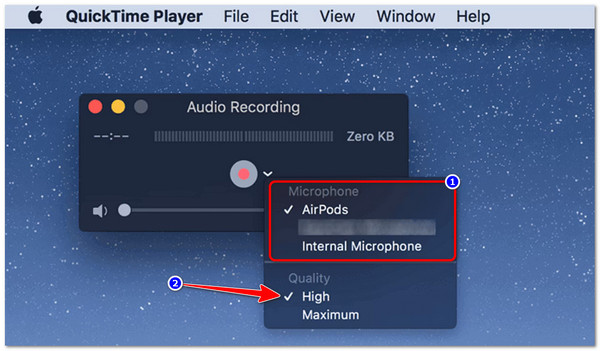
चरण 3।एक बार रिकॉर्डिंग पूरी हो जाने पर, रिकॉर्डिंग शुरू करने के लिए "रिकॉर्ड" पर क्लिक करें। रिकॉर्डिंग पूरी होने पर, "स्टॉप" पर क्लिक करें। अंत में, "फ़ाइल" पर क्लिक करें, "सेव" चुनें और वह स्थान चुनें जहाँ आप रिकॉर्ड की गई आवाज़ को सहेजना चाहते हैं।
सीमा:
- • रिकॉर्डिंग के दौरान पॉज़ बटन उपलब्ध नहीं है।
- • रिकॉर्डिंग के बाद केवल बहुत ही बुनियादी संपादन विकल्प ही उपलब्ध कराता है।
रिकॉर्डिंग के दौरान अगर आवाज न आए तो क्या करें?
तो ये रहे! मैक पर बिल्ट-इन ऐप्स के ज़रिए आवाज़ रिकॉर्ड करने के ये दो तरीके हैं। अब, अगर बिल्ट-इन रिकॉर्डिंग ऐप्स आज़माने के बाद भी आपकी मैक रिकॉर्डिंग में आवाज़ नहीं आ रही है, तो चिंता न करें। आमतौर पर गलत सेटिंग्स, ज़रूरी अनुमतियों की कमी या माइक्रोफ़ोन की समस्या इसकी वजह होती है। इसे ठीक करने के लिए, इन उपायों को आज़माएं:
- • चयनित माइक्रोफ़ोन की जाँच करें और सुनिश्चित करें कि आपका मैक सही माइक्रोफ़ोन इनपुट का उपयोग कर रहा है।
- • अपने मैक की गोपनीयता सेटिंग की जाँच करके माइक्रोफ़ोन की अनुमति दें, और सुनिश्चित करें कि रिकॉर्डिंग ऐप को माइक्रोफ़ोन का उपयोग करने की अनुमति है।
- • अपने मैक की ध्वनि सेटिंग में माइक्रोफ़ोन इनपुट वॉल्यूम बढ़ाने का प्रयास करें।
- • जांच लें कि आपका माइक्रोफ़ोन म्यूट, ढका हुआ या अवरुद्ध तो नहीं है। ये कारण माइक्रोफ़ोन को ऑडियो ठीक से कैप्चर करने से रोक सकते हैं।
- • अपने माइक्रोफ़ोन को अनप्लग करके फिर से प्लग इन करें जब तक कि आपका मैक डिवाइस को पहचान न ले।
- • किसी अन्य ऐप का उपयोग करके माइक्रोफ़ोन का परीक्षण करें ताकि यह निर्धारित किया जा सके कि समस्या माइक्रोफ़ोन से ही उत्पन्न हो रही है या नहीं।
मैक पर सिस्टम ऑडियो रिकॉर्ड करने के 2 तरीके (वॉयस और सिस्टम ऑडियो दोनों)
यदि आप अपने macOS पर सिस्टम ऑडियो रिकॉर्ड करना चाहते हैं, तो Mac पर आंतरिक ऑडियो रिकॉर्ड करने के दो प्रभावी तरीके यहां दिए गए हैं। इनमें से प्रत्येक तरीके को देखें और जो आपके लिए उपयुक्त हो, उसका उपयोग करें।
1. एनीरेक स्क्रीन रिकॉर्डर - सभी स्रोतों से ऑडियो रिकॉर्ड करने के लिए सर्वश्रेष्ठ
यदि आप ऐसा टूल ढूंढ रहे हैं जो आपके मैक के सिस्टम ऑडियो और माइक्रोफ़ोन से आपकी आवाज़ दोनों को रिकॉर्ड करने में आपकी मदद कर सके, तो सबसे अच्छे विकल्पों में से एक है AnyRec Screen Recorderयह टूल आपको आंतरिक और बाहरी ऑडियो को अलग-अलग या एक साथ रिकॉर्ड करने की सुविधा देता है। आप इसका उपयोग वॉयसओवर, कॉल, पॉडकास्ट आदि को मूल उच्च गुणवत्ता, कम शोर और कम प्रतिध्वनि के साथ रिकॉर्ड करने के लिए कर सकते हैं। इसके अलावा, इसमें आपके मैक से रिकॉर्ड किए गए ऑडियो को बेहतर बनाने के लिए कई विकल्प भी मौजूद हैं।

किसी भी वेबसाइट से मूल गुणवत्ता में ऑडियो रिकॉर्ड करने के लिए मैक का उपयोग करें।
यह आपको अपने मैक से रिकॉर्ड किए गए आंतरिक और बाहरी ऑडियो को ट्रिम करने, मर्ज करने और कन्वर्ट करने की सुविधा देता है।
यह आपको अपने मैक से ऑडियो रिकॉर्डिंग को ACC, AC3, WMA और अन्य फॉर्मेट में बदलने की सुविधा देता है।
ऑडियो रिकॉर्डिंग के लिए नॉइज़ कैंसलेशन और ऑडियो एन्हांसमेंट को सपोर्ट करता है।
सुरक्षित डाऊनलोड
सुरक्षित डाऊनलोड
स्टेप 1।हेड टू द AnyRec Screen Recorderइसकी आधिकारिक वेबसाइट से इसे डाउनलोड करें और वहां से इसे अपने मैक पर इंस्टॉल करें। इसके बाद, रिकॉर्डर विकल्प वाले ड्रॉपडाउन बटन पर क्लिक करें और "ऑडियो रिकॉर्डर" चुनें।

चरण दो।इसके बाद, "सिस्टम साउंड" और "माइक्रोफ़ोन" दोनों स्विच को ऑन करें, या अपनी रिकॉर्डिंग की ज़रूरतों के अनुसार केवल एक को ऑन करें। आप अपनी पसंद के अनुसार इनपुट डिवाइस और वॉल्यूम भी सेट कर सकते हैं।

चरण 3।सब कुछ सेट हो जाने के बाद, माइक्रोफ़ोन और सिस्टम साउंड को एक साथ या अलग-अलग रिकॉर्ड करना शुरू करने के लिए "REC" पर क्लिक करें। रिकॉर्डिंग पूरी होने पर, मैक पर आंतरिक ऑडियो कैप्चर करने के लिए "Stop" पर क्लिक करें।

सीमा:
- • पूर्ण अनुभव के लिए सदस्यता आवश्यक है (हालांकि इसमें एक निःशुल्क संस्करण भी उपलब्ध है)।
2. ब्लैकहोल + ऑडियो एमआईडीआई सेटअप - सिस्टम ऑडियो रिकॉर्डिंग के लिए सबसे अच्छा और मुफ्त विकल्प।
पहले दिखाए गए समाधान के अलावा, आप यह भी कर सकते हैं Mac . पर आंतरिक ऑडियो रिकॉर्ड करें ब्लैकहोल और ऑडियो एमआईडीआई सेटअप के ज़रिए यह संभव है। ब्लैकहोल एक वर्चुअल ऑडियो ड्राइवर है जो एक अदृश्य केबल की तरह काम करता है और सिस्टम साउंड को कैप्चर करता है। साथ ही, ऑडियो एमआईडीआई सेटअप आपको मल्टी-आउटपुट डिवाइस बनाने की सुविधा देता है, जिससे आप अपने मैक के ऑडियो को एक साथ सुन और रिकॉर्ड कर सकते हैं।
स्टेप 1।अपने मैक पर ब्लैकहोल डाउनलोड और इंस्टॉल करें। इंस्टॉल होने के बाद, "एप्लिकेशन" फ़ोल्डर से "ऑडियो एमआईडीआई सेटअप" खोलें, फिर "यूटिलिटीज़" फ़ोल्डर खोलें।
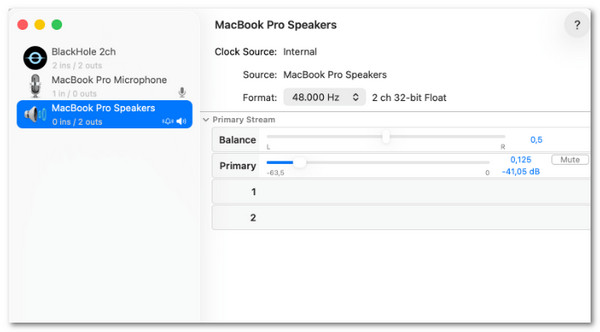
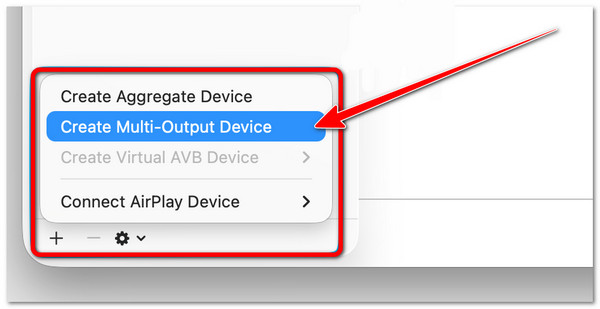
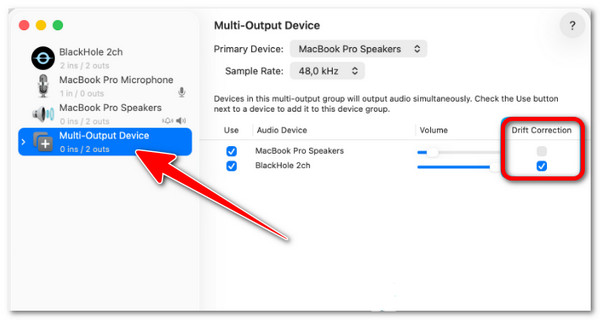
चरण दो।उसके बाद, नीचे बाईं ओर स्थित "+" बटन पर क्लिक करें और "मल्टी-आउटपुट डिवाइस बनाएं" चुनें। फिर, अपने मैक के "बिल्ट-इन आउटपुट" और "ब्लैकहोल 2ch" दोनों को चेक करें, ताकि आपके सिस्टम ऑडियो को सही ढंग से रिकॉर्ड किया जा सके।
चरण 3।नवनिर्मित "मल्टी-आउटपुट डिवाइस" को अपने मैक के ऑडियो आउटपुट के रूप में सेट करें। फिर, अपना रिकॉर्डिंग ऐप खोलें, ऑडियो इनपुट के रूप में "ब्लैकहोल 2ch" चुनें और अपने मैक के सिस्टम ऑडियो को रिकॉर्ड करना शुरू करें।
सीमा:
- • इसे स्थापित करने के लिए कुछ अतिरिक्त चरणों की आवश्यकता होती है।
- • अलग से कॉन्फ़िगर किए बिना माइक्रोफ़ोन ऑडियो रिकॉर्ड नहीं किया जा सकता है।
मैक ऑडियो रिकॉर्डिंग से जुड़ी आम समस्याएं और उनके समाधान
लीजिए! ये वो टूल्स हैं जिनका इस्तेमाल करके आप मैक पर सिस्टम ऑडियो और हां, माइक्रोफोन से अपनी आवाज़ रिकॉर्ड कर सकते हैं। हालांकि, मैक पर ऑडियो रिकॉर्डिंग के दौरान आपको कुछ समस्याओं का सामना करना पड़ सकता है। नीचे मैक पर ऑडियो रिकॉर्डिंग से जुड़ी कुछ आम समस्याएं और उनके संभावित समाधान दिए गए हैं:
- • रिकॉर्डिंग समाप्त हो गई है, लेकिन कोई आवाज़ नहीं आ रही है - जांच लें कि सही ऑडियो इनपुट और आउटपुट डिवाइस चुने गए हैं। साथ ही, सुनिश्चित करें कि रिकॉर्डिंग ऐप को आपके माइक्रोफ़ोन या ऑडियो स्रोत तक पहुंचने की अनुमति है।
- • माइक्रोफोन रिकॉर्डिंग करता है, लेकिन ऐप/सिस्टम की आवाज़ें रिकॉर्ड नहीं होतीं। सुनिश्चित करें कि आपके सिस्टम का ऑडियो स्रोत सक्षम है और सही ढंग से चुना गया है। यदि आप ब्लैकहोल का उपयोग कर रहे हैं, तो जांच लें कि इसे ऑडियो इनपुट डिवाइस के रूप में सेट किया गया है।
- • ब्लैकहोल इंस्टॉल हो चुका है, लेकिन फिर भी काम नहीं कर रहा है - अपने मैक को रीस्टार्ट करने का प्रयास करें, ऑडियो एमआईडीआई सेटअप कॉन्फ़िगरेशन की जांच करें और सुनिश्चित करें कि ब्लैकहोल को सही ऑडियो डिवाइस के रूप में चुना गया है।
- • रिकॉर्डिंग ऐप माइक्रोफोन तक बिल्कुल भी नहीं पहुंच पा रहा है - सिस्टम सेटिंग्स में जाएं, फिर गोपनीयता और सुरक्षा पर जाएं, माइक्रोफ़ोन तक पहुंचें और ऐप को आपके माइक्रोफ़ोन का उपयोग करने की अनुमति दें।
- • macOS अपडेट के बाद ऑडियो बंद हो जाता है - हो सकता है कि अपडेट के कारण ऑडियो सेटिंग्स या अनुमतियाँ रीसेट हो गई हों। अपनी ध्वनि सेटिंग्स की दोबारा जाँच करें और यदि आवश्यक हो तो ऑडियो ड्राइवर को दोबारा कनेक्ट या इंस्टॉल करें।
निष्कर्ष
उन उपकरणों और उनके चरणों का उपयोग करके मैक पर सिस्टम ऑडियो रिकॉर्ड करेंअब आप अपने मैक पर ऑडियो रिकॉर्ड कर सकते हैं। इसके ज़रिए आप अपनी मीटिंग, वॉइस मेमो या नरेशन, पॉडकास्ट या वॉइस ओवर आदि की ऑडियो रिकॉर्डिंग सेव कर सकते हैं। हालांकि, अगर आप लगभग बिना किसी सीमा के रिकॉर्डिंग करना चाहते हैं, एक सरल और तेज़ बाहरी और आंतरिक ऑडियो रिकॉर्डिंग प्रक्रिया चाहते हैं, और उच्च-गुणवत्ता वाला आउटपुट प्राप्त करना चाहते हैं, तो आपको इसका उपयोग करना चाहिए। AnyRec Screen Recorderइसका ऑडियो रिकॉर्डर फीचर कमाल का है! आज ही इस टूल को आजमाएं और दूसरों के साथ शेयर करना न भूलें।
सुरक्षित डाऊनलोड
सुरक्षित डाऊनलोड
हमारे लेखक के बारे में




