
4 आसान तरीकों से मैक पर एचईआईसी फ़ाइल कैसे खोलें I

macOS High Sierra (10.13) और इसके बाद के संस्करण HEIC फॉर्मेट को देखने, कैप्चर करने और एडिट करने के लिए पूरी तरह से सपोर्ट करते हैं। हालांकि, कुछ पुराने ऐप्स और macOS संस्करण HEIC इमेज को पहचान नहीं पाते हैं। अगर आप Mac पर HEIC इमेज नहीं खोल पा रहे हैं, तो चिंता न करें। आप इसके पीछे का कारण और कारण जान सकते हैं। मैक पर HEIC फ़ाइल कैसे खोलें विस्तृत जानकारी के साथ।
भाग 1: HEIC फ़ाइल क्या है भाग 2: मैक पर एचईआईसी फाइल कैसे खोलें- 2.1 मैक पर एचईआईसी फाइलें खोलने के सबसे तेज तरीके
- 2.2 क्लाउड सर्विसेज द्वारा मैक पर एचईआईसी फ़ाइल खोलें
- 2.3 मैक पर HEIC तस्वीरें क्यों नहीं खुलेंगी
भाग 1: HEIC फ़ाइल क्या है
HEIC का संक्षिप्त रूप है उच्च दक्षता वाला छवि कंटेनर इसे ऐप्पल ने आईओएस डिवाइस में फ़ोटो स्टोर करने के लिए विकसित किया है। यह फ़ाइल फ़ॉर्मेट इमेज की अच्छी क्वालिटी बनाए रखते हुए उसका साइज़ कम रखता है।
हालांकि HEIC प्रारूप का आकार छोटा और अच्छी गुणवत्ता वाला है, लेकिन इसका व्यापक रूप से उपयोग नहीं किया जाता है। इसलिए, यदि आप अन्य उपकरणों में स्थानांतरित करते हैं, तो वे खुलने में विफल हो सकते हैं। सौभाग्य से, आप यह तय कर सकते हैं कि अपने आईफोन पर अपनी छवियों को स्टोर करने के लिए एचईआईसी का उपयोग करना है या नहीं।
iPhone पर HEIC को JPG में बदलें
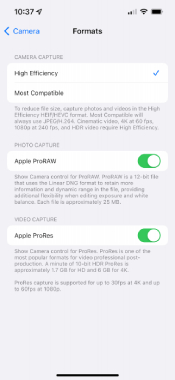
स्टेप 1।अपने iPhone को अनलॉक करें, सेटिंग्स ऐप खोलें और कैमरा टैप करें।
चरण दो।टैप करें प्रारूप जारी रखने के लिए। इसके बाद आपको CAMERA CAPTURE के दो विकल्प दिखाई देंगे। इसे स्विच करने के लिए सबसे संगत टैप करें।
चरण 3।उसके बाद, जब आप एक तस्वीर लेते हैं, तो यह आपके आईफोन पर जेपीजी प्रारूप में संग्रहित की जाएगी।
भाग 2: मैक पर एचईआईसी फाइल कैसे खोलें
पहले से मौजूद तस्वीरों के लिए, आपको स्थानांतरित करने के बाद भी मैक पर HEIC फाइलें खोलनी होंगी। हालाँकि MacBook और iPhone दोनों Apple से हैं, Mac पर HEIC फ़ोटो खोलने के लिए macOS High Sierra या बाद के संस्करण की आवश्यकता होती है। लेकिन चिंता न करें, निम्न विधियों में से तीसरा एक आपके macOS सिस्टम की परवाह किए बिना आपकी सहायता कर सकता है। अब, अपनी HEIC तस्वीरें तैयार करें, और देखें कि नीचे दिए गए चरणों के साथ मैक पर HEIC फाइल कैसे करें।
2.1 मैक पर एचईआईसी फाइलें खोलने के सबसे तेज तरीके
Mac पर फ़ोटो लाइब्रेरी के साथ HEIC फ़ाइल खोलें
यह विधि केवल इस आधार पर काम करने योग्य है कि आपके पास macOS हाई सिएरा या बाद का संस्करण है। तो आप नीचे दिए गए steps को पढ़ सकते हैं।
स्टेप 1।HEIC फ़ाइलों को स्थानांतरित करने के बाद अपने Mac पर "फ़ोटो" ऐप खोलें।
चरण दो।"फ़ाइल" बटन पर क्लिक करें, और फिर "आयात" बटन पर क्लिक करें। वह HEIC फ़ोटो चुनें जिसे आपको खोलना है और उस पर क्लिक करें।
चरण 3।इसके बाद, पुष्टि करने के लिए "आयात" बटन पर क्लिक करें और यह आपके फोटो की लाइब्रेरी में दिखाई देगा।
Mac पर HEIC फ़ाइल खोलने के लिए पूर्वावलोकन का उपयोग करें
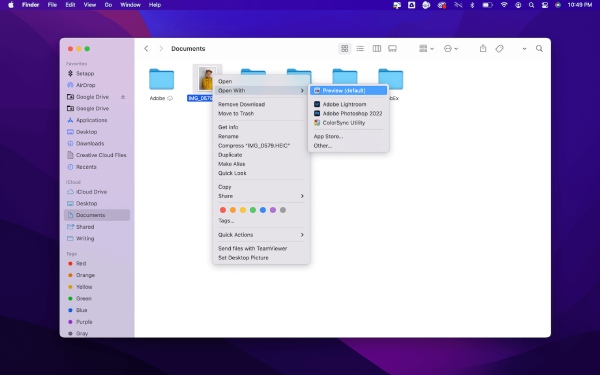
स्टेप 1।अपने Mac पर संग्रहीत या स्थानांतरित की गई HEIC फ़ाइलों का पता लगाएँ। फिर, उस पर राइट-क्लिक करें।
चरण दो। पॉप-अप मेनू पर, ओपन विथ बटन पर क्लिक करें। अगला, पूर्वावलोकन बटन पर क्लिक करें।
चरण 3।फिर, आप प्रीव्यू में मैक पर एक एचईआईसी फाइल को देखने और खोलने में सक्षम होंगे।
टिप्स
यह तरीका केवल macOS High Sierra और बाद के सिस्टम के लिए भी काम करता है।
मैक पर एचईआईसी फाइल खोलने के लिए एचईआईसी छवियों को बदलें
आपके macOS सिस्टम और मॉडल के लिए कोई प्रतिबंध नहीं है, आप आसानी से HEIC फ़ाइल को Mac या किसी अन्य डिवाइस पर संगत स्वरूपों में परिवर्तित करने के बाद खोल सकते हैं। उदाहरण के लिए, आप किसी HEIC फोटो को JPG फॉर्मेट में बदलने के बाद आसानी से खोल सकते हैं, जो हर डिवाइस पर सबसे संगत फॉर्मेट है। AnyRec निःशुल्क HEIC ऑनलाइन कन्वर्टर रूपांतरण करने में आपकी मदद करने के लिए एक ऐसा उपकरण है। जब तक आपके पास एक ब्राउज़र है, तब तक आप इस टूल का उपयोग कर सकते हैं और अपनी HEIC तस्वीरों को कभी भी परिवर्तित कर सकते हैं।
◆ बैच रूपांतरण मोड के साथ अपना समय बचाएं।
◆ कुछ ही क्लिक में सेकंड में अपनी HEIC फ़ोटो बदलें।
◆ EXIF फ़ाइलों की मूल गुणवत्ता और HEIF जानकारी को सुरक्षित रखें।
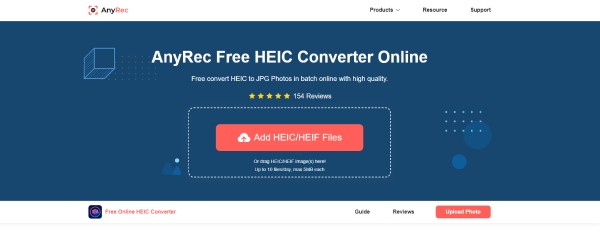
स्टेप 1।की वेबसाइट पर जाएं फ्री एचईआईसी ऑनलाइन कन्वर्टर, फिर "HEIC/HEIF फ़ाइलें जोड़ें" बटन पर क्लिक करें। आपके पास Mac पर मौजूद HEIC फ़ाइल चुनें। आप केवल एक से अधिक फ़ाइल अपलोड कर सकते हैं और आपके पास प्रतिदिन मुफ़्त में मिलने वाली अधिकतम संख्या 10 फ़ाइलें हैं।
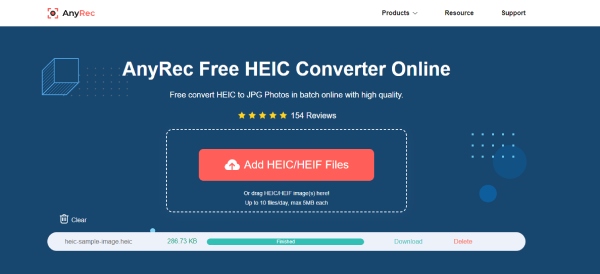
चरण दो।एक बार फ़ाइल अपलोड हो जाने के बाद, वेबसाइट इसे स्वचालित रूप से संसाधित करना शुरू कर देगी। शीघ्र ही, आप देखेंगे कि रूपांतरण समाप्त हो गया है। इसके बाद, आप इसे अपने मैक पर सहेजने के लिए "डाउनलोड" बटन पर क्लिक कर सकते हैं। या आप कन्वर्ट करने के लिए फ़ाइलें जोड़ना जारी रख सकते हैं।
2.2 क्लाउड सर्विसेज द्वारा मैक पर एचईआईसी फ़ाइल खोलें
कुछ क्लाउड स्टोरेज सेवाएं जैसे Google ड्राइव और ड्रॉपबॉक्स भी HEIC फाइलें खोलने का समर्थन करती हैं। इसलिए, आप फ़ोटो को ऑनलाइन संग्रहण सेवाओं पर अपलोड कर सकते हैं, और Mac पर HEIC फ़ाइल खोल सकते हैं।
स्टेप 1।सबसे पहले, आपको यह सुनिश्चित करने की ज़रूरत है कि आपके पास Google ड्राइव या ड्रॉपबॉक्स ऐप्स आपके आईफोन पर स्थापित हैं।
चरण दो।फ़ोटो ऐप खोलें, यह देखने के लिए कि कौन सी HEIC फ़ाइल है, आप सूचना आइकन पर टैप कर सकते हैं और यदि वह कहता है बछिया, तो यह चित्र एक HEIC फ़ाइल है।
चरण 3।शेयर बटन पर टैप करें, Google ड्राइव/ड्रॉपबॉक्स चुनें और अपलोड करें। फिर अपने Mac पर क्लाउड सेवा में साइन इन करें।
चरण 4।आपके द्वारा अभी-अभी अपलोड की गई HEIC फ़ाइल का पता लगाएँ और पूर्वावलोकन करने के लिए उस पर डबल-क्लिक करें।

2.3 मैक पर HEIC तस्वीरें क्यों नहीं खुलेंगी
यदि मैक पर HEIC तस्वीरें नहीं खुलती हैं, तो यहां कुछ व्यावहारिक सुझाव दिए गए हैं जिन्हें आप समस्या को हल करने का प्रयास कर सकते हैं।
1. अपने मैक को macOS हाई सिएरा (10.13) या नए में अपग्रेड करें और आपकी HEIC तस्वीरें इन सिस्टम्स द्वारा समर्थित होंगी।
2. HEIC को JPG में बदलें और अन्य संगत छवि प्रारूप। आप ऊपर दिए गए गाइड का अनुसरण करके देख सकते हैं कि यह कैसे करना है। फिर, आप HEIC फ़ोटो को आसानी से खोल सकते हैं।
3. आप अपनी HEIC फ़ाइलों को Mac पर फिर से साझा कर सकते हैं। क्योंकि आपके पिछले स्थानांतरण के दौरान कुछ हस्तक्षेप या अन्य अनिश्चित कारण हो सकते हैं जिसने आपको फ़ाइल खोलने से रोक दिया था।
भाग 3: मैक पर एचईआईसी फ़ाइलें खोलने के बारे में अक्सर पूछे जाने वाले प्रश्न
-
विंडोज 10 पर HEIC फाइल कैसे खोलें?
यदि आपके पास मैकबुक नहीं है और आप अपने विंडोज़ कंप्यूटर पर एक एचईआईसी फोटो खोलना चाहते हैं, तो आप माइक्रोसॉफ्ट स्टोर पर जा सकते हैं और एक एक्सटेंशन डाउनलोड कर सकते हैं - एचईआईएफ इमेज एक्सटेंशन। फिर, फोटो के साथ अपनी HEIC फाइल खोलें और आप इसे देख सकते हैं।
-
मैक पर HEIC फ़ाइल खोलने के बाद कैसे संपादित करें?
आप मदद के लिए पेशेवर फोटो संपादक - फोटोशॉप - इंस्टॉल कर सकते हैं। फोटोशॉप एचईआईसी सहित कई प्रारूपों का समर्थन करता है, और आप इसमें आसानी से एचईआईसी फोटो आयात कर सकते हैं और इसे उन्नत टूल के साथ संपादित या पॉलिश कर सकते हैं।
-
मैं Android पर HEIC फाइलें कैसे खोल सकता हूं?
यदि आप एचईआईसी प्रारूप में चित्र डाउनलोड करते हैं, तो आप या तो उन्हें Google ड्राइव पर अपलोड कर सकते हैं और उन्हें वहां देख सकते हैं, या आप उन्हें जेपीजी प्रारूप में परिवर्तित कर सकते हैं। फिर आप अपनी अंतर्निर्मित गैलरी के साथ चित्र देख सकते हैं।
निष्कर्ष
अब से आप मैक पर HEIC फ़ाइल को बिना किसी परेशानी के आसानी से खोल सकते हैं। चाहे आपके पास macOS High Sierra हो या नहीं, ऊपर दिए गए समाधान आपकी सभी ज़रूरतों को पूरा कर सकते हैं। वैसे, अगर आप हर डिवाइस पर HEIC फ़ोटो खोलने की कोशिश कर रहे हैं, तो आप इसका इस्तेमाल कर सकते हैं। AnyRec Free HEIC Converter Online फ़ाइल का फ़ॉर्मेट मुफ़्त में JPG में बदला जा सकता है। इससे किसी भी प्रकार की असंगति की समस्या नहीं होगी।
संबंधित लेख
हमारे लेखक के बारे में




