
लोकप्रिय

AnyRec PhoneMover
किसी भी फोन ब्रांड के बीच डेटा ट्रांसफर करें।
सुरक्षित डाऊनलोड
चरण दर चरण लाइव फ़ोटो को GIFs में कैसे बदलें [मुक्त]

iPhone 18 Pro/17/16 पर लाइव फोटो बनाना वॉलपेपर के लिए एक अतिरिक्त फीचर है। लाइव फोटो और GIF में समानता होने के बावजूद, ये कैमरे से एक्सेस किए जा सकते हैं और केवल Apple डिवाइस पर ही काम करते हैं। अगर आप इन दो मिलती-जुलती तस्वीरों को GIF में बदलने का तरीका ढूंढ रहे हैं, तो यह पोस्ट आपको इसके तीन सबसे अच्छे तरीके बताएगी! तो चलिए, लाइव फोटो को GIF में बदलने के लिए तीन सुझाए गए टूल्स देखते हैं।
गाइड सूची
भाग 1: iOS 18 पर लाइव फ़ोटो फ़ॉर्मेट बदलें भाग 2: Android पर GIPHY के साथ लाइव फोटो बदलें भाग 3: AnyRec के साथ लाइव फोटो भेजें भाग 4: जीआईएफ से लाइव फोटो के बारे में अक्सर पूछे जाने वाले प्रश्नभाग 1: iOS 18 पर लाइव फ़ोटो फ़ॉर्मेट बदलें
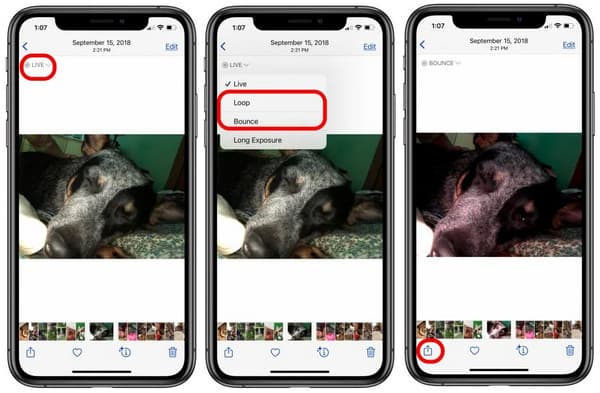
iOS 18 में लाइव फ़ोटो को बाउंस या लूप एनिमेशन वाले GIF में बदला जा सकता है। हालांकि, iPhone GIF फॉर्मेट जनरेट नहीं कर सकता; इसके बजाय, यह लूप इफ़ेक्ट वाले MOV फ़ाइलें बनाएगा जो GIF के समान ही होंगी। खैर, iOS 18 पर लाइव फ़ोटो को GIF में बदलने के लिए यह एक आसान गाइड है जो आपके लिए उपयोगी साबित हो सकती है।
स्टेप 1।"फ़ोटो" ऐप लॉन्च करें. "एल्बम" टैब पर जाएँ. नीचे स्क्रॉल करें और "मीडिया प्रकार" के अंतर्गत "लाइव फ़ोटो" विकल्प चुनें। इसके बाद, वह लाइव फ़ोटो चुनें जिसे आप साझा करना या कनवर्ट करना चाहते हैं।
चरण दो।अपनी स्क्रीन के ऊपरी बाएँ कोने से, सूची खींचने के लिए "लाइव" बटन पर टैप करें। पसंदीदा एनीमेशन शैली के लिए "लूप" या "बाउंस" चुनें। "शेयर" बटन पर टैप करें और लाइव फोटो को किसी अन्य डिवाइस पर भेजें।
भाग 2: Android पर GIPHY के साथ लाइव फोटो बदलें
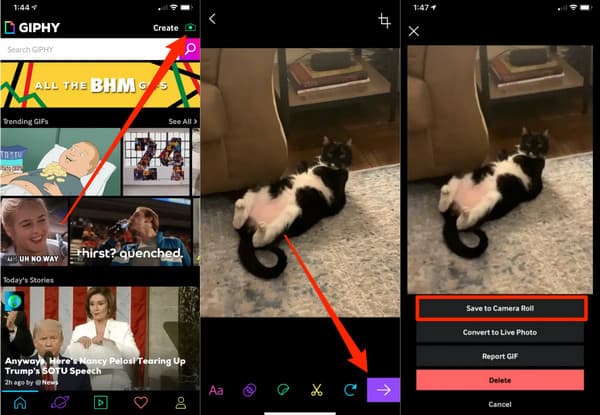
GIPHY एक वेबसाइट है जो GIF को समर्पित है। इसमें नवीनतम एनिमेटेड स्टिकर और GIF के साथ-साथ लोकप्रिय GIF भी उपलब्ध हैं! बेहतरीन तस्वीरों की लंबी सूची के अलावा, GIPHY आपको अपने iPhone 18 Pro/17/16 से लाइव फ़ोटो का उपयोग करके भी खुद के GIF बनाने की सुविधा देता है। आप GIPHY की आधिकारिक वेबसाइट पर जा सकते हैं या ऐप स्टोर से एप्लिकेशन डाउनलोड कर सकते हैं। आइए देखते हैं कि इस शानदार GIF मेकर का उपयोग करके लाइव फ़ोटो को GIF में कैसे परिवर्तित किया जाए।
स्टेप 1।GIPHY ऐप लॉन्च करें. अपनी स्क्रीन के ऊपरी दाएं कोने से "बनाएँ" बटन पर टैप करें। चित्रों के थंबनेल वाले विकल्प का चयन करें और जिसे आप GIF में बदलना चाहते हैं उसे चुनें।
चरण दो।फ़िल्टर, प्रभाव, टेक्स्ट, टेम्प्लेट और अन्य तत्व जोड़कर लाइव फ़ोटो संपादित करें। आप क्रॉप करने, घुमाने या ट्रिम करने के लिए अन्य सुविधाओं का भी उपयोग कर सकते हैं। एक बार संपादन हो जाने पर, स्क्रीन के नीचे "अगला" बटन पर टैप करें। आपको आउटपुट को अपने डिवाइस पर सहेजने और दूसरों के साथ साझा करने से पहले GIPHY पर अपलोड करना होगा।
भाग 3: AnyRec के साथ लाइव फोटो भेजें
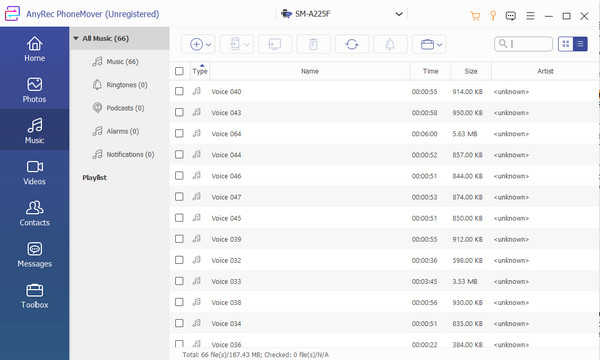
क्या आपको किसी मित्र को लाइव तस्वीरें भेजने की आवश्यकता है, लेकिन आपको संदेह है कि यह उनके उपकरणों के साथ असंगत होगा? AnyRec PhoneMover तस्वीरें तुरंत भेजने में आपकी मदद कर सकता है। डेस्कटॉप टूल एंड्रॉइड, आईफोन, पीसी आदि के लिए कई कनेक्टिंग तरीके प्रदान करता है, जबकि आप इसे फाइल ट्रांसफर के लिए आसानी से सेट कर सकते हैं। तस्वीरों के अलावा, यह संपर्क, वीडियो, संगीत और संदेशों सहित आवश्यक फाइलों का भी समर्थन करता है और बिना किसी देरी के उन्हें तुरंत माइग्रेट कर देता है। आप लाइव फ़ोटो को GIF और अन्य मानक फ़ॉर्मैट में बदलने के लिए बिल्ट-इन HEIC कन्वर्टर का भी उपयोग कर सकते हैं। AnyRec PhoneMover के साथ सर्वोत्तम सेवा का अनुभव करें।

बेहतर डिवाइस संग्रहण स्थान के लिए फ़ाइलों को निर्यात, आयात और प्रबंधित करने के लिए एक-क्लिक डेटा स्थानांतरण।
तेज़ और सुसंगत डेटा स्थानांतरण के लिए iOS 26 और Android 16 जैसे नवीनतम मोबाइल उपकरणों का समर्थन करें।
Android से iPhone, iOS से Android, स्मार्टफोन से PC, और अन्य फ़ाइलों को साझा करने के लिए अच्छी तरह से काम करें।
कॉन्टैक्ट्स बैकअप, रिस्टोर, रिंगटोन मेकर और HEIC कन्वर्टर जैसी अन्य सुविधाएँ शामिल करें।
सुरक्षित डाऊनलोड
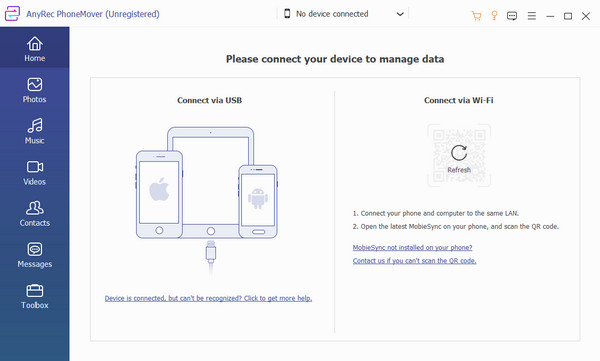
स्टेप 1।AnyRec की आधिकारिक वेबसाइट पर जाएं और PhoneMover डाउनलोड करें। एक बार आपके कंप्यूटर पर इंस्टॉल हो जाने के बाद, फाइल ट्रांसफर शुरू करने के लिए सॉफ्टवेयर लॉन्च करें। संगत USB केबल का उपयोग करके अपने iPhone को कंप्यूटर से कनेक्ट करें। यदि आपके पास केबल नहीं है, तो ऐप स्टोर से MobieSync ऐप इंस्टॉल करें और QR कोड स्कैन करें।
चरण दो।डिवाइस कनेक्ट करने के बाद, आपके मोबाइल डिवाइस की जानकारी सॉफ़्टवेयर के इंटरफ़ेस पर दिखाई देगी। बाएं पैनल से "फ़ोटो" मेनू पर जाएं और उन लाइव फ़ोटो का चयन करें जिन्हें आप भेजना चाहते हैं। एकाधिक चयनों के लिए चित्र चेकबॉक्स पर टिक करें।
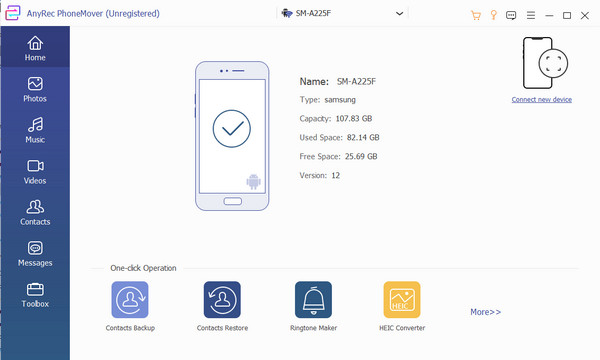
चरण 3।स्थानांतरित करने के लिए "डिवाइस पर निर्यात करें" बटन पर क्लिक करें। आप किसी अन्य डिवाइस से भी कनेक्ट कर सकते हैं; प्राप्तकर्ता डिवाइस का उपयोग करके क्यूआर कोड को स्कैन करें। स्थानांतरण पूरा होने तक प्रतीक्षा करें. "टूलबॉक्स" मेनू पर जाएं और लाइव फ़ोटो को GIF में बदलने के लिए HEIC कनवर्टर का उपयोग करें।
भाग 4: जीआईएफ से लाइव फोटो के बारे में अक्सर पूछे जाने वाले प्रश्न
-
1. लाइव फोटोज को स्टिल पिक्चर्स के रूप में कैसे भेजें?
वह लाइव फ़ोटो खोलें जिसे आप स्थिर छवि में बदलना चाहते हैं। "संपादित करें" बटन पर टैप करें और "संकेंद्रित वृत्त" बटन दबाएँ। स्क्रीन के निचले भाग से "मुख्य फ़ोटो" या वह फ़्रेम चुनें जिसे आप रखना चाहते हैं। फिर, लाइव फोटो सुविधा को बंद करने के लिए "लाइव" बटन पर टैप करें। चित्र को सहेजने के लिए "संपन्न" बटन दबाएँ।
-
2. लाइव फोटो को जीआईएफ में बदलने में क्या फायदेमंद है?
लाइव फोटो को जीआईएफ में बदलने के कई कारण हैं। सबसे पहले, जीआईएफ सार्वभौमिक रूप से कई कार्यक्रमों और ऑपरेटिंग सिस्टमों द्वारा समर्थित है, इसलिए एंड्रॉइड, विंडोज और अन्य उपकरणों पर साझा करना और संपादित करना आसान है। एक अन्य कारण यह है कि आप कुछ संग्रहण स्थान बचा सकते हैं क्योंकि लाइव फ़ोटो परिवर्तित करने के बाद आप डुप्लिकेट छवियों को हटा सकते हैं।
-
3. डिफ़ॉल्ट रूप से मेरे पीसी पर लाइव तस्वीरें कैसे भेजें?
कंप्यूटर पर लाइव फ़ोटो भेजने का प्रभावी तरीका iCloud पर फ़ाइलों का बैकअप लेना है। अपने फ़ोन पर iCloud सक्रिय करने के लिए, "सेटिंग्स" पर जाएँ और Apple ID चुनें। "फ़ोटो" मेनू के अंतर्गत iCloud पर टॉगल करें। फिर, अपने कंप्यूटर पर एक ब्राउज़र लॉन्च करें और iCloud वेबसाइट पर जाएँ। अपनी ऐप्पल आईडी दर्ज करें और वे लाइव फ़ोटो ढूंढें जिन्हें आप अपने पीसी पर सहेजना चाहते हैं।
निष्कर्ष
अंत में, आप आसानी से फ़ोटो साझा करने और संपादित करने के लिए अपनी लाइव फ़ोटो को GIF में बदल सकते हैं। लाइव तस्वीरें केवल लाइव वॉलपेपर के रूप में काम करती हैं और केवल ऐप्पल उपकरणों के लिए ही पहुंच योग्य हैं। तो, बदल रहा है अभी भी लाइव तस्वीरें या जीआईएफ आपकी लाइव तस्वीरों को साझा करना आसान बनाने का एकमात्र समाधान है। जब आपको जीआईएफ कन्वर्ट करने की आवश्यकता हो या एक कलह GIF बनाओ, आपको GIPHY जाना चाहिए। यदि आपके पास साझा करने और बदलने के लिए कई लाइव तस्वीरें हैं, तो AnyRec PhoneMover एक-क्लिक डेटा ट्रांसफर है! अपने कंप्यूटर पर सॉफ़्टवेयर डाउनलोड करें और एक मिनट के भीतर फ़ाइलें स्थानांतरित करें!
सुरक्षित डाऊनलोड
संबंधित आलेख:
हमारे लेखक के बारे में




