
लैंडस्केप बनाम पोर्ट्रेट: फायदे, नुकसान और मोड कब बदलना चाहिए

विशालकाय 80 इंच के टीवी से लेकर स्मार्टफोन तक, महान लैंडस्केप बनाम पोर्ट्रेट बहस कभी खत्म नहीं होती। सालों तक सिनेमा और टेलीविजन में लैंडस्केप व्यू का बोलबाला रहा। लेकिन सोशल मीडिया के बढ़ते चलन के चलते पोर्ट्रेट व्यू ने कई लोगों का ध्यान अपनी ओर खींच लिया है। तो फिर कौन सा मोड सबसे अच्छा है? दरअसल, यह इस बात पर निर्भर करता है कि आप किस तरह का कंटेंट बनाएंगे। अधिक जानकारी के लिए नीचे स्क्रॉल करें और लैंडस्केप बनाम पोर्ट्रेट मोड की तुलना, उनके सबसे अच्छे उपयोग के तरीके और कुछ ही क्लिक में अपना ओरिएंटेशन बदलने का तरीका जानें।
गाइड सूची
पोर्ट्रेट और लैंडस्केप में क्या अंतर है? पोर्ट्रेट और लैंडस्केप के लिए अनुप्रयोग परिदृश्य वीडियो ओरिएंटेशन को बदलने के लिए ऑल-इन-वन टूल वीडियो का ओरिएंटेशन ऑनलाइन कैसे बदलेंपोर्ट्रेट और लैंडस्केप में क्या अंतर है?
वीडियो के लिए सही ओरिएंटेशन चुनना, चाहे वह लैंडस्केप हो या पोर्ट्रेट, विज़ुअल स्टोरीटेलिंग का एक अहम कदम है। इनमें क्या अंतर है? सही फ्रेम से आप यह सुनिश्चित कर सकते हैं कि आपका कंटेंट प्रोफेशनल दिखे, न कि किसी संयोग जैसा। लैंडस्केप और पोर्ट्रेट के बीच मुख्य अंतरों की एक संक्षिप्त सूची यहाँ दी गई है:
- • अभिविन्यास और आयाम। चित्र ऊर्ध्वाधर होता है, यानी चौड़ाई से अधिक लंबा, आमतौर पर इसका आस्पेक्ट रेशियो 9:16 होता है। इसके विपरीत, परिदृश्य क्षैतिज होता है, यानी ऊंचाई से अधिक चौड़ा, आमतौर पर इसका आस्पेक्ट रेशियो 9:16 होता है। 16:9 पक्षानुपात.
- • प्रसंग। पोर्ट्रेट मोड फ्रेम को संकुचित करने और दर्शक की नज़र को मुख्य विषय पर केंद्रित करने के लिए एकदम सही है। वहीं, लैंडस्केप मोड आसपास के वातावरण को भी कैप्चर करता है, जिससे यह घटना को दर्शाने के लिए आदर्श है।
पोर्ट्रेट और लैंडस्केप के लिए अनुप्रयोग परिदृश्य
इन मुख्य अंतरों के आधार पर यह स्पष्ट हो जाता है कि सही फॉर्मेट का चुनाव पूरी तरह से इस बात पर निर्भर करता है कि आप किस प्रकार का वीडियो बनाना चाहते हैं और उसे कहाँ साझा किया जाएगा। विभिन्न प्लेटफॉर्म की अपनी विशिष्ट आवश्यकताएं होती हैं, इसलिए लैंडस्केप बनाम पोर्ट्रेट के सर्वोत्तम अनुप्रयोग परिदृश्यों पर विचार करना आवश्यक है।
लैंडस्केप बनाम पोर्ट्रेट: पोर्ट्रेट मोड के सर्वोत्तम उपयोग
- • पोर्ट्रेट और हेडशॉट। यह लेआउट व्यक्ति पर ध्यान केंद्रित करता है ताकि उनकी भाव-भंगिमाओं और छोटी-छोटी बारीकियों को उजागर किया जा सके।
- • सोशल मीडिया फीड। TikTok और Instagram जैसे सोशल मीडिया ऐप्स पर वीडियो पूरी स्क्रीन को भर देते हैं।
- • ऐप के अनुकूल डिजाइन। मोबाइल विज्ञापनों से लेकर लेआउट तक, वर्टिकल लेआउट यह सुनिश्चित करता है कि आपका टेक्स्ट पूरी तरह से पठनीय हो।
- • जीवनशैली से संबंधित सामग्री। इस फ्रेम में पूरे परिधान और स्टाइल के विकल्पों को प्रदर्शित किया गया है।
- • विशालकाय इमारतें। गगनचुंबी इमारतों, प्रकाशस्तंभों या अन्य टावरों के लिए, ऊर्ध्वाधर फ्रेम ऊंचाई पर जोर देते हैं।
लैंडस्केप बनाम पोर्ट्रेट: लैंडस्केप मोड के सर्वोत्तम उपयोग
- • विशाल भूभाग। किसी पर्वत श्रृंखला या शहर के क्षितिज को क्षैतिज फ्रेम में कैद करें।
- • वेबसाइट हेडर। डेस्कटॉप साइटें आमतौर पर एक विस्तृत दृश्य के लिए डिज़ाइन की जाती हैं, इसलिए परिदृश्य अधिक संतुलित दिखेगा।
- • समूह तस्वीरें। अतिरिक्त चौड़ाई के कारण फ्रेम में हर कोई आराम से फिट हो सकता है।
- • सिनेमाई कहानी कहने का अंदाज़। हॉरिजॉन्टल फ्रेम आपके वीडियो को अधिक प्रोफेशनल लुक देंगे, जो मूवी थिएटर स्क्रीन के लिए अच्छा लगेगा।
- • प्रस्तुतियाँ। स्लाइड शो के दौरान विस्तृत दृश्य आसानी से समझ में आते हैं, जिनमें चार्ट और चित्र स्वाभाविक रूप से प्रवाहित होते हैं।
वीडियो ओरिएंटेशन को बदलने के लिए ऑल-इन-वन टूल
क्या आपने लैंडस्केप और पोर्ट्रेट मोड की तुलना के बाद आखिरकार एक मोड चुन लिया है? यदि हां, तो यहां एक विशेष सॉफ्टवेयर समाधान है जो आपको लैंडस्केप और पोर्ट्रेट मोड के बीच तेजी से स्विच करने में मदद कर सकता है: AnyRec Video Converterयह वीडियो कन्वर्टिंग सॉफ्टवेयर हाई-रिज़ॉल्यूशन फाइलों को हैंडल करता है, जिससे यह सुनिश्चित होता है कि लैंडस्केप या पोर्ट्रेट फोटोग्राफी में भी आपकी 4K फुटेज रीफ्रेमिंग के बाद भी स्पष्ट बनी रहे। इसका उपयोग करना इतना आसान है कि कंटेंट क्रिएटर्स अपने वर्कफ़्लो में जिस तरह के कस्टमाइज़ेशन चाहते हैं, उसका आनंद कोई भी आसानी से ले सकता है और आपको MP4, MOV, AVI, GIF आदि फॉर्मेट में वीडियो सेव करने की सुविधा देता है। साधारण वीडियो ओरिएंटेशन बदलने के अलावा, यह आपको TikTok, Instagram या YouTube जैसे विशिष्ट प्लेटफॉर्म की आवश्यकताओं के अनुसार एस्पेक्ट रेशियो को सटीक रूप से एडजस्ट करने की सुविधा भी देता है।

वीडियो को सही दिशा में घुमाने के लिए उसे आसानी से 90, 180 या 270 डिग्री पर घुमाएं।
एआई-संचालित अपस्केलिंग, प्रक्रिया के दौरान गुणवत्ता में सुधार करके बेहतर आउटपुट प्रदान करती है।
एक साथ दिखने वाली विंडो में अपने बदलावों को तुरंत देखें।
संपादन में लगने वाले समय को बचाने के लिए एक साथ कई वीडियो का ओरिएंटेशन बदलें।
सुरक्षित डाऊनलोड
सुरक्षित डाऊनलोड
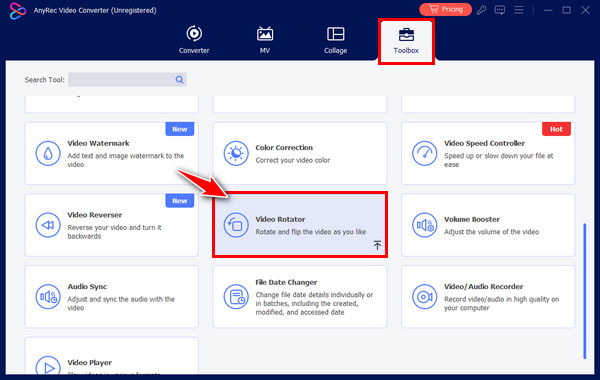
स्टेप 1।AnyRec Video Converter चालू होने के बाद, मेनू में "टूलबॉक्स" टैब पर जाएं। विभिन्न टूलकिटों में से, "वीडियो रोटेटर" ढूंढें और चुनें ताकि वह वर्कस्पेस खुल जाए जहां आप अपने फुटेज को कन्वर्ट कर सकते हैं।
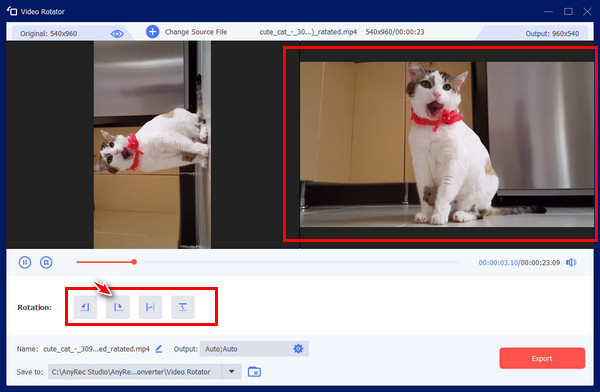
चरण दो।जिस वीडियो को आप ठीक करना चाहते हैं, उसे लाने के लिए "जोड़ें" बटन पर क्लिक करें। पूर्वावलोकन स्क्रीन के नीचे, आपको कई रोटेशन विकल्प दिखाई देंगे। जब तक आपका वीडियो दाईं ओर की विंडो में बिल्कुल सीधा दिखाई न दे, तब तक उन पर क्लिक करते रहें।
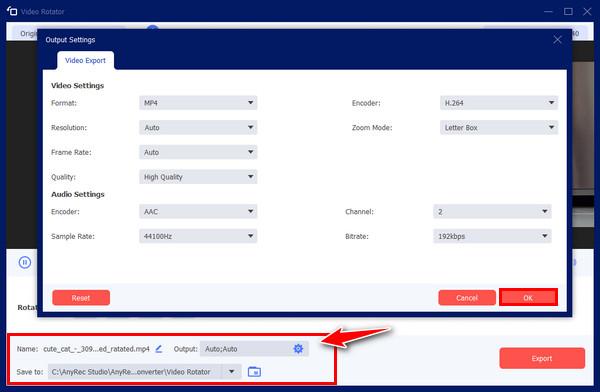
चरण 3।वीडियो का ओरिएंटेशन सही हो जाने के बाद, नीचे दिए गए मेनू से अपनी पसंद का फ़ाइल नाम, फ़ॉर्मेट और रिज़ॉल्यूशन चुनें। यदि आप सेटिंग्स से संतुष्ट हैं, तो अपने कंप्यूटर पर सही किए गए वीडियो को सेव करने के लिए "एक्सपोर्ट" बटन पर क्लिक करें।
सुरक्षित डाऊनलोड
सुरक्षित डाऊनलोड
वीडियो का ओरिएंटेशन ऑनलाइन कैसे बदलें
हालांकि, कई बार ऐसा भी होगा जब आप नए प्रोग्राम इंस्टॉल किए बिना तुरंत बदलाव करना चाहेंगे। क्लिडियो जैसे ऑनलाइन कन्वर्टर इन त्वरित बदलावों के लिए गति और सुविधा प्रदान करते हैं, जिससे आप अपने वीडियो को लैंडस्केप या पोर्ट्रेट मोड में घुमा सकते हैं। यह ऑनलाइन वीडियो रोटेटर आपके वीडियो का स्वचालित रूप से विश्लेषण करता है और आधुनिक सोशल मीडिया प्लेटफॉर्म (जैसे कि) के लिए बनाए गए पूर्व निर्धारित पहलू अनुपात प्रदान करता है। अमेज़न प्राइम वीडियो आस्पेक्ट रेशियोचाहे आप यात्रा कर रहे हों या कंप्यूटर का उपयोग कर रहे हों, आप वीडियो ओरिएंटेशन को जल्दी से बदल सकते हैं।
स्टेप 1।Clideo Rotate Video पेज पर आने के बाद, अपने वीडियो या क्लाउड स्टोरेज सेवा से वीडियो अपलोड करने के लिए "Choose file" बटन पर क्लिक करें।
चरण दो।इसके बाद, दाईं ओर स्थित "रोटेशन" बटन का उपयोग करके अपने वीडियो को 90, 180 या 270 डिग्री घुमाएँ। नीचे बाईं ओर, आप आउटपुट फॉर्मेट का चयन कर सकते हैं।
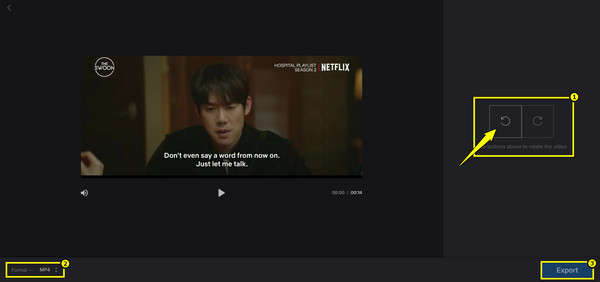
चरण 3।अंत में, क्लाउड को अपना काम करने देने के लिए "एक्सपोर्ट" बटन पर क्लिक करें, फिर अपने वीडियो को अपने कंप्यूटर पर सेव करने के लिए "डाउनलोड" बटन पर क्लिक करें।
निष्कर्ष
इस लड़ाई में लैंडस्केप बनाम पोर्ट्रेट स्क्रीन ओरिएंटेशनजैसा कि आपने देखा है, यह विशिष्ट सामग्री के लिए सही विकल्प चुनने के बारे में है। लैंडस्केप मोड सिनेमाई कहानी कहने और प्रस्तुतियों के लिए है, जबकि पोर्ट्रेट मोड मोबाइल-फर्स्ट एंगेजमेंट के लिए है। और, यदि आप गलत वीडियो फ्रेम में फंस जाते हैं, तो बताए गए रूपांतरण टूल को याद रखें। बैच प्रोसेसिंग के लिए ओरिएंटेशन परिवर्तन को संभालने वाले एक ही समाधान के लिए, इसे आज़माएँ। AnyRec Video Converterयह टूल न केवल आपके फुटेज को घुमाता है, क्रॉप करता है और रीफ्रेम करता है, बल्कि इसे बेहतर भी बनाता है, यह सुनिश्चित करते हुए कि यह किसी भी स्क्रीन पर चलने पर बिल्कुल सही दिखे।
सुरक्षित डाऊनलोड
सुरक्षित डाऊनलोड
हमारे लेखक के बारे में




