
लोकप्रिय

AnyRec PhoneMover
किसी भी फोन ब्रांड के बीच डेटा ट्रांसफर करें।
सुरक्षित डाऊनलोड
आईफोन से पीसी में फाइल ट्रांसफर कैसे करें - 6 तरीके यहां!

iPhone से PC में फ़ाइलें ट्रांसफर करना फ़ोटो के लिए तो आसान हो सकता है। लेकिन वीडियो, संगीत, संपर्क या अन्य डेटा ट्रांसफर करने में अक्सर उम्मीद से ज़्यादा समय लग जाता है। केबल कनेक्शन, iTunes, iCloud और थर्ड-पार्टी टूल्स की अपनी-अपनी सीमाएँ होती हैं। यह गाइड iPhone फ़ाइलों को Windows PC में ट्रांसफर करने के कई तरीके बताती है और यह भी समझाती है कि किस तरीके का इस्तेमाल कब करना चाहिए। iPhone के ज़्यादा डेटा को एक साथ ट्रांसफर करने के लिए AnyRec PhoneMover फ़ोन और कंप्यूटर के बीच फ़ाइलें ट्रांसफर करने का ज़्यादा सीधा तरीका है।
यह जानना कि कैसे iPhone से PC में फ़ाइलें स्थानांतरित करें किसी न किसी मोड़ पर आपको इसकी ज़रूरत पड़ती है, चाहे स्टोरेज स्पेस खाली करना हो या बैकअप बनाना हो। हालाँकि, सही तरीके के बिना iPhone को PC से कनेक्ट करना मुश्किल लग सकता है। अच्छी बात यह है कि आपके पास iPhone से PC में फ़ाइलें कॉपी करने के कई तरीके हैं। यहाँ देखें कि USB केबल, क्लाउड स्टोरेज, iTunes, ईमेल वगैरह कैसे आपका समय और मेहनत बचाते हैं। अपनी ट्रांसफ़र ज़रूरतों के हिसाब से सबसे अच्छा तरीका चुनें।
गाइड सूची
आईफोन से विंडोज पीसी पर सभी फाइलें स्थानांतरित करने का त्वरित तरीका iPhone से PC पर सीधे फ़ाइलें स्थानांतरित करने के लिए USB केबल का उपयोग करें आईट्यून्स बैकअप के साथ iPhone से PC पर फ़ाइलें सिंक और स्थानांतरित करें विंडोज़ एक्सप्लोरर के माध्यम से आईफोन से पीसी में फ़ाइलें कैसे स्थानांतरित करें OneDrive/Dropbox के माध्यम से iPhone से PC पर बड़ी फ़ाइलें स्थानांतरित करेंआईफोन से विंडोज पीसी पर सभी फाइलें स्थानांतरित करने का त्वरित तरीका
जो उपयोगकर्ता एक ऐसा समाधान चाहते हैं जो तेज़, विश्वसनीय और मैत्रीपूर्ण हो, उनके लिए यह है AnyRec PhoneMover आपके लिए! आप बिना किसी गुणवत्ता हानि के iPhone से PC में सभी या कस्टम फ़ाइलें स्थानांतरित कर सकते हैं। यहाँ, आप अपनी फ़ोटो, वीडियो, संगीत, संपर्क, संदेश, और बहुत कुछ, सब कुछ कुछ ही सेकंड में स्थानांतरित कर सकते हैं। इसके अलावा, अपने सहज डिज़ाइन और उच्च-गति कनेक्शन के साथ, यह स्थानांतरण उपकरण शुरुआती और पेशेवरों, दोनों के लिए आदर्श है। साथ ही, यह गारंटी देता है कि प्रक्रिया के दौरान अन्य मौजूदा डेटा अछूता रहेगा।

इसमें फोटो, वीडियो, संदेश, संपर्क और अन्य स्थानांतरण संबंधी सामग्री शामिल है।
सभी iPhone मॉडल और संस्करणों के साथ संगत, यहां तक कि नवीनतम रिलीज के साथ भी।
कार्यक्रम में अंतर्निहित पूर्वावलोकन और प्रबंधन उपकरण प्रदान करता है।
स्थिर और तेज़ स्थानांतरण के लिए यूएसबी और वाई-फाई कनेक्शन विकल्प।
सुरक्षित डाऊनलोड
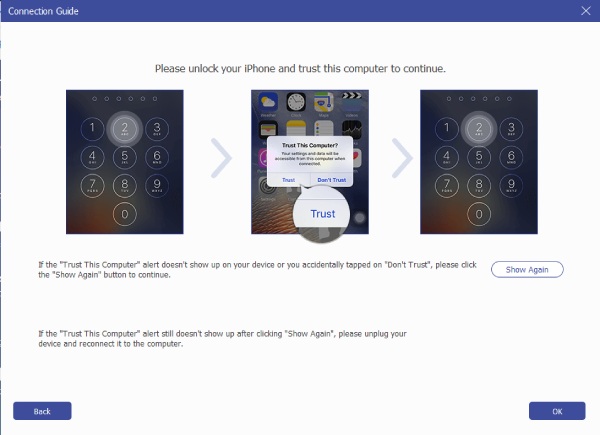
स्टेप 1।अब अपने कंप्यूटर पर AnyRec PhoneMover खोलें। अपने iPhone को USB केबल से कनेक्ट करें। जब आपका iPhone अनुमति मांगे, तो कंप्यूटर को अपने डिवाइस तक पहुँचने की अनुमति देने के लिए "ट्रस्ट" पर टैप करें।
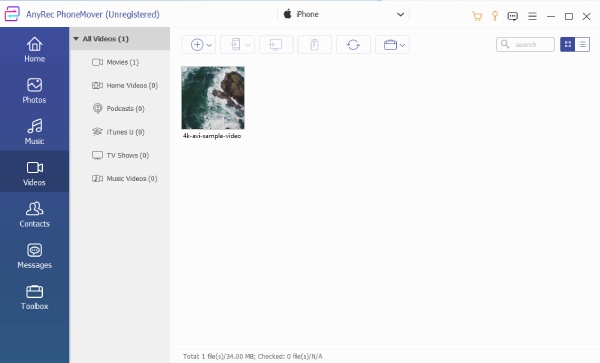
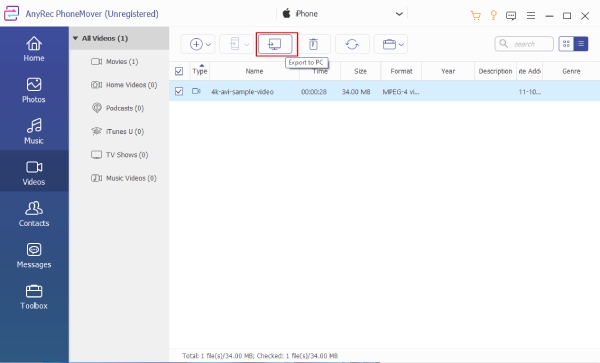
चरण दो।कनेक्शन स्थापित होने पर, प्रोग्राम स्वचालित रूप से iPhone की सभी जानकारी स्क्रीन पर प्रदर्शित कर देगा। बाएँ पैनल से, वह फ़ाइल श्रेणी चुनें जिसे आप निर्यात करना चाहते हैं, जैसे फ़ोटो, वीडियो, संपर्क, संगीत और संदेश, फिर "PC पर निर्यात करें" बटन पर क्लिक करें।
चरण 3।कुछ सेकंड के बाद, प्रोग्राम आपके iPhone से सभी जाँची गई फ़ाइलों को आपके PC में स्थानांतरित कर देगा। सभी फ़ाइलें अपनी मूल गुणवत्ता में बनी रहेंगी।
सुरक्षित डाऊनलोड
iPhone से PC पर सीधे फ़ाइलें स्थानांतरित करने के लिए USB केबल का उपयोग करें
iPhone से PC में फ़ाइलें स्थानांतरित करने का सबसे आसान तरीका USB केबल का उपयोग करना है। इस तरीके से, आपको किसी सॉफ़्टवेयर या इंटरनेट कनेक्शन की आवश्यकता नहीं होगी, क्योंकि आप सीधे अपने कंप्यूटर के माध्यम से वीडियो, फ़ोटो या दस्तावेज़ों को तेज़ी से स्थानांतरित कर सकते हैं। यह रहा तरीका:
स्टेप 1।एक USB केबल तैयार करें और अपने iPhone को अपने PC से कनेक्ट करें। अगर संकेत मिले, तो कंप्यूटर को आपका डेटा पढ़ने की अनुमति देने के लिए अपने iPhone पर "ट्रस्ट" विकल्प पर टैप करें।
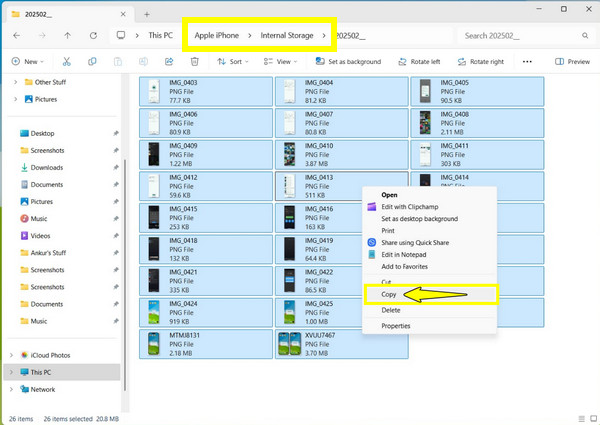
चरण दो।अपने पीसी पर, "फ़ाइल एक्सप्लोरर" में जाएँ और "दिस पीसी" (डिवाइस और ड्राइव) में अपना डिवाइस ढूँढ़ें। उस पर डबल-क्लिक करें और "DCIM" फ़ोल्डर खोलें।
चरण 3।उन सभी फ़ाइलों को चुनें जिन्हें आप ट्रांसफर करना चाहते हैं। उन्हें कॉपी करके अपने कंप्यूटर के किसी फ़ोल्डर में पेस्ट करें।
आईट्यून्स बैकअप के साथ iPhone से PC पर फ़ाइलें सिंक और स्थानांतरित करें
अगर आप सिर्फ़ फ़ोटो के अलावा, संगीत, सेटिंग्स या ऐप डेटा का भी बैकअप और ट्रांसफ़र करना चाहते हैं, तो आईट्यून्स आपके आईफोन से पीसी में फ़ाइलें ट्रांसफ़र करने का एक बेहतरीन विकल्प है। यह तरीका आपके आईफोन का पूरा बैकअप बनाने और कुछ फ़ाइलों को आपके पीसी से सिंक करने में मदद करता है।
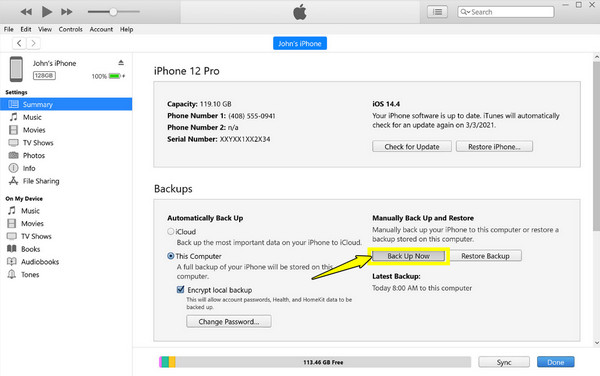
स्टेप 1।अपने कंप्यूटर में USB केबल लगाएँ और अपने फ़ोन को कनेक्ट करें। फिर, "iTunes" लॉन्च करें और ऊपरी बाएँ कोने में iPhone डिवाइस पर क्लिक करें।
चरण दो।इसके बाद, "सारांश" टैब चुनें और सारा डेटा अपने पीसी पर सेव करने के लिए "अभी बैकअप लें" बटन चुनें। संगीत या वीडियो जैसी विशिष्ट फ़ाइलें स्थानांतरित करने के लिए, "फ़ाइल शेयरिंग" अनुभाग पर जाएँ।
विंडोज़ एक्सप्लोरर के माध्यम से आईफोन से पीसी में फ़ाइलें कैसे स्थानांतरित करें
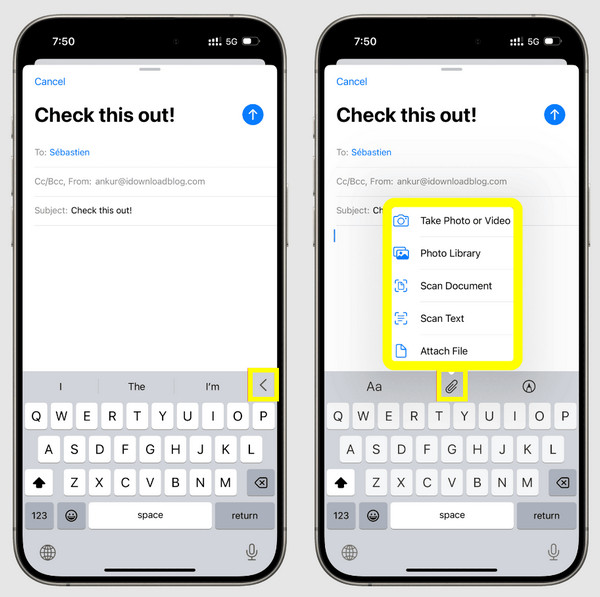
ईमेल का इस्तेमाल, iPhone से PC पर छोटे आकार की फ़ाइलें ट्रांसफ़र करने का एक वायरलेस तरीका है, जिसमें दस्तावेज़, इमेज या PDF शामिल हैं। जब आपका सामना सीधे iPhone पर स्थानांतरण काम नहीं कर रहा हैआप उन फ़ाइलों को ईमेल के ज़रिए अटैचमेंट के रूप में भेज सकते हैं। हालाँकि यह बड़ी फ़ाइलों के लिए बिल्कुल सही नहीं है, लेकिन जब आपको बिना किसी केबल के जल्दी से कुछ भेजना हो, तो यह सबसे आसान तरीकों में से एक है।
स्टेप 1।अपने iPhone पर "मेल" ऐप खोलें, फिर एक नया ईमेल शुरू करने के लिए "कंपोज़" बटन पर टैप करें। वहाँ, "अटैचमेंट" बटन (पेपरक्लिप) पर टैप करके अपनी इच्छित फ़ाइलें अटैच करें।
चरण दो।प्राप्तकर्ता के रूप में अपना ईमेल पता दर्ज करें, फिर "भेजें" बटन पर टैप करें। अब, अपने पीसी पर, आपके द्वारा अभी-अभी भेजा गया संदेश ढूँढें, और संलग्न फ़ाइलें अपने कंप्यूटर पर डाउनलोड करें।
OneDrive/Dropbox के माध्यम से iPhone से PC पर बड़ी फ़ाइलें स्थानांतरित करें
जब आपको बड़ी फ़ाइलों या फ़ोल्डरों को वायरलेस तरीके से स्थानांतरित करने की आवश्यकता हो, तो OneDrive और Dropbox बेहतरीन विकल्प हैं। ये दोनों क्लाउड सेवाएँ आपको अपने iPhone से फ़ाइलें अपलोड करने और फिर उन्हें अपने PC पर कभी भी एक्सेस करने की सुविधा देती हैं। iPhone से PC में फ़ाइलें स्थानांतरित करने के लिए प्रत्येक सेवा कैसे काम करती है, देखें:
OneDrive का उपयोग करके iPhone से PC में फ़ाइलें कैसे स्थानांतरित करें?
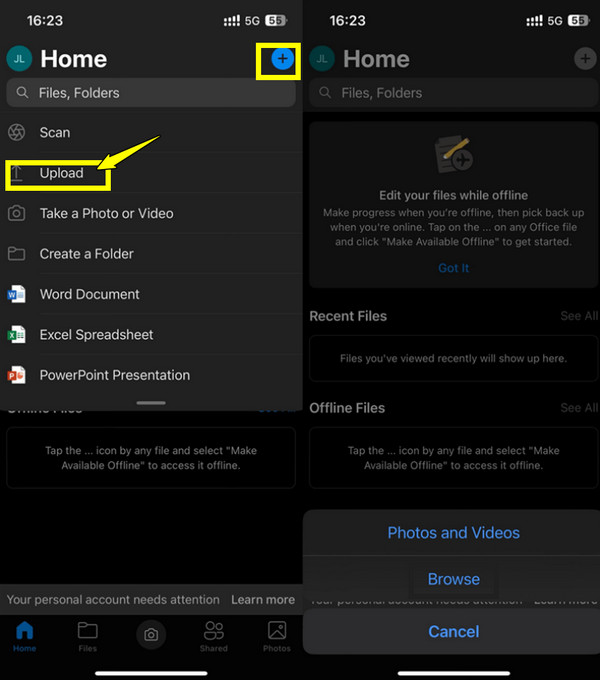
वनड्राइव माइक्रोसॉफ्ट का क्लाउड स्टोरेज है जो विंडोज पीसी से आसानी से जुड़ जाता है। अगर आप बिना किसी केबल के अपने फोटो, वीडियो और दस्तावेज़ों का बैकअप लेना और उन्हें एक्सेस करना चाहते हैं, तो यह बिल्कुल सही काम करता है।
- 1. अपने iPhone पर OneDrive ऐप खोलें और अपने Microsoft खाते से साइन इन करें। "जोड़ें" बटन पर टैप करें और स्थानांतरित की जाने वाली फ़ाइलों को चुनने के लिए "अपलोड करें" बटन चुनें।
- 2. अपने OneDrive खाते में सफलतापूर्वक संग्रहीत होने के लिए इसके पूरा होने की प्रतीक्षा करें।
- 3. इसके बाद, अपने पीसी पर "फ़ाइल एक्सप्लोरर" खोलें और साइडबार में "वनड्राइव" पर क्लिक करें। उसी माइक्रोसॉफ्ट अकाउंट से साइन इन करें और सभी फ़ाइलें अपने कंप्यूटर पर डाउनलोड करें।
ड्रॉपबॉक्स का उपयोग करके iPhone से PC में फ़ाइलें कैसे स्थानांतरित करें?
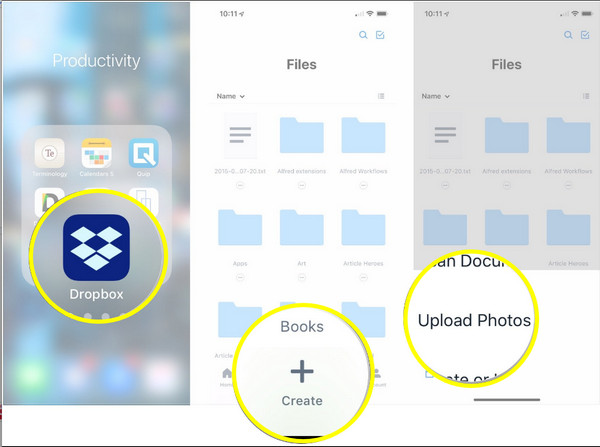
ड्रॉपबॉक्स एक और उत्कृष्ट विकल्प प्रदान करता है iPhone से iPhone में फ़ाइलें स्थानांतरित करें या पीसी। यह सभी प्लेटफ़ॉर्म पर काम करता है और इसमें स्वचालित सिंकिंग की सुविधा है, जिससे यह फ़ोटो, दस्तावेज़ और वीडियो को तेज़ी से स्थानांतरित करने के लिए एकदम सही है।
- 1. अपने iPhone पर ऐप लॉन्च करें और अपने अकाउंट से लॉग इन करें। "Add" बटन पर टैप करें और "Upload Files" या "Upload Photos" बटन चुनें।
- 2. उन सभी फ़ाइलों को निर्धारित करें जिन्हें आप स्थानांतरित करना चाहते हैं और उनके पूरी तरह से अपलोड होने की प्रतीक्षा करें।
- 3. अपने पीसी पर, ड्रॉपबॉक्स वेबसाइट या ऐप पर जाएँ, फिर उसी अकाउंट से साइन इन करें। वहाँ, सभी अपलोड की गई फ़ाइलों तक पहुँचें और उन्हें अपने पीसी पर डाउनलोड करें।
निष्कर्ष
जब बात आती है तो सबसे अच्छा विकल्प iPhone फ़ाइलों को PC में स्थानांतरित करें यह आपकी फ़ाइल के आकार और व्यक्तिगत वर्कफ़्लो पर निर्भर करता है! चाहे आप वायर्ड कनेक्शन विधि चाहें या वायरलेस समाधान, आज बताए गए प्रत्येक तरीके की अपनी लचीलापन और सुविधा है। हालाँकि, यदि आप एक तेज़ और सर्व-समावेशी समाधान चाहते हैं, AnyRec PhoneMover यहाँ स्पष्ट विजेता है। यह टूल स्थानांतरण प्रक्रिया को बेहद आसान बनाता है, जिससे आप फ़ोटो, वीडियो, संपर्क और अन्य डेटा को डिवाइस के बीच स्थानांतरित कर सकते हैं। इसे अभी प्राप्त करें और अपने iPhone डेटा को प्रबंधित करने का एक आसान, समझदार और अधिक कुशल तरीका अनुभव करें।
सुरक्षित डाऊनलोड
संबंधित लेख
हमारे लेखक के बारे में




