
 एनोटेशन के साथ पूर्ण/कस्टम/स्क्रॉलिंग स्क्रीनशॉट लें।
विंडोज़ और मैक पर एक मॉनिटर का स्क्रीनशॉट लेने के 5 तरीके

आपके कंप्यूटर पर किए जा सकने वाले सबसे सरल तथा सबसे व्यावहारिक कार्यों में से एक है एक मॉनिटर का स्क्रीनशॉटचाहे काम की प्रगति को सेव करना हो, कोई संदेश कैप्चर करना हो, या कोई ज़रूरी बात शेयर करनी हो, ऐसा करना मुश्किल हो सकता है, खासकर अगर आपके पास कई डिस्प्ले हों। अच्छी बात यह है कि आज की गाइड आपके साथ पाँच बेहतरीन टूल शेयर करने के लिए है जिनकी मदद से आप विंडोज़ और मैक दोनों पर सिर्फ़ एक मॉनिटर का स्क्रीनशॉट ले सकते हैं। जानें कि कैसे आसानी से सिर्फ़ ज़रूरी कंटेंट कैप्चर करें।
गाइड सूची
एक मॉनिटर का स्क्रीनशॉट लेने की आसान और उपयोगी विधि स्निपिंग टूल - एक मॉनिटर का स्क्रीनशॉट लेने का अंतर्निहित तरीका ShareX - एक मॉनिटर का स्क्रीनशॉट लेने के लिए ओपन-सोर्स टूल लाइटशॉट - एक मॉनिटर का स्क्रीनशॉट लेने का तेज़ तरीका मोनोस्नैप - एक मॉनिटर का स्क्रीनशॉट लेने के लिए क्रॉस-प्लेटफ़ॉर्म टूलएक मॉनिटर का स्क्रीनशॉट लेने की आसान और उपयोगी विधि
AnyRec Screen Recorder एक ही मॉनिटर पर स्क्रीनशॉट लेने का एक बेहतरीन समाधान! अन्य बिल्ट-इन तरीकों के विपरीत, यह टूल आपके स्क्रीनशॉट क्षेत्र पर बेहतर नियंत्रण प्रदान करता है, चाहे वह एक मॉनिटर हो या कई मॉनिटर। इसके अलावा, आप अपने कैप्चर किए गए स्क्रीनशॉट को बस कुछ ही क्लिक में अपने पसंदीदा फ़ॉर्मेट में प्रीव्यू, एडिट और सेव कर सकते हैं! कुल मिलाकर, विंडोज और मैक के लिए यह स्क्रीनशॉट टूल लचीलेपन और सटीकता के साथ एक मॉनिटर का स्क्रीनशॉट लेने का एक कारगर तरीका है।

पूर्ण स्क्रीन, एकल मॉनिटर या चयनित क्षेत्रों को कैप्चर करें।
सभी स्क्रीनशॉट को सहेजने से पहले उनका पूर्वावलोकन करें और उन्हें प्रबंधित करें।
पाठ, चित्र, तीर, आदि जोड़ने के लिए अंतर्निहित संपादन उपकरण।
आउटपुट सेटिंग्स जैसे गुणवत्ता, प्रारूप, नाम आदि को अनुकूलित करें।
सुरक्षित डाऊनलोड
सुरक्षित डाऊनलोड
स्टेप 1।अपने कंप्यूटर पर AnyRec स्क्रीन रिकॉर्डर लॉन्च करें। मुख्य मेनू से "स्क्रीन कैप्चर" बटन पर जाएँ। इसे चुनने के बाद, आपका पॉइंटर "क्रॉसहेयर" में बदल जाएगा, जिससे आप स्क्रीन पर क्लिक करके उसे खींच सकते हैं।
यदि आप तेज़ विधि चाहते हैं, तो मेनू खोले बिना "कैप्चर" टूल प्राप्त करने के लिए स्क्रीनशॉट लेने के लिए निर्दिष्ट हॉटकी दबाएं।

चरण दो।जब आप अपनी पसंद का मॉनिटर चुन लेंगे, तो प्रोग्राम अपने आप स्क्रीनशॉट ले लेगा। फिर आपको एडिटिंग विंडो पर ले जाया जाएगा, जहाँ आप अपनी इमेज को ज़रूरत के अनुसार बेहतर बना सकते हैं। यहाँ, एनोटेशन, हाइलाइट्स वगैरह जोड़ें।

चरण 3।जब आप अपने संपादनों से संतुष्ट हो जाएँ, तो अपने स्क्रीनशॉट को संग्रहीत करने के लिए "सहेजें" बटन पर क्लिक करें। अपना पसंदीदा फ़ोल्डर और फ़ॉर्मेट चुनें, जैसे JPG या PNG। बस कुछ ही क्लिक में, आपके पीसी पर एक मॉनिटर का एक स्पष्ट, अनुकूलित स्क्रीनशॉट सेव हो जाएगा।
सुरक्षित डाऊनलोड
सुरक्षित डाऊनलोड
स्निपिंग टूल - एक मॉनिटर का स्क्रीनशॉट लेने का अंतर्निहित तरीका
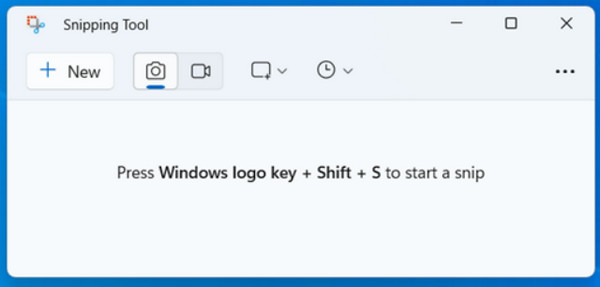
NS कतरन उपकरण विंडोज़ में निर्मित, यह आपको बिना कुछ डाउनलोड किए, आपकी स्क्रीन पर दिखाई देने वाली चीज़ों को कैप्चर करने की सुविधा देता है। यह उन लोगों के लिए एकदम सही है जो एक मॉनिटर का स्क्रीनशॉट लेने और तुरंत संपादन करने का आसान समाधान चाहते हैं। यह रेक्टेंगुलर, विंडोज़ और फ़ुल-स्क्रीन जैसे कई मोड प्रदान करता है, जिससे आप यह तय कर सकते हैं कि आपकी मॉनिटर स्क्रीन का कितना हिस्सा कैप्चर किया जाएगा।
स्टेप 1।अपने विंडोज पीसी पर, स्निपिंग टूल शॉर्टकट को सक्रिय करने के लिए "विंडोज + शिफ्ट + एस" कुंजियाँ दबाएँ। खुलने के बाद, सक्रिय मॉनिटर का स्क्रीनशॉट लेने के लिए "फुल-स्क्रीन स्निप" चुनें।
चरण दो।अगर आपके पास कई स्क्रीनशॉट हैं, तो कैप्चर करने से पहले अपनी पसंद के स्क्रीनशॉट पर क्लिक करें। स्क्रीनशॉट लेने के बाद, दिए गए मार्कअप टूल्स, जैसे हाइलाइटर, इरेज़, पेन आदि का इस्तेमाल करके उसे एडिट करें। "सेव एज़" बटन पर क्लिक करें और अपना डेस्टिनेशन और फ़ॉर्मेट चुनें।
ShareX - एक मॉनिटर का स्क्रीनशॉट लेने के लिए ओपन-सोर्स टूल
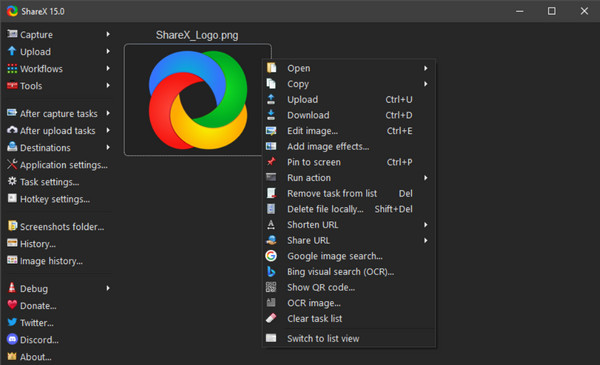
शेयरएक्स शुरुआती और अनुभवी दोनों के लिए एक मुफ़्त और ओपन-सोर्स विंडोज़ स्क्रीनशॉट सॉफ़्टवेयर है। यहाँ, आप एक ही मॉनिटर पर स्क्रीनशॉट ले सकते हैं, वीडियो रिकॉर्ड कर सकते हैं और यहाँ तक कि सीधे क्लाउड सेवाओं पर स्क्रीनशॉट अपलोड भी कर सकते हैं। कई कैप्चर मोड (जैसे एक्टिव मॉनिटर) इसे कई स्क्रीन सेटअप के लिए आदर्श बनाते हैं। साथ ही, इसमें संवेदनशील डेटा को हाइलाइट करने, एनोटेट करने और धुंधला करने के लिए एक मज़बूत इमेज एडिटर भी है।
स्टेप 1।ShareX ऐप चलाएँ और "कैप्चर" मेनू पर जाएँ। वहाँ, "फुलस्क्रीन (मॉनिटर)" या "एक्टिव मॉनिटर" विकल्प चुनें। फिर, चुने हुए मॉनिटर को जल्दी से कैप्चर करने के लिए प्रीसेट हॉटकी का इस्तेमाल करें।
चरण दो।इसके बाद, इमेज बिल्ट-इन इमेज एडिटर में खुल जाएगी, और आप स्क्रीनशॉट को आवश्यकतानुसार संपादित कर सकते हैं। इसके बाद, इमेज को स्थानीय रूप से सेव करें या ऑनलाइन शेयर करें।
लाइटशॉट - एक मॉनिटर का स्क्रीनशॉट लेने का तेज़ तरीका
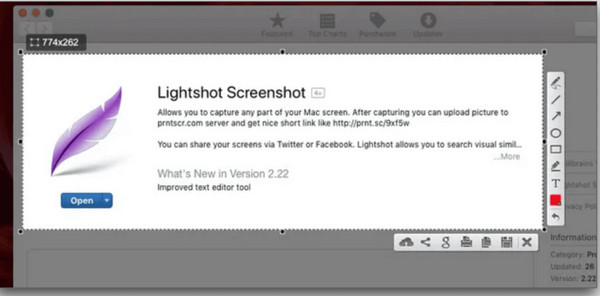
लाइटशॉट, विंडोज और मैक दोनों के लिए एक मॉनिटर का स्क्रीनशॉट लेने का एक सरल और शक्तिशाली तरीका है। यह उन सभी के लिए बनाया गया है जो बिना किसी जटिल मेनू का सामना किए तुरंत तस्वीरें लेना और साझा करना चाहते हैं। एक बार जब आप यहाँ एक मॉनिटर का स्क्रीनशॉट ले लेते हैं, तो आप बस एक क्लिक से अपनी इच्छित तस्वीर को ड्रैग और चुन सकते हैं। इसके अलावा, इसमें एक बिल्ट-इन एडिटर भी है जहाँ आप एक मॉनिटर का स्क्रीनशॉट लेने के तुरंत बाद टेक्स्ट, एक तीर और एक हाइलाइट जोड़ सकते हैं।
स्टेप 1।अपने डिवाइस पर अभी लाइटशॉट खोलें। फिर, कैप्चरिंग शुरू करने के लिए "प्रिंट स्क्रीन" कुंजी या कोई अन्य शॉर्टकट दबाएँ। पूरे स्क्रीन क्षेत्र को चुनने के लिए क्लिक करें और खींचें।
चरण दो।इसके बाद, अपने स्क्रीनशॉट को सीधे आकार, टेक्स्ट या हाइलाइट्स जोड़कर संपादित करें। बाद में, इसे अपने कंप्यूटर पर सेव करें या शेयरिंग विकल्प का उपयोग करके अपलोड करें। इसे तुरंत शेयर करने के लिए, जेनरेट किए गए लिंक को कॉपी करें।
मोनोस्नैप - एक मॉनिटर का स्क्रीनशॉट लेने के लिए क्रॉस-प्लेटफ़ॉर्म टूल
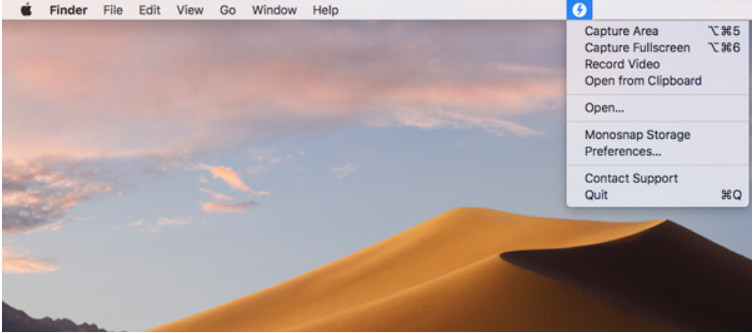
अंत में, मोनोस्नैप विंडोज और मैक दोनों के लिए एक बहुमुखी और पेशेवर स्क्रीनशॉट टूल के रूप में काम करता है। इस टूल में कई कैप्चर मोड हैं, जैसे फ़ुल स्क्रीन, विंडो या चयनित क्षेत्रयह एक मॉनिटर पर स्क्रीनशॉट लेने के अलावा किसी भी वर्कफ़्लो के लिए लचीला है। इसके अलावा, यह महत्वपूर्ण विवरणों के लिए तीर, धुंधलापन और आकृतियों सहित शक्तिशाली संपादन उपकरण प्रदान करता है। फिर, आप अपने कैप्चर को स्थानीय रूप से सहेज सकते हैं या सीधे क्लाउड पर अपलोड कर सकते हैं।
स्टेप 1।अपने कंप्यूटर पर "मोनोस्नैप" खोलें। फिर, पूरे मॉनिटर का स्क्रीनशॉट लेने के लिए "फुलस्क्रीन कैप्चर" चुनें। अन्यथा, "कैप्चर एरिया" चुनें और कर्सर को इच्छित कैप्चर क्षेत्र पर खींचें।
चरण दो।इसके बाद, अंतर्निहित एनोटेशन टूल जैसे तीर, टेक्स्ट, धुंधलापन आदि के माध्यम से छवि को संपादित करें। इसे अपने कंप्यूटर पर सहेजें या क्लाउड पर अपलोड करें।
निष्कर्ष
अब आप कर सकते हैं एक मॉनिटर पर स्क्रीनशॉट लें ऊपर दिए गए टूल्स से आसानी से! एक ऐसे ऑल-इन-वन समाधान के लिए जो लचीलापन, संपादन टूल और उच्च-गुणवत्ता वाला स्क्रीनशॉट आउटपुट प्रदान करता है, आज़माएँ AnyRec Screen Recorderयह टूल स्क्रीनशॉट लेने, आपकी स्क्रीन रिकॉर्ड करने और सभी कैप्चर की गई छवियों को संपादित करने के लिए एक शक्तिशाली विकल्प प्रदान करता है, जो इसे शुरुआती और पेशेवरों के लिए आदर्श बनाता है।
सुरक्षित डाऊनलोड
सुरक्षित डाऊनलोड



