
 सब कुछ कैद करें। कुछ भी न चूकें। एकदम स्पष्ट।
लोकप्रिय

AnyRec Screen Recorder
विंडोज़ और मैक पर किसी भी वीडियो को रिकॉर्ड और स्क्रीनशॉट करें।
सुरक्षित डाऊनलोड
Audacity का उपयोग करके कंप्यूटर ऑडियो रिकॉर्ड करना: तरीके और समस्या निवारण युक्तियाँ

ऑडेसिटी का उपयोग करके अपने कंप्यूटर की ऑडियो रिकॉर्ड करना बहुत आसान लग सकता है, लेकिन जब आप साइलेंट रिकॉर्डिंग या उलझन भरी सेटिंग्स का सामना करते हैं तो यह आसान हो जाता है। आप विंडोज और मैक पर कंप्यूटर ऑडियो रिकॉर्ड करने के लिए ऑडेसिटी का उपयोग कर सकते हैं, लेकिन कुछ बातों का ध्यान रखना आवश्यक है। आइए अगले भागों में 3 आसान तरीकों के बारे में जानें। Audacity का उपयोग करके डेस्कटॉप ऑडियो रिकॉर्ड करेंसाथ ही, Audacity में रिकॉर्डिंग न होने से जुड़ी सबसे आम समस्याओं के समाधान भी शामिल हैं।
गाइड सूची
विंडोज पर Audacity का उपयोग करके कंप्यूटर ऑडियो कैसे रिकॉर्ड करें मैक पर Audacity का उपयोग करके कंप्यूटर ऑडियो कैसे रिकॉर्ड करें कंप्यूटर ऑडियो और माइक्रोफोन को एक साथ कैसे रिकॉर्ड करें क्या Audacity आपके कंप्यूटर की ऑडियो रिकॉर्ड नहीं कर रहा है? इन समाधानों को आजमाएं।विंडोज पर Audacity का उपयोग करके कंप्यूटर ऑडियो कैसे रिकॉर्ड करें
आइए जानते हैं कि अपने विंडोज कंप्यूटर पर ऑडेसिटी का उपयोग करके आंतरिक कंप्यूटर ऑडियो, जैसे कि फिल्में, संगीत या सिस्टम ऑडियो, कैसे रिकॉर्ड करें। ऑडेसिटी की मदद से आप बिना माइक के भी ऑडियो रिकॉर्डिंग कर सकते हैं। इसके लिए WASAPI को होस्ट के रूप में चुनें और रिकॉर्डिंग स्रोत के रूप में सही प्लेबैक डिवाइस का चयन करें। सेटअप करने के लिए चरण-दर-चरण प्रक्रिया इस प्रकार है:
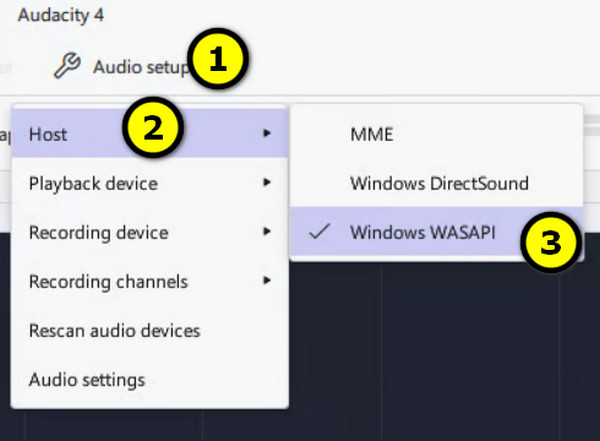
स्टेप 1।अपने विंडोज पीसी पर ऑडेसिटी शुरू करें और "ऑडियो सेटअप" ढूंढें, जहां आप ऑडियो होस्ट, प्लेबैक और रिकॉर्डिंग डिवाइस चुन सकते हैं। "ऑडियो होस्ट" ड्रॉपडाउन से "विंडोज WASAPI" चुनें।
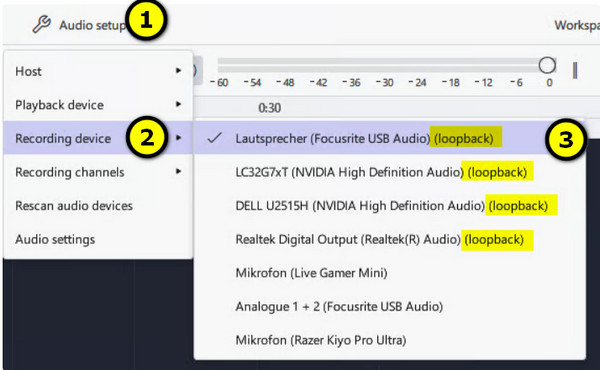
चरण दो।"रिकॉर्डिंग डिवाइस" ड्रॉपडाउन में, अपने कंप्यूटर से ऑडियो रिकॉर्ड करने के लिए लूपबैक विकल्प वाला डिवाइस चुनें। फिर, "प्लेबैक डिवाइस" में, सही स्पीकर या हेडफ़ोन चुनें।
चरण 3।अब, उस वेबसाइट या ऐप को खोलें जिसमें वह ऑडियो है जिसे आप रिकॉर्ड करना चाहते हैं। "रिकॉर्ड" बटन पर क्लिक करें और अपने कंप्यूटर पर ऑडियो चलाना शुरू करें। रिकॉर्डिंग के दौरान आप ऑडेसिटी से वेवफॉर्म देख सकते हैं।
चरण 4।जब आपका काम पूरा हो जाए, तो "स्टॉप" बटन पर क्लिक करें। अतिरिक्त हिस्सों को ट्रिम करें या अपनी ऑडियो रिकॉर्डिंग को एडिट करें। बाद में, "फ़ाइल" पर जाएं, फिर "ऑडियो निर्यात करें" पर जाएं और अपना पसंदीदा फ़ॉर्मेट चुनें।
मैक पर Audacity का उपयोग करके कंप्यूटर ऑडियो कैसे रिकॉर्ड करें
विंडोज के विपरीत, macOS यह सुविधा प्रदान नहीं करता है। धृष्टता इसमें कंप्यूटर ऑडियो रिकॉर्ड करने का एक अंतर्निहित तरीका है। Audacity आपके माइक या अन्य इनपुट डिवाइस से रिकॉर्ड कर सकता है, लेकिन macOS आमतौर पर सिस्टम ऑडियो को सीधे स्रोत के रूप में प्रदर्शित नहीं करता है। Audacity के साथ कंप्यूटर ऑडियो रिकॉर्ड करने के लिए, आपको BlackHole जैसे वर्चुअल ड्राइवर की आवश्यकता होगी जो आपके Mac के सिस्टम ऑडियो को इसमें रूट करे। एक बार सेटअप हो जाने के बाद, आप अपने ऐप, ब्राउज़र, साइट और अन्य स्रोतों से ऑडियो रिकॉर्ड कर सकते हैं। यहाँ बताया गया है कि यह कैसे करें:
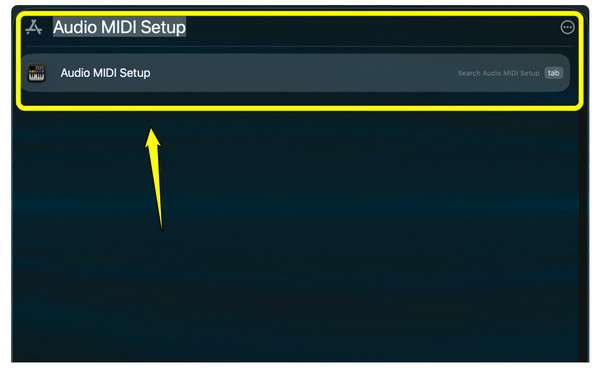
स्टेप 1।अपने मैक पर ब्लैकहोल इंस्टॉल करें ताकि आप अपने मैक की सिस्टम साउंड प्राप्त करने के लिए एक वर्चुअल ऑडियो डिवाइस बना सकें। फिर, "कमांड + स्पेस" दबाएं और "ऑडियो एमआईडीआई सेटअप" खोजें और इसे लॉन्च करें।
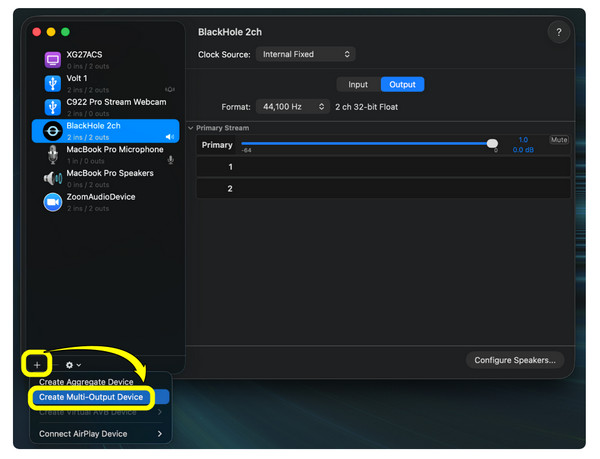
चरण दो।ऑडियो MIDI सेटअप से, कोने में स्थित "जोड़ें" बटन पर क्लिक करें और "मल्टी-आउटपुट डिवाइस बनाएं" चुनें। अपने सामान्य स्पीकर/हेडफ़ोन चुनें और "ब्लैकहोल" विकल्प चुनें ताकि वर्चुअल डिवाइस पर ऑडियो भेजते समय भी आप उसे बजाते रह सकें।
चरण 3।"सिस्टम सेटिंग्स" खोलें, फिर "साउंड" पर जाएं, फिर "आउटपुट" पर जाएं और अभी बनाए गए डिवाइस को चुनें। Audacity लॉन्च करें और "ऑडियो सेटअप" खोलें। अपने ऑडियो होस्ट को "कोर ऑडियो" पर सेट करें और रिकॉर्डिंग डिवाइस के रूप में "ब्लैकहोल" चुनें।
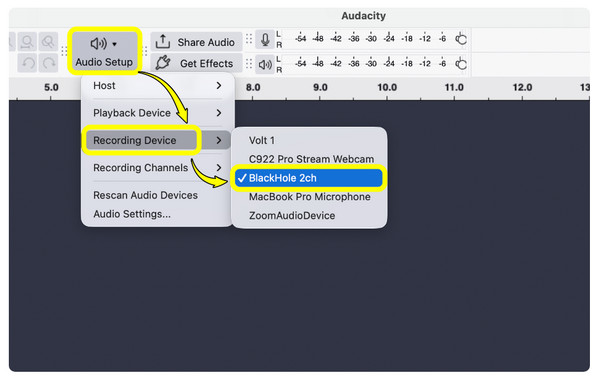
चरण 4।अब उस वीडियो या ऐप को खोलें जिसमें वह आवाज़ है जिसे आप रिकॉर्ड करना चाहते हैं। "रिकॉर्ड" बटन पर क्लिक करें और रिकॉर्डिंग पूरी होने पर "स्टॉप" बटन पर क्लिक करें। इसे सुनें और फिर इसमें से कुछ हिस्सा हटा दें। "फ़ाइल" चुनें, फिर "ऑडियो निर्यात करें" चुनें और अपना पसंदीदा फ़ॉर्मेट चुनें।
कंप्यूटर ऑडियो और माइक्रोफोन को एक साथ कैसे रिकॉर्ड करें
एक बार जब आप ऑडेसिटी का उपयोग करना सीख जाते हैं तो अपने कंप्यूटर से ऑडियो रिकॉर्ड करेंआप चाहें तो साथ ही साथ अपना माइक्रोफ़ोन भी रिकॉर्ड कर सकते हैं। ट्यूटोरियल बनाने या वीडियो में नैरेट करने के दौरान रिकॉर्डिंग थोड़ी मुश्किल हो जाती है। कुछ सेटअप में, सिस्टम ऑडियो और माइक्रोफ़ोन को एक साथ रिकॉर्ड करते समय, Audacity केवल एक इनपुट सोर्स देख पाता है। Windows में, WASAPI सिस्टम ऑडियो कैप्चर करता है, जबकि आपका माइक्रोफ़ोन एक अलग इनपुट डिवाइस होता है। macOS में, इंटरनल ऑडियो के लिए वर्चुअल ऑडियो ड्राइव की आवश्यकता होती है। नतीजतन, Audacity के साथ कंप्यूटर ऑडियो रिकॉर्ड करने की कोशिश करते समय माइक्रोफ़ोन का चयन करना संभव नहीं हो सकता है। हो सकता है कि आपको केवल एक ही ऑडियो रिकॉर्डिंग मिले।
कंप्यूटर ऑडियो और माइक्रोफ़ोन रिकॉर्ड करने के सामान्य वैकल्पिक तरीके
- दोनों ऑडियो स्रोतों को अलग-अलग रिकॉर्ड करें। प्रत्येक स्रोत को अलग-अलग ट्रैक पर रिकॉर्ड करें और बाद में उन्हें मर्ज करें। ऐसा करने से आपको वॉल्यूम, सिस्टम ऑडियो और टाइमिंग पर बेहतर नियंत्रण मिलेगा।
- वर्चुअल ऑडियो मिक्सर का उपयोग करें। आपके पीसी पर, एक वर्चुअल ऑडियो केबल या मिक्सर आपके माइक और सिस्टम ऑडियो को एक ही वर्चुअल इनपुट में संयोजित कर सकता है।
- अपने मैक पर एक मल्टी-इनपुट डिवाइस बनाएं। मैक उपयोगकर्ता ऑडियो एमआईडीआई सेटअप और वर्चुअल ड्राइवर का उपयोग करके ऑडियो उपकरणों को संयोजित कर सकते हैं। इससे आपके सिस्टम ऑडियो और माइक को एक ऐसे कॉन्फ़िगरेशन में रूट किया जाएगा जिसे ऑडेसिटी रिकॉर्ड कर सके।
- इसके लिए एक विशेष रिकॉर्डिंग सॉफ्टवेयर का उपयोग करें। अगर आप अपनी स्क्रीन, कंप्यूटर की ऑडियो और माइक को एक साथ रिकॉर्ड करना चाहते हैं, तो स्क्रीन रिकॉर्डर का इस्तेमाल करना अक्सर बहुत आसान होता है।
आसान विकल्प: एनीरेक स्क्रीन रिकॉर्डर
अगर कंप्यूटर ऑडियो रिकॉर्ड करने के लिए Audacity का उपयोग करना आपको अनावश्यक रूप से जटिल लगता है, तो यहाँ कुछ सुझाव दिए गए हैं। AnyRec Screen Recorder हम आपको दोनों स्रोतों से एक साथ ऑडियो रिकॉर्ड करने का एक आसान तरीका प्रदान करते हैं। यहां, आप रिकॉर्डिंग से पहले अपने सिस्टम साउंड और माइक को चालू कर सकते हैं, उनकी आवाज़ को अलग-अलग समायोजित कर सकते हैं, और यहां तक कि अपनी स्क्रीन को भी साथ-साथ रिकॉर्ड कर सकते हैं। यह आपके ट्यूटोरियल, मीटिंग, प्रेजेंटेशन, गेमप्ले और वॉइस-ओवर रिकॉर्डिंग के लिए उपयोगी हो सकता है, जहां आप जटिल वर्चुअल ऑडियो सेटअप के बिना अपने माइक और सिस्टम ऑडियो को एक साथ रिकॉर्ड कर सकते हैं।

अपने कंप्यूटर की ऑडियो और माइक की आवाज़ को एक साथ आसानी से रिकॉर्ड करें।
लचीला ऑडियो नियंत्रण, रिकॉर्डिंग से पहले या उसके दौरान सिस्टम साउंड और माइक को समायोजित कर सकता है।
नॉइज़ रिडक्शन और माइक्रोफोन एन्हांसमेंट के साथ रिकॉर्डिंग को बेहतर बनाएं।
MP3, AAC, WAV आदि में अंतिम रूप देने से पहले सभी फॉर्मेट का पूर्वावलोकन कर लें।
सुरक्षित डाऊनलोड
सुरक्षित डाऊनलोड
क्या Audacity आपके कंप्यूटर की ऑडियो रिकॉर्ड नहीं कर रहा है? इन समाधानों को आजमाएं।
ऑडेसिटी प्रोग्राम से कंप्यूटर ऑडियो रिकॉर्ड करने का सही तरीका सीखने के बाद भी, कभी-कभी यह गलत स्रोत से ऑडियो रिकॉर्ड कर लेता है या कम गुणवत्ता वाला ऑडियो उत्पन्न करता है। लेकिन हार मानने से पहले, निम्नलिखित सामान्य समस्याओं की जाँच करें और उनके त्वरित समाधान आजमाएँ:
लूपबैक डिवाइस अनुपस्थित है। सुनिश्चित करें कि आपका कंप्यूटर आपके प्लेबैक डिवाइस के माध्यम से ऑडियो चला रहा है, फिर Audacity को रीस्टार्ट करें और रिकॉर्डिंग डिवाइस सूची की जाँच करें। अपने ड्राइवर्स को भी अपडेट करने का प्रयास करें और सुनिश्चित करें कि सही प्लेबैक डिवाइस सक्षम है।
स्टीरियो मिक्स दिखाई नहीं देता है। "विंडोज साउंड सेटिंग्स" पर जाएं, फिर "अधिक साउंड सेटिंग्स" चुनें, और फिर "रिकॉर्डिंग" चुनें। किसी भी क्षेत्र पर राइट-क्लिक करें और "अक्षम डिवाइस दिखाएं" विकल्प चालू करें। यदि स्टीरियो मिक्स उपलब्ध नहीं है, तो इसके बजाय विंडोज WASAPI का उपयोग करें।
कोई आवाज़ रिकॉर्ड नहीं हो रही है। जांच लें कि प्रोग्राम सही रिकॉर्डिंग डिवाइस का उपयोग कर रहा है और आपका कंप्यूटर ऑडियो चला रहा है। सुनिश्चित करें कि वॉल्यूम म्यूट नहीं है और पुष्टि करें कि इनपुट को ऑडियो डिवाइस तक पहुंचने की अनुमति है।
ऑडेसिटी गलत ऑडियो स्रोत रिकॉर्ड कर रहा है। "ऑडियो सेटअप" को दोबारा जांचें और सही इनपुट स्रोत चुनें। अपने विंडोज पीसी पर, सही WASAPI लूपबैक डिवाइस चुनें। यदि आप मैक का उपयोग कर रहे हैं, तो सुनिश्चित करें कि वर्चुअल ऑडियो ड्राइवर को रिकॉर्डिंग इनपुट के रूप में चुना गया है।
ऑडियो की गुणवत्ता खराब है। ऑडेसिटी की सैंपल रेट और रिकॉर्डिंग सेटिंग्स की जांच करें, और इनपुट लेवल को बहुत अधिक न रखें। यदि संभव हो, तो माइक्रोफ़ोन के बजाय मूल ऑडियो स्रोत का उपयोग करके रिकॉर्ड करें।
निष्कर्ष
कंप्यूटर ऑडियो रिकॉर्ड करने के लिए Audacity का उपयोग करना सही सेटिंग्स जानने के बाद यह आसान हो जाता है। विंडोज उपयोगकर्ता WSAPI लूपबैक पर निर्भर रहते हैं, जबकि मैक उपयोगकर्ताओं को वर्चुअल ऑडियो ड्राइवर की आवश्यकता होती है; कुछ त्वरित जांच से आपको Audacity में रिकॉर्डिंग न होने की सामान्य समस्याओं को ठीक करने में मदद मिल सकती है। हालांकि, यदि आप ऑडियो स्रोतों और यहां तक कि अपनी स्क्रीन को कैप्चर करने का एक सरल तरीका ढूंढ रहे हैं, तो कोशिश करें AnyRec Screen Recorderइसे आज ही इसकी आधिकारिक वेबसाइट से डाउनलोड करें और बिना किसी झंझट के अपने कंप्यूटर की ऑडियो रिकॉर्ड करें।
सुरक्षित डाऊनलोड
सुरक्षित डाऊनलोड
संबंधित आलेख
हमारे लेखक के बारे में




