
लोकप्रिय

AnyRec Video Converter
वीडियो रूपांतरण और संपादन 120 गुना तेज़। कोई प्रतीक्षा नहीं।
सुरक्षित डाऊनलोड
अमेज़ॅन प्राइम वीडियो पहलू अनुपात बदलें: वह सब कुछ जो आप जानना चाहते हैं

- मानक अमेज़न प्राइम वीडियो पहलू अनुपात क्या है?: 4:3, 1.66:1, 16:9, 1.85:1, 2:1, 2.20:1, 2.35:1, 2.39:1, 2.40:1
- प्राइम पर पहलू अनुपात कैसे बदलें: अमेज़ॅन सेटिंग्स पर जाएं, फिर पहलू अनुपात और रिज़ॉल्यूशन बदलें।
- प्राइम वीडियो के गलत पहलू अनुपात को कैसे ठीक करें: AnyRec वीडियो कन्वर्टर के साथ एकाधिक पक्षानुपात चुनें (नीचे निःशुल्क डाउनलोड करें)। या वैकल्पिक प्लेयर के रूप में वीएलसी का उपयोग करें।
सुरक्षित डाऊनलोड
सुरक्षित डाऊनलोड
अमेज़ॅन एक स्ट्रीमिंग सेवा है जो मनोरंजन के लिए फिल्में और टीवी श्रृंखला प्रदान करती है। इसके उल्लेखनीय प्लेटफॉर्म के साथ, लोग स्मार्ट टीवी जैसे Hisense, सैमसंग, शार्प इत्यादि पर अमेज़ॅन प्राइम वीडियो के उपयुक्त पहलू अनुपात को देखने का आनंद लेते हैं। दुर्भाग्य से, कई शिकायतों में खिंची हुई छवियां और कटे-फटे शब्द आ रहे हैं, जो अनुभव को ख़राब करते हैं। इस मामले में, आप सीखेंगे कि अपने टीवी पर अमेज़ॅन छोटी स्क्रीन कैसे सेट करें और उच्च-रिज़ॉल्यूशन वाली मूवी देखने के लिए अन्य आवश्यक विवरण कैसे सेट करें।
गाइड सूची
अमेज़न प्राइम वीडियो का मानक पहलू अनुपात अमेज़न प्राइम वीडियो आस्पेक्ट रेश्यो कैसे बदलें गलत पहलू अनुपात में अमेज़ॅन प्राइम वीडियो को कैसे ठीक करें अमेज़न प्राइम के आस्पेक्ट रेशियो संबंधी समस्याओं का निवारण करें अमेज़न प्राइम वीडियो आस्पेक्ट रेशियो के बारे में अक्सर पूछे जाने वाले प्रश्नअमेज़न प्राइम वीडियो का मानक पहलू अनुपात
पहलू अनुपात क्या है? यह ऊंचाई और चौड़ाई के अनुपात के रूप में एक आनुपातिक छवि है। चौड़ाई और ऊंचाई को कोलन से अलग करके यह दिखाने के लिए सेट किया जाता है कि किसी वीडियो को कितनी चौड़ाई में फ़ॉर्मेट किया गया है और इसे देखने वाली स्क्रीन पर कैसे फिट किया जा सकता है। अमेज़ॅन प्राइम वीडियो पहलू अनुपात के संबंध में, प्लेटफ़ॉर्म आपके डिवाइस पर सेट करने के लिए सर्वोत्तम सेटिंग्स की अनुशंसा करता है।
| मेजेनाइन आवश्यकता | पहलू अनुपात प्रदर्शित करें |
| एसडी मेजेनाइन | 4:3, 1.66:1, 16:9, 1.85:1, 2:1, 2.20:1, 2.35:1, 2.39:1, 2.40:1 |
| एचडी मेजेनाइन | 4:3, 1.66:1, 16:9, 1.85:1, 2:1, 2.20:1, 2.35:1, 2.39:1, 2.40:1 |
| 4K एचडीआर मेजेनाइन | 4:3, 1.66:1, 16:9, 1.85:1, 2:1, 2.20:1, 2.35:1, 2.39:1, 2.40:1 |
| 4K यूएचडी मेजेनाइन | 4:3, 1.66:1, 16:9, 1.85:1, 2:1, 2.20:1, 2.35:1, 2.39:1, 2.40:1 |
यहां विशिष्ट वीडियो के लिए पहलू अनुपात की प्राथमिकताएं दी गई हैं:
- सामान्य एसडी वीडियो - 4:3
- एचडी वीडियो - 16:9
- यूके, यूएस वाइडस्क्रीन रिलीज़ - 1.85:1
- 70 मिमी फिल्म मानक - 2.20:1
- 35 मिमी (1970) - 2.35:1
- 35 मिमी (1970) - 2.39:1
- ब्लू-रे फ़िल्म 1920×800 - 2.40:1 पर रिलीज़ होती है
अमेज़न प्राइम वीडियो आस्पेक्ट रेश्यो कैसे बदलें
अमेज़ॅन प्राइम वीडियो के लिए अलग-अलग पहलू अनुपात सीखने के बाद, उन्हें बदलना संभव है। लेकिन ऐसा कभी-कभी ही होता है, खासकर यदि आपका डिवाइस स्मार्टफोन, लैपटॉप या स्मार्ट टीवी है। अच्छी बात यह है कि प्रति डिवाइस एक मानक पहलू अनुपात है, और आप नीचे दिए गए प्रदर्शन का पालन करके इसे बदल सकते हैं:
स्टेप 1।अमेज़न ऐप खोलें और "सेटिंग्स" मेनू पर जाएँ।
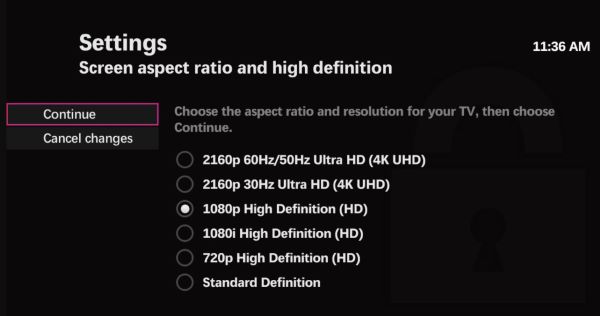
चरण दो।"वीडियो" मेनू से, आप "आकार बदलें" विकल्प से वांछित पहलू अनुपात बदल सकते हैं। आप वीडियो को स्क्रीन पर फ़िट करने के लिए "ज़ूम" बटन पर भी क्लिक कर सकते हैं।
वैकल्पिक रूप से, आप विभिन्न उपकरणों पर सेट करने के लिए कुछ मानक पहलू अनुपात की जांच कर सकते हैं:
- 4:3 अनुपात वीएचएस और एसडी प्रसारण के लिए सर्वोत्तम है।
- किसी भी डिवाइस पर पूर्ण स्क्रीन के लिए 16:9।
गलत पहलू अनुपात में अमेज़ॅन प्राइम वीडियो को कैसे ठीक करें
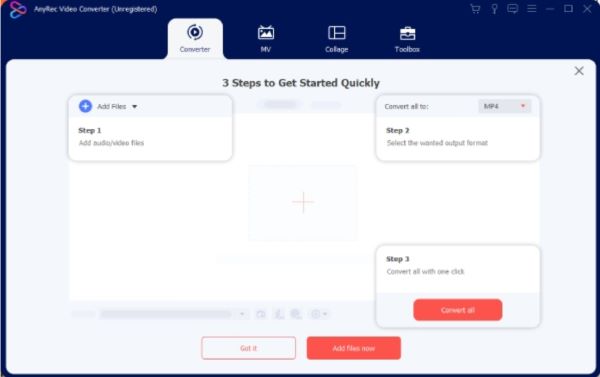
अमेज़ॅन के अलग-अलग आस्पेक्ट रेशियो को देखते हुए, आपको अपने स्मार्ट टीवी के लिए एक निश्चित लंबाई की आवश्यकता होगी। इस समस्या को हल करने के लिए, आप चुन सकते हैं AnyRec Video Converterइसका इंटरफ़ेस बेहद सरल है, जहाँ आप बिना किसी देरी के एस्पेक्ट रेशियो, फ़िल्टर, ऑडियो और रिज़ॉल्यूशन को एडिट कर सकते हैं। एडिटिंग के दौरान, आप आउटपुट सेटिंग्स जैसे कि फॉर्मेट, क्वालिटी, फ्रेम रेट, बिटरेट आदि को बदल सकते हैं। वहीं, AnyRec डिवाइस के लिए कई प्रीसेट भी प्रदान करता है, जिससे आउटपुट वीडियो सैमसंग, एलजी और अन्य डिवाइस पर चल सकता है। "फ्री डाउनलोड" बटन पर क्लिक करके इसे मुफ्त में आज़माएं।

अमेज़ॅन प्राइम वीडियो के पहलू अनुपात को बदलने के लिए एआई-आधारित टूल रखें।
MP4, MKV, VOB, MOV, WMV आदि सहित किसी भी वीडियो फ़ाइल प्रारूप का समर्थन करें।
वॉटरमार्क रिमूवर, ऑडियो सिंक और वॉल्यूम बूस्टर के साथ वीडियो संपादित करें।
उच्च गुणवत्ता के साथ रिज़ॉल्यूशन को 720p, 1080p, 4K और 8K में बदलने में सक्षम करें।
सुरक्षित डाऊनलोड
सुरक्षित डाऊनलोड
अमेज़न प्राइम के आस्पेक्ट रेशियो संबंधी समस्याओं का निवारण करें
कभी-कभी अमेज़न प्राइम वीडियो में आस्पेक्ट रेशियो गलत हो जाता है, खासकर पुराने टीवी शो के मामले में। कभी-कभी स्क्रीन बहुत सिकुड़ जाती है, कभी बहुत फैल जाती है। पीसी की डिस्प्ले सेटिंग्स में बदलाव करने से भी स्ट्रीमिंग वीडियो की समस्या हल नहीं होती। यहां अमेज़न प्राइम वीडियो के गलत आस्पेक्ट रेशियो की कुछ आम समस्याएं बताई गई हैं।
समस्या: 4:3 अनुपात वाली सामग्री (पुराने टीवी शो) 16:9 स्क्रीन को भरने के लिए छवि को खींचकर प्रदर्शित की जा रही है।कारणटीवी को "नॉर्मल" या "जस्ट स्कैन" मोड के बजाय "फुल" या "ज़ूम" मोड पर सेट करें।हल करनाटीवी पिक्चर साइज को "नॉर्मल", "जस्ट स्कैन" या "4:3" में बदलें, जिससे साइड में दिखने वाली काली पट्टियाँ स्वीकार्य हों। काली पट्टियाँ सही हैं। यह कंटेंट 4:3 डिस्प्ले के लिए बनाया गया था।
समस्या: ऊपर और किनारों पर काली पट्टियाँ (लेटरबॉक्स + पिलरबॉक्स)कारण16:9 टीवी पर 2.35:1 या इससे अधिक अनुपात में सामग्री के किनारों पर काली पट्टियाँ दिखाई दे सकती हैं। यदि टीवी को 4:3 मोड पर सेट किया जाता है, तो ये पट्टियाँ मूल 4:3 अनुपात को बनाए रखने में मदद करती हैं।हल करनाअपने टीवी को 16:9 मोड पर सेट करें। ऊपर और नीचे की पट्टियाँ बनी रहेंगी (वे सामग्री का हिस्सा हैं) लेकिन साइड की पट्टियाँ गायब हो जाएंगी।
समस्या: प्राइम वीडियो का इंटरफ़ेस (मेनू, लोगो) किनारों से कटा हुआ है।कारणटीवी ओवरस्कैन सेटिंग चालू है। ओवरस्कैन सेटिंग छवि के सभी किनारों से कुछ प्रतिशत भाग को काट देती है, जो सीआरटी टीवी के ज़माने की एक पुरानी सुविधा है।हल करनाअपने टीवी की पिक्चर सेटिंग में "ओवरस्कैन" ढूंढें और उसे बंद करें। सैमसंग टीवी पर, आप पिक्चर, एक्सपर्ट सेटिंग, ऑटो वाइड और ऑफ पर टैप करके इसे ढूंढ सकते हैं।
समस्या: कुछ शीर्षकों के लिए अनुपात सही है, जबकि अन्य के लिए गलत है।कारणविभिन्न कंटेंट के अलग-अलग नेटिव आस्पेक्ट रेशियो होते हैं। यह एक स्वाभाविक प्रक्रिया है। 1990 के दशक का 4:3 आस्पेक्ट रेशियो वाला सिटकॉम और 2.35:1 आस्पेक्ट रेशियो वाली फिल्म, दोनों ही 16:9 टीवी पर अलग-अलग दिखाई देंगे। ऐसा कोई एक सेटिंग नहीं है जिससे सभी कंटेंट सभी को "सही" दिखाई दें।हल करनाकारण का पता लगाने का सबसे तेज़ तरीका कई टाइटल्स की तुलना करना, यह जांचना है कि क्या प्राइम वीडियो इंटरफ़ेस भी प्रभावित है, और किसी अन्य ऐप या इनपुट का परीक्षण करना है।
अमेज़न प्राइम वीडियो आस्पेक्ट रेशियो के बारे में अक्सर पूछे जाने वाले प्रश्न
-
1. अमेज़न प्राइम वीडियो पर डिफ़ॉल्ट पहलू अनुपात क्या है?
स्ट्रीमिंग प्लेटफॉर्म का सामान्य पहलू अनुपात फुलस्क्रीन है, खासकर नई फिल्मों और टीवी श्रृंखला के लिए। हालाँकि, कुछ शो पुराने टीवी मानकों से बनाए गए हैं, ताकि आप कुछ को 4:3 या अन्य पहलू अनुपात में देख सकें।
-
2. अमेज़ॅन प्राइम वीडियो के गलत पहलू अनुपात का निवारण कैसे करें?
जांचें कि ऐप आपके स्मार्ट टीवी की सेटिंग पर चालू है या नहीं। सबसे ज्यादा सॉफ्टवेयर अपडेट सेटिंग्स और सपोर्ट पर है। एक और समस्या निवारण जो आप कर सकते हैं वह है किसी अन्य शीर्षक पर स्विच करना, क्योंकि कुछ वीडियो में समस्याएं हैं, खासकर किराये और मुफ्त शो के लिए। यदि कोई परिवर्तन नहीं होता है, तो ग्राहक सेवा से संपर्क करें।
-
3. 16:9 अमेज़न आस्पेक्ट रेशियो के लिए सबसे अच्छा रिज़ॉल्यूशन क्या है?
16:9 डिस्प्ले के साथ इस्तेमाल करने के लिए सबसे अच्छे रिज़ॉल्यूशन में से एक 4K या 3840 पिक्सल x 2160 पिक्सल है। जहाँ तक उन कंटेंट की बात है जो मूल रूप से 4K में उपलब्ध नहीं हैं, तो अपस्केल किया हुआ 1080p सबसे अच्छा विकल्प है। प्राइम वीडियो का सारा कंटेंट 4K में उपलब्ध नहीं है। कई टाइटल आपके डिस्प्ले की क्षमता चाहे जो भी हो, 1080p पर ही चलते हैं।
-
4. अमेज़न प्राइम वीडियो की इमेज क्वालिटी कैसे बदलें?
ऐप खोलें और सेटिंग्स मेनू पर जाएँ। अपनी ज़रूरत के हिसाब से क्वालिटी चुनने के लिए स्टीम और डाउनलोड सेक्शन पर जाएँ। वीडियो डाउनलोड करने से पहले क्वालिटी चुनने के लिए लचीली सेटिंग के लिए "हमेशा पूछें" बटन पर क्लिक करें।
सुरक्षित डाऊनलोड
सुरक्षित डाऊनलोड
संबंधित आलेख:
हमारे लेखक के बारे में




