
स्नैपचैट वीडियो कैसे ट्रिम करें - डिफ़ॉल्ट या पेशेवर संपादकों के साथ

स्नैपचैट दोस्तों और परिवार के साथ वीडियो बनाने, एडिट करने और शेयर करने के लिए एक शानदार प्लेटफॉर्म है। हालांकि, यह यूज़र्स को सिर्फ 60 सेकंड तक के वीडियो शेयर करने की अनुमति देता है। इसलिए, अपना वीडियो अपलोड करने से पहले, आपको अपने स्नैपचैट फुटेज को ट्रिम करने की आवश्यकता हो सकती है। अच्छी बात यह है कि यह लेख स्नैपचैट वीडियो को एडिट करने के चार आसान और तेज़ तरीके बताता है। अपने लिए सबसे उपयुक्त तरीका जानने के लिए आगे पढ़ें।
गाइड सूची
कई कार्यों के साथ स्नैपचैट वीडियो को ट्रिम करने का सबसे अच्छा तरीका स्नैपचैट वीडियो को उसके ऐप से कैसे ट्रिम करें [विस्तृत चरण] एंड्रॉइड/आईफोन पर स्नैपचैट वीडियो को ट्रिम करने के 2 प्रभावी तरीके स्नैपचैट वीडियो को ट्रिम करने के बारे में अक्सर पूछे जाने वाले प्रश्नयह तालिका विभिन्न श्रेणियों में वीडियो के लिए स्नैपचैट की आवश्यकताओं का सामान्य अवलोकन प्रदान करती है। इसके बाद आप अपने वीडियो संपादित करना शुरू कर सकते हैं।
| सामग्री प्रकार | अधिकतम वीडियो लंबाई | फाइल का आकार |
| स्नैप (चैट / मित्र) | अधिकतम 60 सेकंड (10 सेकंड के खंडों में विभाजित) | ≤ 25 एमबी प्रति 10 सेकंड का खंड |
| कहानी | अधिकतम 60 सेकंड (10 सेकंड के खंडों में विभाजित) | ≤ 25 एमबी प्रति 10 सेकंड का खंड |
| सुर्खियों | 60 सेकंड तक | अनुशंसित आकार ≤ 100 एमबी |
| स्नैप विज्ञापन | 180 सेकंड तक | 1 जीबी तक |
| डिस्कवर | आमतौर पर ≤ 60 सेकंड | प्रकाशक के साथ हुए समझौते के अनुसार भिन्न हो सकता है |
कई कार्यों के साथ स्नैपचैट वीडियो को ट्रिम करने का सबसे अच्छा तरीका
क्या आपको चिंता है कि आपके स्नैपचैट वीडियो एडिट करने के लिए बहुत लंबे हैं? घबराने की कोई ज़रूरत नहीं है— AnyRec Video Converterलंबे वीडियो और बड़ी फ़ाइलें कोई समस्या नहीं हैं। यह टूल स्नैपचैट वीडियो को 60 सेकंड से कम के कई क्लिप में विभाजित कर सकता है। साथ ही, यह ट्रांज़िशन, स्पेशल इफ़ेक्ट और टेक्स्ट जोड़ने जैसी कई एडिटिंग सुविधाएँ प्रदान करता है, जिससे आपके वीडियो और भी बेहतर और स्मूथ बन जाते हैं।

स्नैपचैट वीडियो को वांछित लंबाई के साथ कई सेगमेंट में जल्दी से ट्रिम करें।
प्रीसेट स्नैपचैट सेटिंग्स के साथ वीडियो निर्यात करने में सहायता करें।
अपने वीडियो को अधिक आकर्षक बनाने के लिए काटें, घुमाएँ, फ़्लिप करें, मर्ज करें और विभाजित करें।
कम गुणवत्ता वाले स्नैपचैट वीडियो को तेजी से बढ़ाने के लिए एआई तकनीक प्रदान करें।
वीडियो में पूर्व-निर्मित थीम और प्रभाव जोड़ने के लिए अतिरिक्त कार्य।
सुरक्षित डाऊनलोड
सुरक्षित डाऊनलोड
अनुसरण करने के लिए कदम:
स्टेप 1।इसे लॉन्च करें और स्नैपचैट वीडियो अपलोड करने के लिए "फ़ाइलें जोड़ें" बटन पर क्लिक करें। आप आसानी से अपलोड करने के लिए अपनी सभी फ़ाइलों को एक साथ ड्रैग और ड्रॉप भी कर सकते हैं।

चरण दो।जब फ़ाइलें सॉफ़्टवेयर में जुड़ जाएं, तो "कट" बटन पर क्लिक करें, जिससे एक नई विंडो खुल जाएगी। इसके बाद, "टाइम बार" की शुरुआत और समाप्ति की स्थिति को समायोजित करके समय को छोटा करें।

चरण 3।"सेव" बटन पर क्लिक करें। स्नैपचैट वीडियो को ट्रिम करने के अलावा, आप "एडिट" बटन पर क्लिक करके क्रॉप कर सकते हैं, रोटेट कर सकते हैं, ऑडियो/इफेक्ट्स जोड़ सकते हैं और फिल्टर लगा सकते हैं।
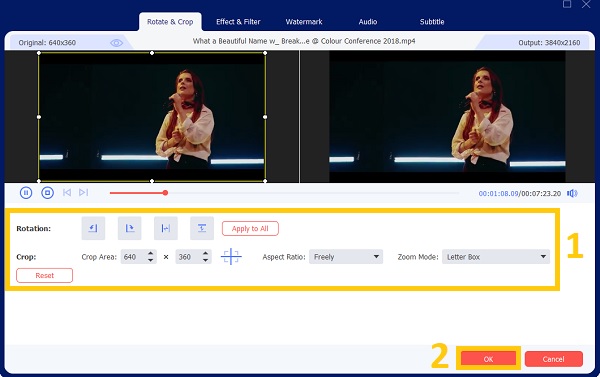
चरण 4।अंत में, "इसमें सहेजें" ड्रॉपडाउन सूची पर क्लिक करें और अपनी फ़ाइलों के लिए एक निर्दिष्ट स्थान चुनें। फिर, उन्हें सफलतापूर्वक सहेजने के लिए "कन्वर्ट ऑल" बटन पर क्लिक करें।

स्नैपचैट वीडियो को उसके ऐप से कैसे ट्रिम करें [विस्तृत चरण]
आप अपने स्नैपचैट वीडियो को ट्रिम करने के लिए डिफ़ॉल्ट फ़ंक्शन का भी उपयोग कर सकते हैं। हालाँकि, यदि आपका वीडियो 60 सेकंड की सीमा से अधिक है, तो आप अपने वीडियो को संपादित करने में आगे नहीं बढ़ पाएंगे। लेकिन अगर आपके पास 60 सेकंड से अधिक के वीडियो नहीं हैं, तब भी आप इस ऐप का उपयोग कर सकते हैं। स्नैपचैट एप्लिकेशन पर वीडियो ट्रिम करने का तरीका जानने के लिए कृपया पढ़ते रहें।
अनुसरण करने के लिए कदम:
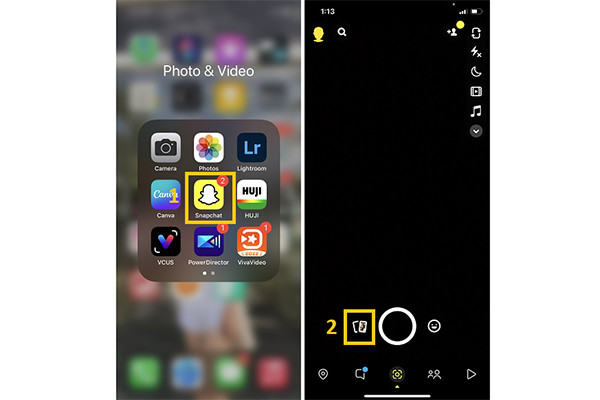
स्टेप 1।सबसे पहले और सबसे महत्वपूर्ण बात, अपने फोन पर अपना "स्नैपचैट" एप्लिकेशन खोलें। फिर, "एल्बम" बटन पर टैप करें। वीडियो लेने के लिए आप "कैमरा" बटन पर भी टैप कर सकते हैं।
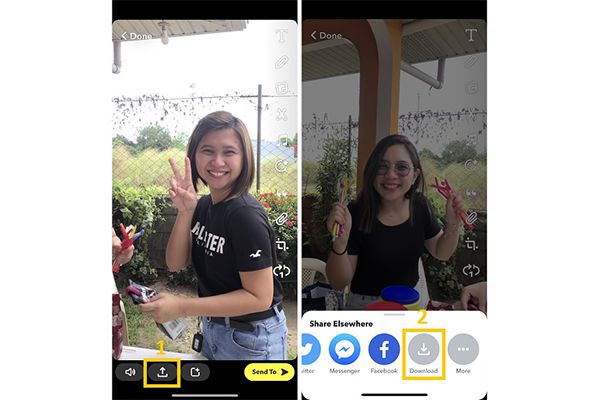
चरण 3।अंत में, "अपलोड करें" और "डाउनलोड करें" पर टैप करें अपने वीडियो को अपने डिवाइस पर सहेजने के लिए बटन। आप ट्रिम किए गए वीडियो को ट्विटर और फेसबुक पर साझा करना भी चुन सकते हैं।
एंड्रॉइड/आईफोन पर स्नैपचैट वीडियो को ट्रिम करने के 2 प्रभावी तरीके
ऊपर बताए गए तरीकों के अलावा, आप एंड्रॉइड या आईफोन पर स्नैपचैट वीडियो को ट्रिम करने के लिए इन दो सुविधाजनक टूल का उपयोग करने पर भी विचार कर सकते हैं।
1. वीडियो स्नैप संपादक

बहुमुखी में से एक वीडियो ट्रिमर स्नैपचैट वीडियो ट्रिम करने के लिए वीडियो स्नैप एडिटर है। यह वीडियो संपादक आपको अपने वीडियो को वैयक्तिकृत करने देता है। आप अपने ट्रिम किए गए वीडियो में टेक्स्ट, स्टिकर और प्रभाव जोड़ सकते हैं। इसके अलावा, आप अपने स्नैपचैट वीडियो में स्वतंत्र रूप से पृष्ठभूमि संगीत जोड़ सकते हैं।
- पेशेवरों
- यह स्लो और फास्ट मोशन वीडियो को भी सपोर्ट करता है।
- आप अपने संपादित वीडियो को अपने सोशल मीडिया खातों के साथ आसानी से साझा कर सकते हैं।
- दोष
- इस ऐप में अधिक संपादन सुविधाओं का अभाव है।
2. इनशॉट
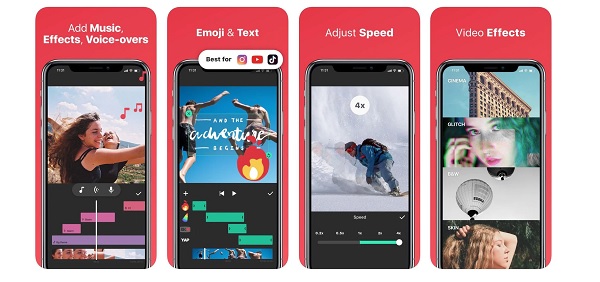
इनशॉट एप्लिकेशन Android/iPhone उपयोगकर्ताओं के लिए एक प्रसिद्ध वीडियो संपादक है। इसमें कई संपादन विशेषताएं हैं जो आपको अपने स्नैपचैट वीडियो को ट्रिम, क्रॉप, फ्लिप, रोटेट और ट्रिम करने की अनुमति देती हैं। इसके अतिरिक्त, यह नौसिखियों के लिए एकदम सही है क्योंकि इसका उपयोग करना आसान है।
- पेशेवरों
- उपयोग में आसान और इसमें बहुत सारी संपादन सुविधाएँ हैं।
- आप प्रभाव जोड़ सकते हैं और अपने वीडियो की पृष्ठभूमि बदल सकते हैं।
- दोष
- यह एप्लिकेशन आपके संपादित वीडियो पर वॉटरमार्क छोड़ देगा।
स्नैपचैट वीडियो को ट्रिम करने के बारे में अक्सर पूछे जाने वाले प्रश्न
-
स्नैपचैट वीडियो कितने समय का होना चाहिए?
स्नैपचैट एप्लिकेशन एक वीडियो एडिटर और सोशल मीडिया प्लेटफॉर्म दोनों है जो आपको शानदार प्रभाव वाले वीडियो कैप्चर करने की अनुमति देता है। हालाँकि, यह आपको केवल 60 सेकंड तक की वीडियो अवधि वाले वीडियो साझा करने की अनुमति देता है।
-
स्नैपचैट पर एक लंबा वीडियो कैसे संपादित करें?
दुर्भाग्य से, आप स्नैपचैट पर 60 सेकंड से अधिक के लंबे वीडियो को संपादित नहीं कर सकते। लेकिन आप उपयोग कर सकते हैं AnyRec Video Converter वैकल्पिक रूप से। यह वीडियो एडिटर आपको स्नैपचैट वीडियो को कम लंबाई में संपादित और ट्रिम करने देता है। इसके अलावा, आप अपने स्नैपचैट वीडियो में फिल्टर, प्रभाव, टेक्स्ट, संगीत और बहुत कुछ जोड़ सकते हैं।
-
क्या मैं स्नैपचैट वीडियो को यादों पर ट्रिम कर सकता हूं?
सौभाग्य से, आप मेमोरीज़ पर स्नैपचैट वीडियो को ट्रिम कर सकते हैं। आपको बस अपना स्नैपचैट एप्लिकेशन खोलना है, फिर अपनी स्क्रीन को ऊपर की ओर स्वाइप करना है। उसके बाद, वह वीडियो चुनें जिसे आप ट्रिम करना चाहते हैं। फिर, "ट्रिम" बटन पर टैप करें। उसके बाद, अब आप अपने वीडियो को अपनी वांछित लंबाई के अनुसार ट्रिम करने के लिए "स्लाइड" बार को समायोजित कर सकते हैं।
निष्कर्ष
आखिरकार! अब आप ऊपर दिए गए चरणों का पालन करके खुद स्नैपचैट वीडियो एडिट कर सकते हैं। स्नैपचैट ऐप की तुलना में, हम किसी अन्य विकल्प का उपयोग करने की सलाह देते हैं। AnyRec Video Converterयह ऐप स्नैपचैट वीडियो एडिटिंग को बेहद आसान बना देता है। साथ ही, यह आपके वीडियो को स्मूथ बनाता है और उनकी क्वालिटी को बेहतर बनाता है। इसे डाउनलोड करें और इसके शानदार फीचर्स का अनुभव करें।
सुरक्षित डाऊनलोड
सुरक्षित डाऊनलोड



