
[Guide 2025] Les vidéos ne s'affichent pas sur Safari ? 10 solutions et astuces

Si vous rencontrez Safari ne lit pas les vidéosVous n'êtes pas seul. De nombreux utilisateurs signalent ce problème lors de la consultation de flux vidéo sur Safari : écran noir, vidéo ne se lance pas, ne se charge pas, mise en mémoire tampon, etc. L'impossibilité de lire les vidéos sur Safari est un désagrément. Mais pas de panique ! Vous trouverez ici des informations sur les causes et les solutions pour résoudre ce problème de lecture vidéo sur un site en particulier ou sur tous les sites web. Il vous suffit de lire et de suivre les instructions.
Liste des guides
Causes courantes pour lesquelles les vidéos ne sont pas lues sur Safari [iPhone/Mac] 5 astuces pour résoudre les problèmes de lecture vidéo sur Safari après la mise à jour iOS 26 Comment résoudre les vidéos qui ne sont pas lues sur Safari sur Mac Solution rapide aux vidéos corrompues/endommagées qui ne sont pas lues sur Safari FAQ sur Safari qui ne lit pas les vidéosCauses courantes pour lesquelles les vidéos ne sont pas lues sur Safari [iPhone/Mac]
Depuis que Safari a subi de nombreux changements au fil des années, il n'est toujours pas exempt de problèmes lors du visionnage de vidéos sur sa page via des services de streaming. Lorsque les vidéos ne lisent pas, un problème Safari se produit, que ce soit sur iPhone ou Mac ; cela peut prêter à confusion quant à la cause du problème, ce qui entraîne souvent le passage à un autre navigateur. Mais il n’est pas nécessaire que ce soit comme ça. Voici les causes possibles qui empêchent Safari de lire des vidéos.
- Une connexion réseau instable. Si votre connexion n'est pas assez puissante, Safari ne parviendra pas à charger la vidéo.
- Version iOS obsolète. Les bugs et problèmes qui entraînent des problèmes mineurs surviennent souvent avec une version obsolète des iPhones.
- Contenu restreint. Lorsque la fonction Screen Time est activée et limite l'accès de votre iPhone à certains contenus, cela affecte très probablement les vidéos lues sur Safari.
- Erreur du logiciel iPhone. Si le problème concerne probablement votre appareil, cela entraînera des problèmes logiciels, tels que l'empêchement de Safari de lire des vidéos.
- Extensions de navigateur défectueuses. Les modules complémentaires et extensions installés sur les navigateurs Mac peuvent empêcher le navigateur d'ouvrir les vidéos.
- Cache et cookies. Si votre navigateur est plein de données, il peut s'agir d'un cache corrompu, ce qui peut parfois entraîner un problème de lecture des vidéos dans Safari.
5 astuces pour résoudre les problèmes de lecture vidéo sur Safari après la mise à jour iOS 26
Supposons que les vidéos ne soient pas lues sur Safari après la mise à jour de votre iPhone vers la version la plus récente. Dans ce cas, le problème peut être lié à un problème mineur qui peut apparaître après chaque nouvelle mise à jour, mais restez calme, car il existe des astuces pour résoudre ce problème.
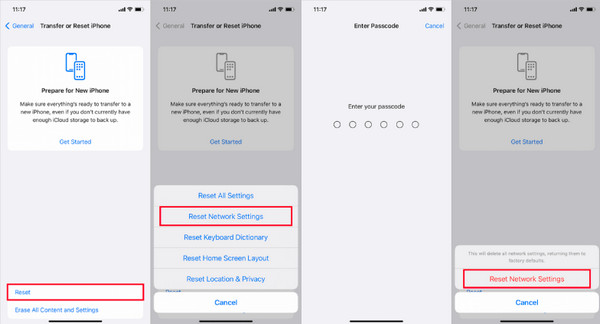
Astuce 1. Réinitialiser les paramètres réseau
Comme indiqué, une connexion Internet instable peut être la raison pour laquelle vos vidéos ne lisent pas le problème Safari. Ainsi, réinitialiser vos paramètres réseau et envisager un autre réseau disponible pourrait vous aider. Une fois l'étape de réinitialisation effectuée, tous les paramètres liés au réseau, tels que Wi-Fi, Cellulaire et Bluetooth, seront réinitialisés. Dirigez-vous vers « Paramètres », puis « Général » vers « Transférer ou réinitialiser l'iPhone » et sélectionnez l'option « Réinitialiser les paramètres réseau » après avoir appuyé sur « Réinitialiser ».
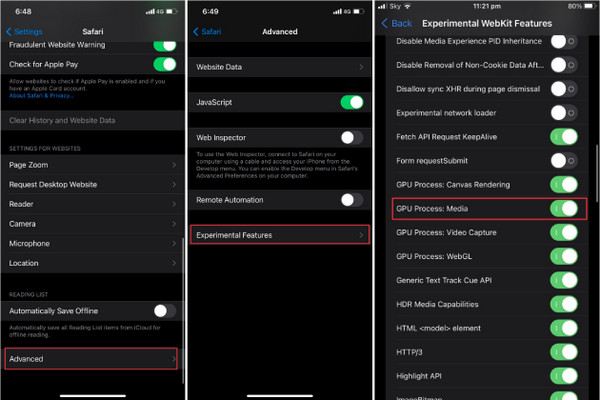
Astuce 2. Désactivez le processus GPU : média
Si les vidéos ne sont pas lues sur Safari, mais que l'audio fonctionne correctement, essayez de désactiver le processus GPU dans « Paramètres ». Cette option provoque le crash de Safari ; les vidéos n'apparaissent qu'en noir, vidéo gelée et autres. Donc, désactiver le GPU Process: Media vaut la peine d'être suivi. Une fois que vous êtes dans « Paramètres », trouvez votre chemin vers « Safari » en faisant défiler vers le bas ; cliquez sur "Avancé", puis appuyez sur "Fonctionnalités d'expérimentation". Ensuite, faites défiler vers le bas pour localiser « Processus GPU : Média » et désactivez-le.
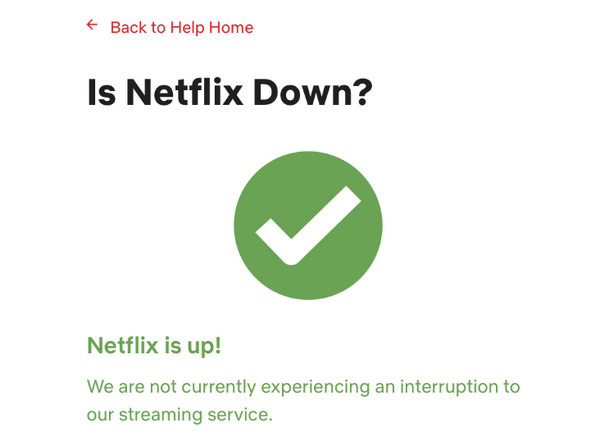
Astuce 3. Vérifiez si le serveur est en panne
Les serveurs de plateforme de streaming que vous utilisez sur Safari, tels que YouTube ou Netflix, peuvent être responsables des vidéos qui ne lisent pas le problème de Safari. La plupart du temps, le serveur tombe en panne, vous ne pouvez donc rien faire d'autre qu'attendre qu'il revienne à son fonctionnement normal. Vous pouvez utiliser un site Web pour vérifier si le site du serveur est en panne ; si tel est le cas, vous pouvez passer au conseil suivant.
Astuce 4. Désactivez le VPN sur votre iPhone
Si vous utilisez un VPN sur votre appareil, vous devez être conscient que cela affecte certaines vidéos lues sur vos navigateurs, c'est pourquoi vous avez maintenant un problème avec les vidéos qui ne lisent pas Safari. Bien que cela vous aide à paraître anonyme en ligne et vous permette de naviguer et de faire défiler en toute sécurité, cela ralentit la vitesse de connexion. Par conséquent, si vous souhaitez regarder des vidéos sur Safari, il est préférable de désactiver d'abord le VPN.
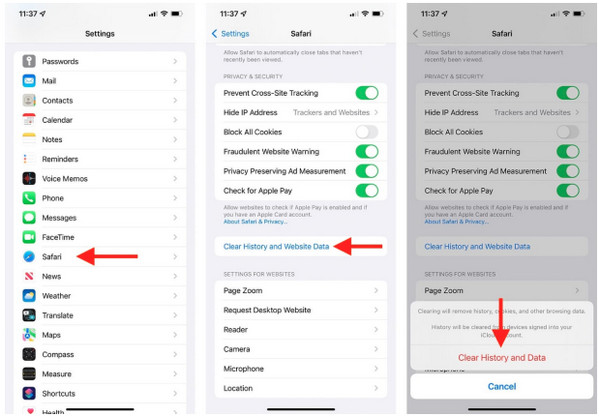
Astuce 5. Videz le cache Safari
Comme indiqué, un navigateur qui dispose déjà d'un stockage complet, tel que des données corrompues, peut entraîner de nombreux problèmes à l'intérieur, vous rencontrez donc des vidéos qui ne lisent pas Safari. Effacer le cache et d'autres données augmentera la vitesse et les performances de votre appareil. Réalisez cela via "Paramètres", puis allez dans "Safari". Faites défiler vers le bas et appuyez sur « Effacer l'historique et les données du site Web ». Appuyez sur le menu contextuel « Effacer l'historique et les données » pour confirmer.
Comment résoudre les vidéos qui ne sont pas lues sur Safari sur Mac
Semblable à l'iPhone, le navigateur par défaut pour Mac et tous les appareils Apple est Safari. Ainsi, après les conseils pour les iPhones, les correctifs pour les vidéos qui ne sont pas lues sur le problème Safari sur Mac. Vous pouvez appliquer les solutions mentionnées ci-dessous ; Vérifie-les!
Correctif 1. Vérifiez la connexion réseau
Étant donné que la lecture de vidéos sur un navigateur nécessite plus de bande passante, il est conseillé de vérifier la vitesse de votre connexion Internet pour voir si elle est capable de lire des vidéos de manière fluide. Si vous constatez que son fonctionnement est instable, Safari ne lira pas les vidéos. Vous pouvez effectuer un test de vitesse en utilisant un site fiable ou vérifier la connectivité réseau sur votre Mac.
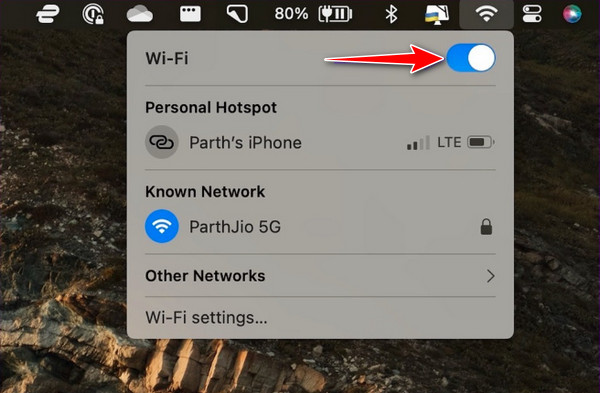
Accédez directement au bouton « Wi-Fi » dans la barre de menu, désactivez le bouton de commutation Wi-Fi, réactivez-le, puis connectez-vous à un autre réseau stable.
Correctif 2. Actualisez la page Safari
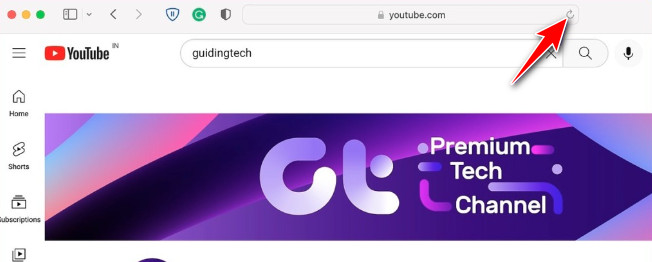
La plupart du temps, la page Safari ne se charge pas correctement en raison d'une page Web cassée, vous obtenez donc des problèmes de lecture vidéo par Safari. Vous pouvez recharger la page et essayer de rechercher les vidéos Web que vous souhaitez diffuser. Sur le site où vous souhaitez visionner les vidéos, dirigez la flèche de votre souris vers le bouton "Recharger" en haut à droite dans la barre d'adresse.
Correctif 3. Désactivez les extensions dans Safari
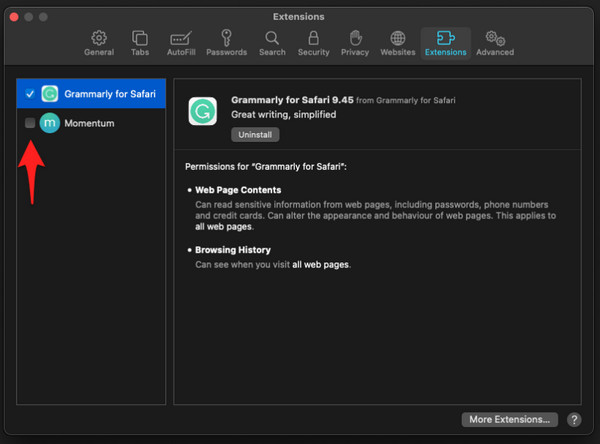
Les plates-formes de streaming empêchent la lecture de vidéos en raison de certains bloqueurs de publicités ou extensions ; pour cette raison, des vidéos ne lisant pas Safari se produisent. Désactivez les extensions comme enregistrement de Safari installé maintenant sur votre navigateur et vérifiez si vous pouvez regarder la vidéo sans problème et en toute liberté.
Depuis « Safari » sur Mac, cliquez sur « Paramètres », puis dirigez-vous vers l'onglet « Extensions ». Cliquez sur les « cases à cocher » de tous les modules complémentaires dont vous disposez dans le volet de gauche pour les désactiver.
Correctif 4. Désactivez le bloqueur de contenu
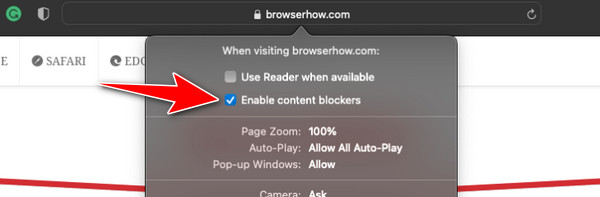
Il existe une fonctionnalité sur Mac Safari appelée Content Blocker. Lorsque cette option est activée, cela empêche le chargement d’un contenu unique sur un site Web. Même si cela améliore votre expérience de navigation, cela peut également empêcher Safari de lire les vidéos. Ainsi, pour arrêter le bloqueur de contenu, vous devez ouvrir la page sur laquelle vous souhaitez désactiver la fonctionnalité. Cliquez sur « Safari » dans le menu ci-dessus, sélectionnez « Paramètres pour [nom du site Web] », puis désactivez l'option « Activer les bloqueurs de contenu » dans la boîte de dialogue contextuelle.
Solution rapide aux vidéos corrompues/endommagées qui ne sont pas lues sur Safari
Êtes-vous toujours insatisfait des conseils et des solutions pour résoudre le problème des vidéos qui ne lisent pas Safari ? Alors comblons-nous avec l'aide de Réparation vidéo AnyRec. Avec ce programme, vous pouvez rétablir la normale de vos vidéos corrompues lues sur Safari en quelques clics. La qualité restera la même que celle de l'original, vous n'aurez donc rien à craindre. De plus, des conseils en temps réel sont fournis pour vous garantir une expérience de réparation fluide, même si vous êtes débutant. Efficacité et taux de réussite élevé sont ce que ce logiciel vous assure pour réparer les vidéos corrompues qui ne sont pas lues sur Safari.

Réparez facilement les vidéos qui ne sont pas lues, saccadées, floues, sans son et bien d'autres problèmes.
Une fonction de prévisualisation est proposée pour vérifier visuellement la restauration de la vidéo endommagée.
Réparez les vidéos corrompues, non seulement depuis un PC mais depuis plusieurs appareils.
Utilisez la résolution, la fréquence d'images et le débit binaire de l'échantillon de vidéo pour la réparation vidéo.
Téléchargement sécurisé
Téléchargement sécurisé
Étape 1.Après avoir lancé AnyRec Video Repair, cliquez sur le bouton « Ajouter » pour importer la vidéo endommagée qui empêche la lecture des vidéos sur Safari. Après cela, cliquez sur l'autre bouton « Ajouter » sur le côté droit pour télécharger l'exemple de vidéo.

Étape 2.Cliquez sur le bouton "Réparer" pour commencer. Attendez la fin du processus de réparation vidéo, puis cliquez sur le bouton « Aperçu » pour vérifier les résultats globaux de la réparation.

Étape 3.Une fois terminé et que vous êtes satisfait du résultat, cliquez sur le bouton "Enregistrer" pour télécharger votre vidéo réparée.

Téléchargement sécurisé
Téléchargement sécurisé
-
Mes données seront-elles supprimées si je supprime le cache sur Safari ?
Non. Toutes les données de votre appareil ne seront pas affectées après avoir effacé les cookies et le cache dans Safari.
-
Pourquoi les vidéos ne sont-elles pas lues sur Safari Mac ?
Les raisons courantes possibles sont des problèmes logiciels, des problèmes de connectivité, des fichiers corrompus, des extensions défectueuses ou des problèmes de compatibilité.
-
Existe-t-il un autre navigateur sur Mac ?
Oui. Outre Safari, vous pouvez utiliser Google Chrome ou Microsoft Edge pour Mac si vous ne pouvez rien faire pour lire des vidéos sur Safari.
-
Comment installer la dernière version de macOS pour Mac pour réparer les vidéos qui ne lisent pas Safari ?
Dirigez-vous vers l’icône Apple dans la barre de menu. Sélectionnez Paramètres système dans la liste déroulante. Après cela, cliquez sur Général, puis dirigez-vous vers Mise à jour logicielle ; voyez s’il y en a un disponible et installez-le immédiatement.
-
Comment savoir si les vidéos Web sont compatibles avec Safari sur Mac ?
Une fois que vous êtes dans la vidéo Web que vous souhaitez regarder sur Mac, vous devez voir l'icône Airplay avec d'autres commandes vidéo en bas pour savoir si la vidéo est compatible avec Safari.
Conclusion
Dépannage Les vidéos ne se lancent pas sur Safari Cela peut se faire en quelques étapes simples. Que le problème provienne de vos paramètres, de versions obsolètes, de plugins, de cookies ou d'autres facteurs, vous pouvez retrouver une lecture vidéo fluide grâce aux solutions ci-dessus. Pour réparer les vidéos endommagées ou corrompues avec un taux de réussite élevé, cliquez sur le bouton Téléchargement gratuit ci-dessous. Ouvrir Réparation vidéo AnyRec Téléchargez votre vidéo cible et votre vidéo d'exemple pour bien démarrer votre parcours de réparation vidéo.
Téléchargement sécurisé
Téléchargement sécurisé



