
Populaire

AnyRec Video Converter
Conversion rapide de TS en MP4 en quelques secondes.
Téléchargement sécurisé
Guide de conversion TS vers MP4 : 5 outils efficaces à utiliser en 2025

Les fichiers TS sont généralement utilisés dans les enregistrements, les diffusions et les sources de streaming, mais ils ne sont pas toujours compatibles avec la plupart des appareils ou lecteurs. Il se peut que vous ne puissiez pas lire les fichiers TS avec les lecteurs courants. Si vous ne souhaitez pas installer de lecteur TS, vous pouvez convertir TS en MP4 En revanche, convertir des fichiers TS en MP4 garantit une lecture plus fluide et un partage plus aisé, le format MP4 étant universellement compatible. Ce guide présente cinq outils efficaces pour convertir des fichiers TS en MP4, allant des logiciels de bureau aux outils en ligne rapides. Choisissez la méthode qui convient le mieux à votre flux de travail.
Liste des guides
Convertir des fichiers TS en MP4 sans perte de qualité Comment utiliser VLC pour convertir des fichiers TS en MP4 Convertir des fichiers TS en MP4 avec FFmpeg Convertissez gratuitement vos fichiers TS en MP4 avec CloudConvert. Convertissez des fichiers TS en MP4 en ligne avec ConvertioConvertir des fichiers TS en MP4 sans perte de qualité
Lorsque vous souhaitez convertir des vidéos TS au format MP4, utilisez un outil fiable comme AnyRec Video Converter Ce convertisseur garantit des résultats fluides et de haute qualité. Les fichiers TS étant volumineux et peu compatibles avec les lecteurs, plateformes et appareils, leur conversion au format MP4 simplifie considérablement la lecture, le partage et le chargement. Cet outil vous permet de convertir vos fichiers tout en préservant leur clarté d'origine. Outre les formats TS et MP4, il prend en charge de nombreux autres formats tels que MOV, AVI, MKV, MP3, FLAC, etc. Grâce à son accélération GPU avancée, le processus de conversion est nettement plus rapide, réduisant ainsi le temps d'attente même avec un grand nombre de fichiers TS.

Convertissez les fichiers TS en MP4 et dans de nombreux autres formats, aussi bien sous Windows que sous Mac.
Prend en charge les conversions TS par lots tout en préservant une haute qualité vidéo.
Utilise l'accélération GPU pour accélérer les conversions et réduire le temps d'attente.
Offre des outils d'édition intégrés tels que le découpage, le recadrage, la fusion et bien plus encore.
Téléchargement sécurisé
Téléchargement sécurisé
Étape 1.Ouvrez AnyRec Video Converter sur votre ordinateur. Cliquez sur le bouton « Ajouter des fichiers ». Importez le fichier vidéo TS que vous souhaitez convertir.

Étape 2.Ensuite, cliquez sur le menu déroulant « Format » situé à côté de votre fichier téléchargé. Accédez à la section « Vidéo » et sélectionnez « MP4 » comme format de sortie.

Si vous avez besoin de paramètres spécifiques, cliquez sur le bouton « Profil personnalisé » pour modifier des paramètres tels que la résolution, la fréquence d'images, le débit binaire, etc.

Étape 3.Dans l'interface principale, définissez le dossier de sortie. Indiquez le nom du fichier si nécessaire. Enfin, cliquez sur le bouton « Tout convertir » pour lancer la conversion des fichiers .ts en .mp4.

Téléchargement sécurisé
Téléchargement sécurisé
Comment utiliser VLC pour convertir des fichiers TS en MP4
VLC Media Player peut être votre convertisseur TS vers MP4 gratuit sur plusieurs plateformes. Grâce à sa compatibilité multiplateforme et à sa prise en charge d'un large éventail de formats, il reste le plus apprécié pour les conversions rapides. Voyons voir… Conversion VLC vers MP4.
Étape 1.Ouvrez VLC Media Player. Cliquez sur le bouton « Média » en haut. Cliquez ensuite sur l’option « Convertir/Enregistrer ».
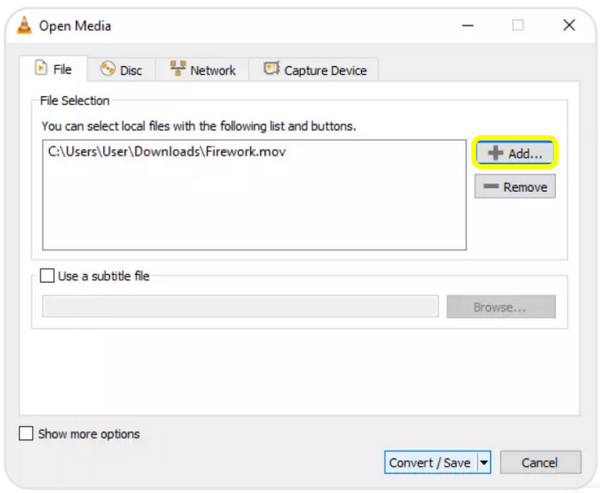
Étape 2.Cliquez ensuite sur le bouton « Ajouter », sélectionnez votre fichier TS, puis cliquez sur le bouton « Convertir/Enregistrer » pour continuer.
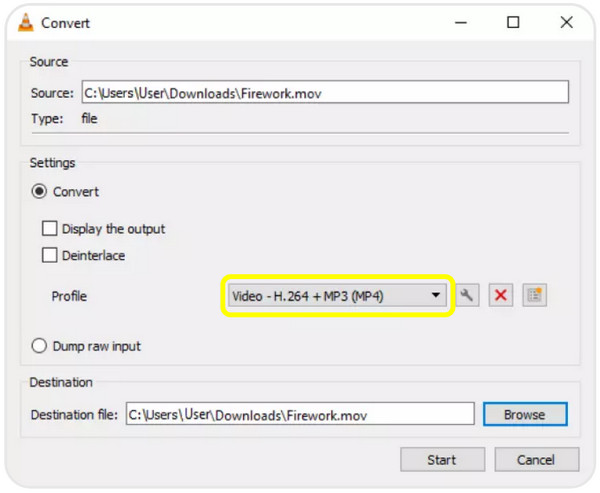
Étape 3.Ensuite, sélectionnez « Vidéo - H.264 + MP3 (MP4) » comme profil, définissez votre emplacement de sortie, puis cliquez sur le bouton « Démarrer » pour lancer la conversion TS vers MP4.
Convertir des fichiers TS en MP4 avec FFmpeg
Pour convertir des fichiers TS en MP4, FFmpeg est une solution en ligne de commande. Cette approche est fortement recommandée pour un contrôle précis de la qualité vidéo, des codecs et des paramètres avancés. Bien qu'elle puisse paraître technique au premier abord, FFmpeg s'avère une option de conversion très intéressante une fois les bases acquises.
Étape 1.Installez FFmpeg sur votre système et assurez-vous qu'il est accessible via la ligne de commande.
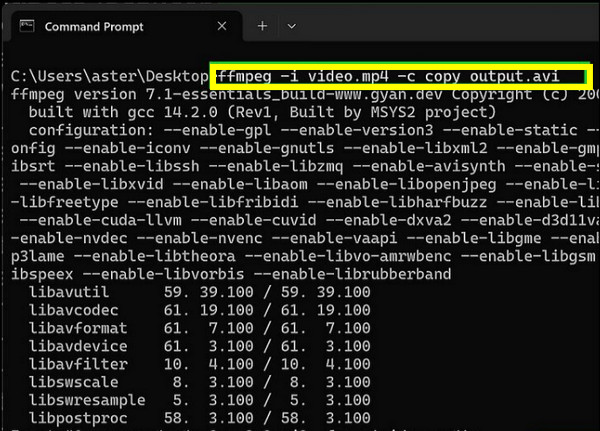
Étape 2.Ouvrez une « invite de commandes » sur votre ordinateur et entrez la commande de base : ffmpeg -i input.ts output.mp4.
Étape 3.Veuillez patienter jusqu'à la fin de la conversion. Votre vidéo MP4 sera enregistrée au même emplacement, sauf si vous en spécifiez un autre.
Convertissez gratuitement vos fichiers TS en MP4 avec CloudConvert.
CloudConvert est un convertisseur TS vers MP4 en ligne, compatible avec les ordinateurs et les appareils mobiles. Il permet de convertir des fichiers TS depuis votre disque dur, Google Drive, Dropbox ou une URL. De plus, vous pouvez ajuster la résolution vidéo, le codec, le débit binaire et d'autres paramètres.
- Avantages
- Permet la conversion par lots de nombreux fichiers TS.
- Garantit une production de haute qualité.
- Il est accessible depuis n'importe quel appareil doté d'un navigateur.
- Les inconvénients
- Le chargement de fichiers vidéo volumineux prend du temps.
- Les utilisateurs gratuits ont une limite de conversion quotidienne.
Pas:
- 1. Visitez CloudConvert dans le navigateur de votre choix.
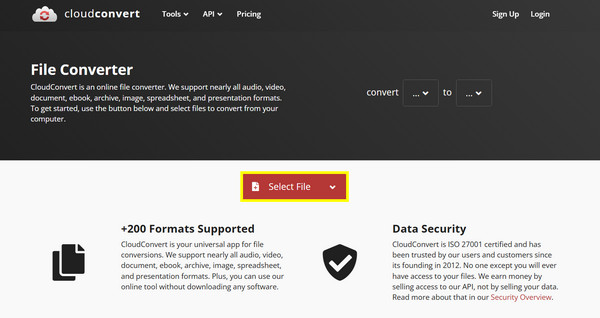
- 2. Cliquez sur le bouton « Sélectionner un fichier » pour télécharger votre fichier TS.
- 3. Choisissez « MP4 » comme format de sortie, puis ajustez les paramètres vidéo si vous le souhaitez avant de cliquer sur le bouton « Convertir ».
Convertissez des fichiers TS en MP4 en ligne avec Convertio
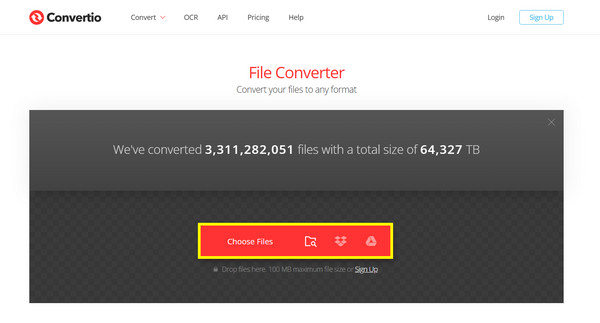
Convertio est un autre convertisseur gratuit TS vers MP4 réputé pour sa rapidité. Il privilégie les conversions simples et rapides, ce qui le rend idéal pour les débutants ou les utilisateurs qui souhaitent uniquement changer de format. Alors, essayez Convertio plutôt que de renommer vos fichiers TS en MP4.
- Avantages
- Conversion rapide pour les petits fichiers.
- Fonctionne depuis le navigateur.
- Extrêmement convivial avec une interface épurée.
- Les inconvénients
- Peu d'options de personnalisation avancées.
- La version gratuite est limitée à une taille de 100 Mo.
Pas:
- 1. Recherchez Convertio dans votre navigateur.
- 2. Cliquez sur « Choisir des fichiers » pour télécharger votre fichier vidéo TS.
- 3. Ensuite, sélectionnez « MP4 » comme format de sortie.
- 4. Cliquez sur le bouton « Convertir » et attendez la fin du processus.
Conclusion
Surtout lorsqu'on a le choix entre plusieurs méthodes efficaces, Conversions TS vers MP4 Ce ne sera plus compliqué. Que vous préfériez un convertisseur de fichiers TS de bureau riche en fonctionnalités, une solution en ligne de commande ou un convertisseur TS en ligne rapide, chaque approche présente ses propres avantages selon les situations. Si vous souhaitez des résultats fiables et de haute qualité, AnyRec Video Converter est un excellent choix, offrant des performances rapides et de haute qualité, ainsi que des paramètres flexibles pour tous, débutants comme utilisateurs avancés.
Téléchargement sécurisé
Téléchargement sécurisé



