
Comment découper des vidéos sur iPhone/Android ? 3 méthodes et plus encore

Rien ne gâche plus vite une vidéo de qualité qu'un démarrage tremblant au moment de l'exportation. Pire encore, votre téléphone peut écraser la vidéo, vous laissant avec un résultat catastrophique. Voici comment procéder : Découper des vidéos sur iPhone ou AndroidCela ne devrait prendre que cinq secondes. Un montage propre ne nécessite pas de compétences complexes. Voici trois méthodes simples pour raccourcir une vidéo sur iPhone et Android, ainsi que des solutions faciles pour corriger les petits problèmes de montage.
Liste des guides
Comment découper une vidéo sur iPhone Comment découper une vidéo sur Android Comment réduire le volume des vidéos iPhone et Android Problèmes courants de découpage vidéoComment découper une vidéo sur iPhone
Lorsque vous avez besoin de découper rapidement une vidéo sur iPhone, inutile de télécharger un logiciel tiers. iOS intègre un éditeur multimédia performant dans son application Photos, vous permettant d'ajuster vos vidéos en quelques clics. Ainsi, passer de la capture à la réalisation devient un jeu d'enfant. raccourcir une vidéo sur iPhone n'a jamais été aussi fluide.
Étape 1.Ouvrez l'application Photos sur votre iPhone et touchez la vidéo que vous souhaitez modifier. Touchez le bouton « Modifier » dans le coin pour commencer.
Étape 2.Repérez le visualiseur d'images en bas ; maintenez votre doigt appuyé sur l'une des poignées jusqu'à ce qu'elle devienne jaune, puis faites glisser les curseurs pour définir vos points de début et de fin. Appuyez sur le bouton « Lecture » pour visionner votre clip modifié.
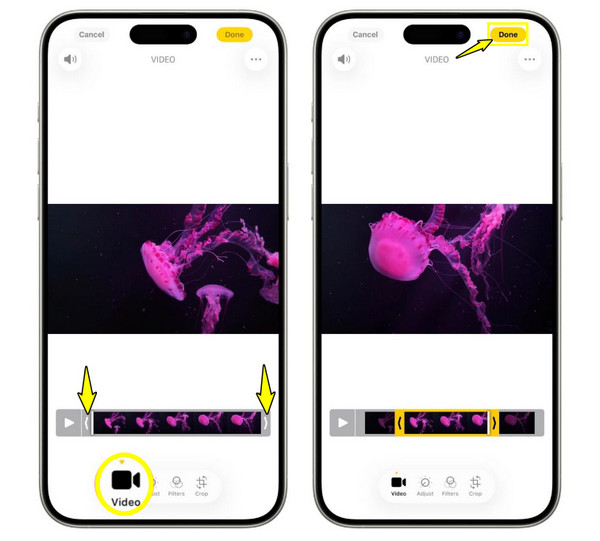
Étape 3.Si vous n'avez rien coupé d'important, appuyez sur le bouton « Terminé ». Vous serez invité à choisir entre « Enregistrer la vidéo » et « Enregistrer la vidéo comme nouveau clip ».
Idéal pour : Créez rapidement des clips pour les réseaux sociaux, supprimez les enregistrements accidentels et effectuez des coupes mineures sans frais supplémentaires. trimmers vidéo gratuits.
Limites: Précision image par image insuffisante pour les coupes complexes ; impossible de diviser plusieurs clips, et risque de blocage lors de l’enregistrement de fichiers haute résolution.
Comment découper une vidéo sur Android
Ensuite, découper des vidéos sur Android est tout aussi simple grâce à la galerie de votre téléphone. La plupart des appareils Android offrent des réglages rapides et fiables directement dans leur galerie. Vous pouvez ainsi découper facilement une vidéo sur Android sans consommer votre forfait de données mobiles ni télécharger d'application tierce. Cette méthode intégrée simplifie considérablement votre flux de travail de montage sur Android.
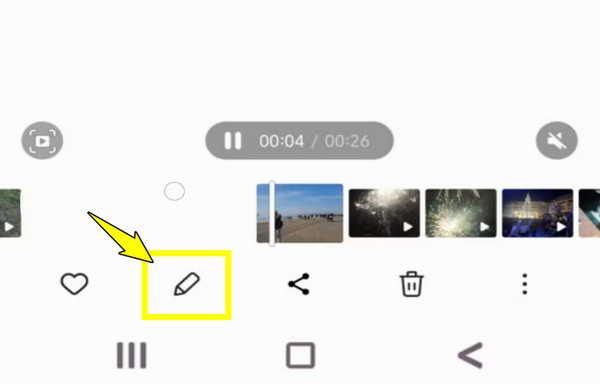
Étape 1.Ouvrez l'application Galerie par défaut de votre téléphone Android et sélectionnez la vidéo à découper. Appuyez sur le bouton « Modifier » (icône crayon/ciseaux) pour ouvrir l'éditeur.
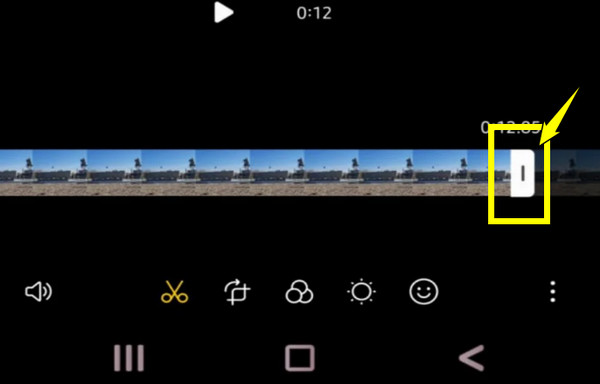
Étape 2.Touchez et faites glisser le curseur de gauche pour choisir un nouveau point de départ, et faites glisser le curseur de droite pour définir votre point d'arrivée.
Étape 3.Vérifiez votre modification en appuyant sur le bouton « Lecture » pour vous assurer que votre coupe est correctement positionnée. Ensuite, appuyez sur le bouton « Enregistrer » ou « Enregistrer une copie ».
Idéal pour : Modifications mobiles rapides et faciles ; réduction basique de la taille des fichiers avant l’envoi par message et organisation optimale de votre espace de stockage.
Limites: Des outils intégrés simples, sans montage audio multipiste ni découpage complexe en plusieurs segments.
Comment réduire le volume des vidéos iPhone et Android
Rogner des fichiers vidéo volumineux directement sur votre iPhone ou Android semble assez simple, jusqu'à ce que votre application intégrée fige votre vidéo 4K ou refuse d'enregistrer le fichier. Dans ce cas, il est conseillé de passer à un logiciel de bureau comme AnyRec Video Converter Ce logiciel révolutionne le découpage vidéo. Reconnu pour sa conversion ultra-rapide, il fait également office de logiciel de montage vidéo performant et sans perte, capable de découper sans effort les vidéos volumineuses pour iPhone et Android, sans latence ni perte de compression. Vous souhaitez découper, recadrer, améliorer l'audio ou même agrandir vos séquences ? Quel que soit votre besoin, ce logiciel de bureau offre une solution impeccable et légère pour peaufiner vos vidéos et les transférer sur votre téléphone ou les télécharger en quelques secondes.

Permet de supprimer facilement les pauses gênantes, les démarrages saccadés ou autres problèmes dans vos vidéos volumineuses.
Divisez les vidéos volumineuses et longues en petits clips pour le partage sur iPhone/Android.
Recadrez les clips vidéo grand écran de téléphone en formats verticaux nets, faites-les pivoter, ajoutez des effets, etc.
Qualité sans perte tout au long du processus de recadrage des fichiers volumineux pour iPhone et Android.
Téléchargement sécurisé
Téléchargement sécurisé
Étape 1.Sur votre ordinateur, lancez AnyRec Video Converter. Importez vos clips bruts iPhone ou Android en cliquant sur le bouton « Ajouter des fichiers ». Vous pouvez également glisser-déposer vos fichiers volumineux dans la fenêtre principale.

Étape 2.Accédez à la fenêtre d'édition en cliquant sur le bouton « Modifier » pour recadrer votre clip, ajuster la rotation, appliquer des filtres, des filigranes ou modifier les effets vidéo.
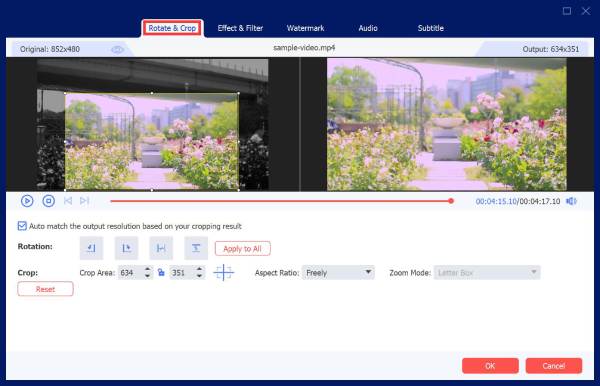
Cliquez ensuite sur le bouton « Découper » pour ouvrir la fenêtre de découpage. Pour isoler les meilleures parties, faites glisser les curseurs de la chronologie vers l'intérieur ou spécifiez des horodatages de début et de fin précis pour découper vos fichiers volumineux avec précision.
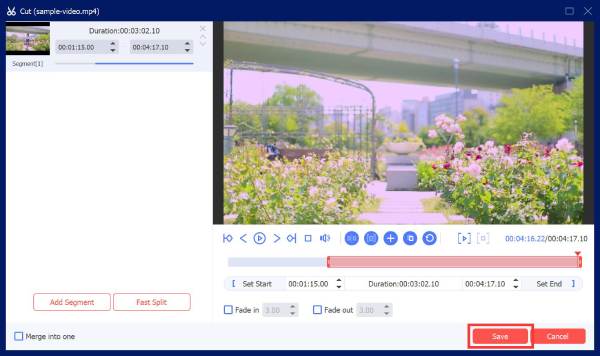
Étape 3.Une fois vos modifications terminées, accédez au menu déroulant « Convertir tout » et sélectionnez un profil dans l'onglet « Vidéo ». Enfin, choisissez votre dossier de destination et cliquez sur le bouton « Convertir tout » pour exporter votre vidéo parfaitement découpée et la transférer sur votre téléphone.
Problèmes courants de découpage vidéo
Réduire la durée des vidéos sur iPhone et Android devrait être simple, mais les outils natifs ne sont pas à l'abri de bugs inattendus. Avant que ces problèmes tenaces ne perturbent trop votre montage, voici les problèmes de découpage les plus courants et leurs solutions simples.
- 1. La vidéo rognée est de qualité inférieure. Vérifiez les paramètres de l'appareil photo de votre téléphone et les préférences d'exportation pour vous assurer que l'option « Haute efficacité » ou la résolution d'origine est activée. Sinon, transférez le fichier brut vers un logiciel de montage vidéo sur ordinateur pour le recadrer sans compression.
- 2. Le traitement de la vidéo est trop long. Dans ce cas, fermez toutes les applications en arrière-plan, videz le cache de l'application Galerie et redémarrez votre téléphone. Si vous traitez des fichiers volumineux, découpez la vidéo sur un ordinateur doté d'un processeur puissant.
- 3. Impossible de découper un format vidéo spécifique. Les téléphones mobiles ne prenant en charge que des formats natifs stricts, essayez de convertir les formats non pris en charge en fichier MP4 standard. Vous pouvez également utiliser un convertisseur sur ordinateur pour découper et réencoder le fichier.
- 4. L'audio se désynchronise après le découpage. Les séquences à fréquence d'images fixe capturées par les caméras modernes peuvent souvent entraîner des problèmes de synchronisation lors du découpage. Convertissez la vidéo à une fréquence d'images constante ou enregistrez à nouveau le clip original.
- 5. Erreur : Impossible d'enregistrer la vidéo. Ce bug est presque toujours dû à un espace de stockage insuffisant. Libérez donc de l'espace et désactivez la synchronisation cloud avant d'enregistrer temporairement vos modifications.
Conclusion
Maintenant que vous savez comment Réduire la durée des vidéos sur iPhone et AndroidVous n'aurez plus l'impression de résoudre un casse-tête complexe. De plus, vous avez vu ici comment contourner les problèmes de sauvegarde, les pertes de qualité, les images figées et autres problèmes courants ; vous pouvez donc monter vos vidéos en toute confiance. Vous cherchez une solution tout-en-un pour vos vidéos volumineuses sur iPhone et Android ? Essayez… AnyRec Video Converter Aujourd'hui. C'est un outil de bureau rapide et fiable qui permet de découper des vidéos haute résolution volumineuses, de corriger les formats complexes et d'exporter des clips sans perte de qualité.
Téléchargement sécurisé
Téléchargement sécurisé
Lectures complémentaires
À propos de notre auteur




