
Changez facilement la vitesse de votre vidéo : Top 5 des contrôleurs de vitesse en ligne

Lorsque vous créez des Reels, des clips TikTok ou de courtes vidéos YouTube, il est essentiel d'optimiser le rythme de votre contenu. Accélérer les passages répétitifs permet de maintenir l'attention de votre audience, tandis que le ralenti met en valeur vos meilleurs plans. Ce guide vous présente les meilleurs outils en ligne pour vous y aider. Accélérez vos vidéos en ligne librement.
Liste des guides
Pourquoi vous devez modifier la vitesse vidéo Les 5 meilleurs outils pour accélérer les vidéos en ligne 1. EZGIF 2. Kapwing 3. Clideo 4. FlexClip 5. Clipchamp Meilleur logiciel de modification de la vitesse vidéo pour accélérer ou ralentir les vidéos Comment choisir le bon contrôleur de vitesse vidéoPourquoi vous devez modifier la vitesse vidéo
Modifier la vitesse de la vidéo est un moyen simple de rendre vos vidéos plus attrayantes, plus efficaces et plus adaptées à différentes situations.
- Gagnez du temps en regardant de longues vidéosAccélérer la lecture des vidéos est utile pour les tutoriels, les cours magistraux et les réunions longues. Vous pouvez ainsi revoir rapidement le contenu sans manquer d'informations importantes.
- Créez du contenu plus engageantAjuster la vitesse de la vidéo permet d'ajouter des effets créatifs et de rendre les clips populaires sur les réseaux sociaux comme YouTube, TikTok ou Instagram.
- Mettez en évidence les détails importants. Le ralenti permet aux spectateurs de se concentrer sur les mouvements rapides, les moments forts, les tutoriels ou des actions spécifiques difficiles à percevoir à vitesse normale.
- Améliorer le rythme de la vidéo. Il arrive qu'une vidéo paraisse trop ennuyeuse ou trop rapide. Modifier la vitesse peut améliorer le rythme général et rendre le visionnage plus agréable.
Les 5 meilleurs outils pour accélérer les vidéos en ligne
Vous cherchez un moyen simple d'accélérer votre vidéo ? Ces 5 meilleurs outils en ligne pour modifier la vitesse de vos vidéos vous permettent de les accélérer ou de les ralentir directement depuis votre navigateur.
1. EZGIF
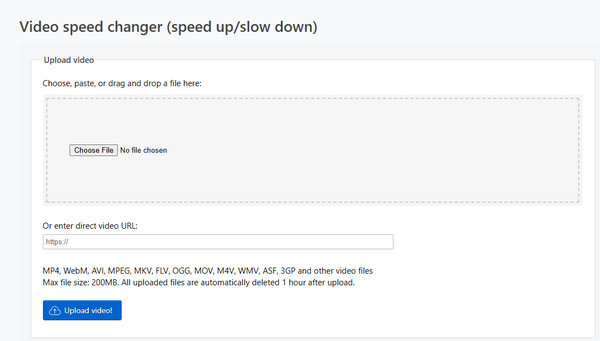
EZGIF est un éditeur vidéo et image en ligne léger. Il permet d'accélérer les fichiers vidéo (de 0,5x à plus) et de modifier la vitesse des GIF animés, WebP, APNG, MNG et AVIF. Compatible avec de nombreux formats vidéo, il vous permet d'importer votre vidéo ou de saisir directement son URL, de la convertir en GIF et de la modifier (redimensionnement, découpage, rognage, fusion ou inversion).
Limites:
- La taille maximale des fichiers vidéo est de 200 Mo.
- Le temps de chargement est relativement long et le site web peut mettre quelques secondes à répondre.
2. Kapwing
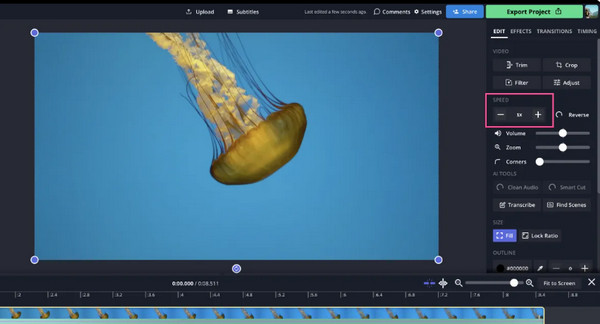
Kapwing est un éditeur vidéo en ligne polyvalent, plébiscité par les créateurs de contenu sur les réseaux sociaux. Ce contrôleur de vitesse vidéo prend en charge les formats de fichiers vidéo les plus courants, tels que AVI, MP4, MOV et 3PG. Il vous permet d'accélérer vos vidéos en ligne jusqu'à 4x ou de les ralentir jusqu'à 0,25x. Kapwing intègre des milliers de ressources, notamment des sous-titres, des pistes audio de haute qualité, des superpositions, des modèles et des outils de montage, pour vous permettre de peaufiner facilement vos clips.
Limites:
- Vous devez créer un compte avant de l'utiliser.
- L'exportation en 1080p/4K et les fonctionnalités avancées nécessitent une version payante.
3. Clideo
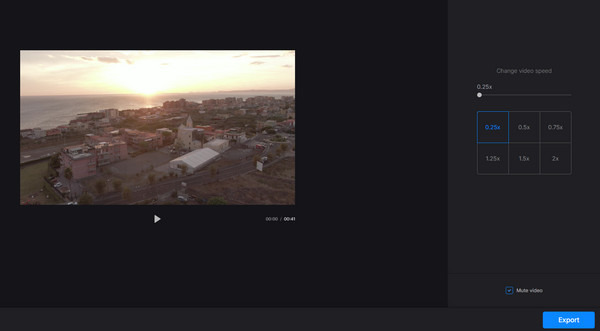
Clideo Video Speed Controller est idéal pour les utilisateurs recherchant un outil simple et intuitif. Vous pouvez importer des vidéos depuis vos appareils, Google Drive ou Dropbox et modifier leur vitesse de lecture de 0,25x à 4x. Six vitesses prédéfinies (0,25x, 0,5x, 0,75x, 1,25x, 1,75x et 2x) sont également disponibles pour un réglage rapide. Son interface est précise et son utilisation est facile. Vous pouvez choisir de conserver le son, de le désactiver ou de modifier le format de sortie de la vidéo avant de l'exporter.
Limites:
- Les options de réglage de la vitesse sont limitées.
- Moins de fonctionnalités d'édition que Kapwing et FlexClip.
4. FlexClip
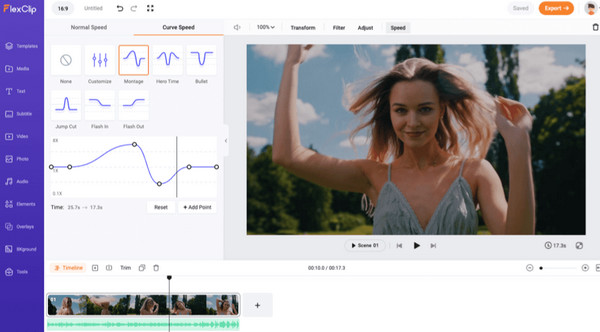
FlexClip est un éditeur vidéo basé sur l'IA qui vous permet d'accélérer ou de ralentir facilement vos vidéos en ligne. Après avoir importé des vidéos depuis vos fichiers locaux, votre téléphone, OneDrive ou Google Drive, vous pouvez définir une vitesse de 0,2x à 8x. Vous pouvez également saisir la durée souhaitée, et FlexClip ajustera automatiquement la vitesse de lecture. FlexClip intègre aussi une fonction de courbe de vitesse, qui vous permet de créer des changements de vitesse dynamiques tout au long de votre vidéo. FlexClip propose de nombreux outils pratiques : fusionner, découper, diviser, inverser… réduire la taille du fichieret explorez des effets pour créer des vidéos époustouflantes.
Limites:
- Les fonctionnalités avancées nécessitent un abonnement payant.
- Cet outil peut paraître excessif pour les utilisateurs qui souhaitent simplement accélérer la lecture de vidéos en ligne.
5. Clipchamp
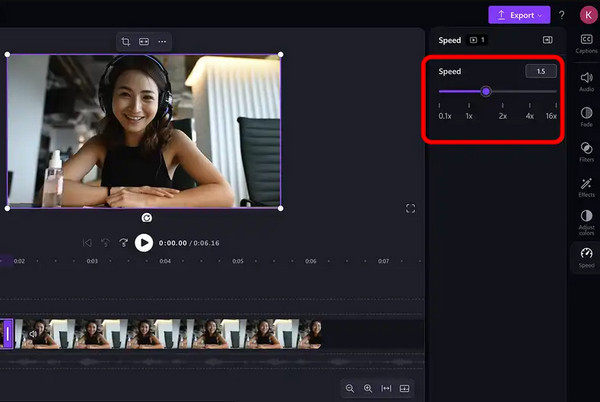
Clipchamp est l'éditeur vidéo en ligne de Microsoft conçu pour les utilisateurs Windows. Il permet d'accélérer la vidéo jusqu'à 16x ou de la ralentir jusqu'à 0,1x. La plage de vitesses est plus étendue que celle des autres outils de modification de vitesse vidéo en ligne. Vous pouvez également saisir directement la vitesse souhaitée. Clipchamp propose aussi divers outils d'édition. ajouter du texteMusique, autocollants, transitions, modèles et autres contenus créatifs pour personnaliser vos clips.
Limites:
- Nécessite un compte Microsoft pour être utilisé.
- Principalement optimisé pour les utilisateurs Windows.
Meilleur logiciel de modification de la vitesse vidéo pour accélérer ou ralentir les vidéos
Si vous montez souvent de longues vidéos ou si vous avez des exigences élevées en matière de qualité vidéo, vous aurez peut-être besoin d'un contrôleur de vitesse vidéo pour ordinateur. Disponible pour PC Windows et Mac. AnyRec Video Converter est un logiciel professionnel de modification de la vitesse vidéo qui permet d'accélérer la vidéo jusqu'à 8 fois et de réaliser des ralentis fluides jusqu'à 0,125x. Il offre également une suite complète d'outils de montage permettant de découper, recadrer, faire pivoter les vidéos, appliquer des filtres, ajuster l'audio, ajouter des sous-titres et convertir les vidéos entre différents formats.

Accélérez ou ralentissez les vidéos de 0,125x à 8x.
Prise en charge de plus de 1000 formats d'entrée et de sortie vidéo.
Préservez la qualité d'origine et exportez en haute résolution.
Comprend plus de 20 outils intégrés pour une édition simplifiée.
Téléchargement sécurisé
Téléchargement sécurisé
Comment ralentir une vidéo avec AnyRec :
Étape 1.Lancez le logiciel et cliquez sur « Boîte à outils » dans le menu du haut. Ensuite, faites défiler vers le bas et sélectionnez « Contrôleur de vitesse vidéo ».

Étape 2.Cliquez sur le bouton « Ajouter » pour importer votre vidéo, ou glissez-déposez-la dans le programme. Vous pouvez ensuite régler la vitesse de lecture de 0,125x à 8x.

Étape 3.Vous pouvez également cliquer sur le bouton « Sortie » pour personnaliser le format vidéo, l’encodeur, la résolution et la fréquence d’images.
Étape 4.Choisissez un emplacement d'enregistrement et cliquez sur « Exporter ». pour enregistrer les modifications.
Comment choisir le bon contrôleur de vitesse vidéo
Le tableau suivant donne un aperçu rapide des six outils recommandés :
| Outil | Plate-forme | Plage de réglage de la vitesse | Meilleur pour |
| EZGIF | En ligne | 0,5 fois plus rapide | Changements de vitesse rapides pour les vidéos courtes et les GIF |
| Kapwing | En ligne | 0,25x à 4x | Réglage de la vitesse avec les outils d'édition |
| Clideo | En ligne | 0,25x à 4x | Réglages de vitesse simples |
| FlexClip | En ligne | 0,2x à 8x | Vidéos créatives pour les réseaux sociaux |
| Clipchamp | Windows en ligne | 0,1x à 16x | Commandes de vitesse performantes sous Windows |
| AnyRec Video Converter | Bureau (Windows, Mac) | 0,125x à 8x | Réglage de vitesse de haute qualité |
Conclusion
Grâce aux outils en ligne mentionnés ci-dessus, vous pouvez facilement changer la vitesse de la vidéo et améliorez vos vidéos en quelques clics. Si vous souhaitez optimiser la qualité de vos vidéos sans aucune limite, essayez un logiciel professionnel de conversion vidéo comme AnyRec Video Converter : vous pourriez être agréablement surpris !
Articles Liés
À propos de notre auteur




