
Populaire

AnyRec Screen Recorder
Enregistrement et capture d'écran sur Roblox.
Téléchargement sécurisé
Captures d'écran Roblox : 6 façons de prendre des captures d'écran et de les trouver

Capture d'écran de Roblox C'est un excellent moyen d'immortaliser vos meilleurs moments, comme votre avatar, vos créations ou vos exploits. Roblox étant disponible sur plusieurs plateformes, vous disposez de nombreuses options pour capturer votre activité. Que vous jouiez sur PC, iPhone ou Android, les sections suivantes vous présentent différentes méthodes pour prendre des captures d'écran dans Roblox. De la fonction intégrée la plus simple aux applications les plus performantes, sauvegardez vos meilleurs moments de jeu dès aujourd'hui !
Liste des guides
Capture d'écran de Roblox avec ses fonctions de capture intégrées Outil simple pour capturer des écrans Roblox sans latence Comment faire une capture d'écran de Roblox sur iPhone Capture d'écran de Roblox sur Android (efficace)Capture d'écran de Roblox avec ses fonctions de capture intégrées
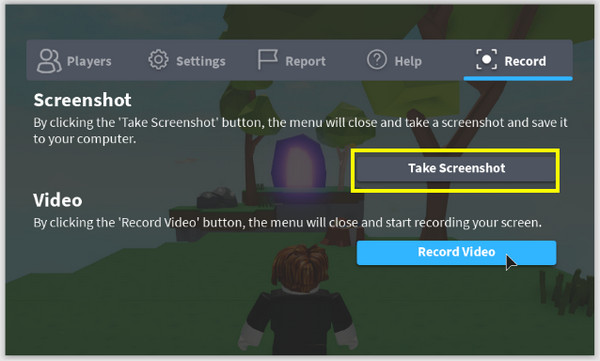
Vous pouvez utiliser la fonction Capture intégrée à Roblox pour prendre des captures d'écran directement dans le jeu. Vous pourrez ensuite les enregistrer dans la pellicule de votre appareil ou les partager.
Étape 1.Ouvrez Roblox et accédez à la partie que vous souhaitez capturer. Appuyez sur la touche « Impr écran » de votre ordinateur ou utilisez le menu Roblox.
Étape 2.Dans le menu, cliquez sur l'option « Enregistrer », puis choisissez « Capture d'écran ».
Étape 3.Roblox enregistrera alors automatiquement l'image, et vous pourrez la visualiser en cliquant sur « Ouvrir le dossier » une fois l'opération terminée.
Outil simple pour capturer des écrans Roblox sans latence
Pour une méthode plus flexible et plus puissante de capture d'écran de Roblox, AnyRec Screen Recorder est une excellente alternative à l'outil de capture intégré. Cet enregistreur vous offre un contrôle accru, des options de capture supplémentaires et une qualité d'image supérieure. Vous pouvez ainsi prendre des captures d'écran nettes et personnalisables à tout moment de votre partie, sans l'interrompre. Malgré ses nombreuses fonctionnalités, le programme reste léger, facile à utiliser et parfaitement adapté aux ordinateurs peu performants. Que vous exploriez les mondes Roblox pour le plaisir ou que vous créiez du contenu pour les réseaux sociaux, cet enregistreur est un excellent choix pour améliorer votre expérience de capture d'écran.

Capturez l'écran entier, une fenêtre Roblox sélectionnée ou une zone personnalisée.
Personnalisez les raccourcis clavier pour capturer instantanément des captures d'écran de Roblox pendant que vous jouez.
Ajustez la résolution, le format et les autres paramètres de l'image pour obtenir le résultat souhaité.
Enregistrez des captures d'écran aux formats JPG, PNG et autres, sans perte de qualité d'image.
Téléchargement sécurisé
Téléchargement sécurisé
Étape 1.Ouvrez AnyRec Screen Recorder, puis lancez Roblox. Dans la fenêtre du programme, cliquez sur le bouton « Capture d'écran ». Votre curseur se transformera en réticule. Cliquez et faites glisser pour sélectionner la zone à capturer.

Si vous préférez, vous pouvez également utiliser le raccourci clavier attribué pour activer instantanément la fonction de capture d'écran pendant la partie. Vous le trouverez dans « Paramètres », puis dans la section « Raccourcis clavier ».

Étape 2.Une fois la zone de capture sélectionnée, le programme prendra immédiatement une capture d'écran de Roblox. Vous serez ensuite redirigé vers l'éditeur intégré, où vous pourrez ajouter des annotations telles que du texte, des flèches, des formes, etc.

Étape 3.Une fois vos modifications terminées, cliquez sur le bouton « Enregistrer ». Choisissez le dossier où enregistrer la capture d'écran, puis sélectionnez le format de fichier. Votre capture d'écran Roblox sera alors enregistrée et prête à être partagée.

Téléchargement sécurisé
Téléchargement sécurisé
Comment faire une capture d'écran de Roblox sur iPhone
Après avoir appris à faire des captures d'écran de Roblox sur ordinateur sans latence, passez aux options mobiles, en commençant par l'iPhone. Prendre des captures d'écran de Roblox sur iPhone est simple ; vous pouvez utiliser la méthode intégrée ou une application supplémentaire pour améliorer l'expérience. Cette fonctionnalité est également prise en charge pour enregistrer le jeu Roblox en utilisant les outils intégrés.
1. Utilisez la fonction Capture d'écran intégrée de l'iPhone
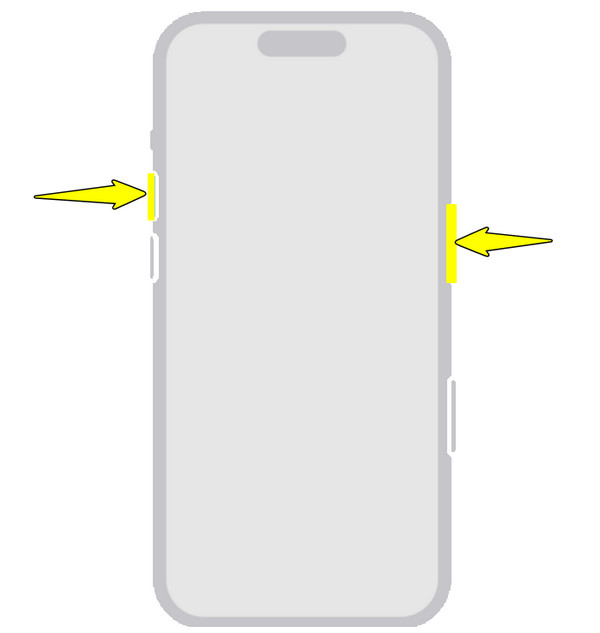
La fonction de capture d'écran native de l'iPhone vous permet d'enregistrer vos sessions de jeu Roblox à l'aide de boutons ou de gestes. L'image est enregistrée automatiquement et vous pouvez la modifier immédiatement.
Étape 1.Ouvrez Roblox et rendez-vous sur la scène que vous souhaitez capturer.
Étape 2.Appuyez maintenant sur les boutons « Marche/Arrêt + Volume + » (boutons Accueil + Marche/Arrêt pour les anciens iPhones).
Étape 3.Touchez l'aperçu ci-dessous pour modifier l'image ou laissez-la simplement s'enregistrer immédiatement dans votre bibliothèque.
2. Prenez une capture d'écran de Roblox à l'aide de Zight Screen Recorder.
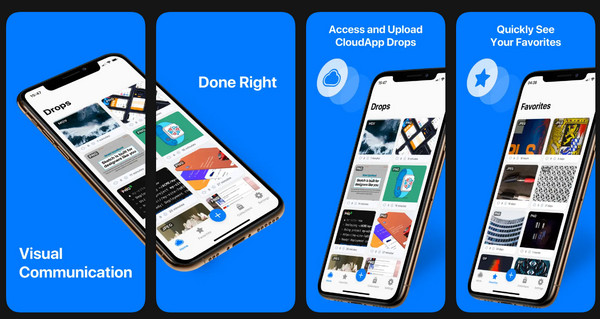
Zight est une application iOS qui vous permet non seulement d'enregistrer votre écran, mais aussi prend des captures d'écran sur iPhoneVous pouvez ensuite les télécharger ou les partager facilement depuis l'application.
Étape 1.Ouvrez Roblox et accédez au moment que vous souhaitez capturer.
Étape 2.Ensuite, passez à Zight et assurez-vous d'accorder toutes les autorisations requises. Appuyez ensuite sur l'option « Capture d'écran ».
Étape 3.Ensuite, vous pouvez modifier, recadrer, annoter ou surligner n'importe quelle partie de la capture d'écran.
Étape 4.Une fois terminé, enregistrez-le sur le cloud ou directement dans votre bibliothèque.
Capture d'écran de Roblox sur Android (efficace)
Passage aux solutions Android. Comme sur iOS, Android propose plusieurs options pour capturer des captures d'écran de Roblox, soit via un raccourci intégré, soit via une application dédiée. Découvrez ci-dessous les différentes méthodes, selon votre préférence.
1. Utilisez la fonction de capture d'écran intégrée d'Android
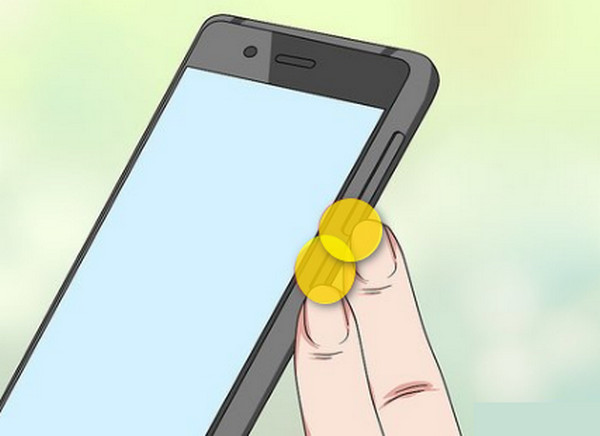
La plupart des téléphones Android disposent d'une fonction de capture d'écran universelle compatible avec toutes les applications, comme Roblox. Cette méthode permet de prendre des captures d'écran rapidement et facilement dans Roblox.
Étape 1.Lancez Roblox et préparez la scène que vous souhaitez capturer.
Étape 2.Appuyez maintenant simultanément sur les boutons « Marche/Arrêt + Volume bas » pour la capturer instantanément.
Étape 3.L'image capturée apparaîtra en aperçu et sera enregistrée dans votre galerie.
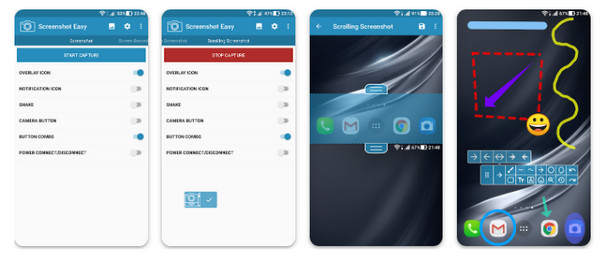
2. Prenez une capture d'écran Roblox avec Screenshot Easy
Screenshot Easy, une application Android bien connue, propose plusieurs options de capture, comme des boutons flottants. Grâce à elle, vous pouvez facilement prendre des captures d'écran de Roblox.
Étape 1.Dans l'application, activez la fonction de superposition ou de flottement.
Étape 2.Ensuite, lancez Roblox et accédez au moment que vous souhaitez capturer.
Étape 3.Appuyez sur le bouton « Appareil photo » lorsque vous êtes prêt.
Étape 4.Ensuite, modifiez la capture d'écran dans l'application avant de l'enregistrer.
Conclusion
Capture d'écran de Roblox Grâce à ces six options différentes, la capture d'écran est désormais rapide et facile. De la fonction intégrée aux applications mobiles et tierces, il existe une solution adaptée à vos besoins ! Pour des captures d'écran et des enregistrements de jeu de qualité, vous pouvez utiliser… AnyRec Screen RecorderCe programme vous offre des captures d'écran de haute qualité, des outils d'annotation, des modes de capture flexibles et bien plus encore ! Immortalisez vos meilleurs moments sans interrompre votre partie.
Téléchargement sécurisé
Téléchargement sécurisé



