
Populaire

AnyRec Screen Recorder
Immortalisez chaque instant. Filmez comme un pro.
Téléchargement sécurisé
Test d'OBS Studio : avantages, inconvénients, fonctionnalités et meilleure alternative

De nombreuses personnes, principalement des joueurs, utilisent souvent Enregistreur d'écran OBS Enregistreur de jeu. Il vous permet d'enregistrer différents genres de jeux pour les partager sur vos réseaux sociaux tels que YouTube, Facebook, Twitch et autres. Même si vous n'êtes pas un joueur, vous pouvez utiliser OBS Screen Recorder pour enregistrer des vidéos, comme des tutoriels, des réunions professionnelles ou du contenu en ligne. Cependant, OBS Screen Recorder est-il adapté aux débutants ? Ou est-il totalement gratuit pour les logiciels avancés ? Permet-il d'enregistrer des vidéos de haute qualité à partager sur tous les réseaux sociaux ? Cet article vous apportera des réponses à vos questions sur OBS Screen Recorder et vous permettra d'en savoir plus sur les fonctionnalités de ce puissant programme.
Liste des guides
Trois fonctionnalités principales de l'enregistreur d'écran OBS Studio Examens globaux de l'enregistreur d'écran OBS : avantages et inconvénients Le meilleur enregistreur d'écran alternatif à l'examen OBS FAQ sur l'examen de l'enregistreur d'écran OBSTrois fonctionnalités principales de l'enregistreur d'écran OBS Studio
1. Personnalisation de la qualité vidéo et du FPS
En ce qui concerne l'enregistrement d'écran, vous devez tenir compte de la qualité vidéo qu'un programme peut vous offrir. OBS Screen Recorder, cependant, vous permet de personnaliser la qualité de capture pour l'enregistrement de jeux qui peut garder la vidéo fluide. De plus, vous pouvez choisir la résolution de votre moniteur et appliquer la réduction de résolution nécessaire.
Une autre bonne chose à propos d'OBS Screen Recorder est même lorsque vous téléchargez votre contenu enregistré ; la qualité est toujours la même. Cette fonctionnalité est un joyau car tous les programmes d'enregistrement ne la donneront pas gratuitement, et pour aggraver les choses, ils la définiront à un prix élevé.
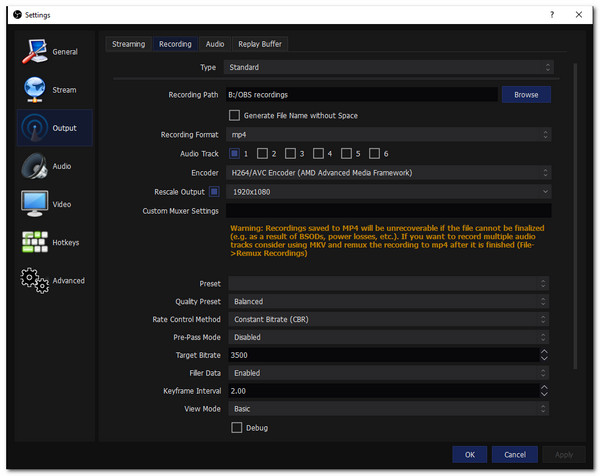
2. Plusieurs plates-formes prises en charge pour la diffusion en direct
OBS Screen Recorder est sans aucun doute le logiciel le plus fantastique pour être un programme open source. Il vous permet de diffuser en direct sur Facebook, VK, Huya, Twitch et d'autres réseaux sociaux. La configuration des paramètres de capture vidéo est un excellent moyen d'avoir une vidéo de meilleure qualité lorsque vous la partagez sur n'importe quel compte de réseau social. Ajoutez d'autres éléments à vos vidéos, tels que des filigranes personnalisés, une entrée audio essentielle, etc.
3. Enregistrer plusieurs sources
Une autre fonction puissante d'OBS Screen Recorder est qu'il est plus qu'un enregistreur de jeu et vous permet d'ajouter une source globale, un périphérique de capture vidéo, une capture de moniteur, un diaporama d'images et bien d'autres. En plus de cela, OBS vous permet de capturer le curseur de la souris si vous enregistrez une vidéo de didacticiel, d'étirer des images à l'écran, etc. Vous n'avez même pas à vous soucier d'enregistrer une vidéo avec une superposition dans le jeu, car OBS Screen Recorder fera le travail en arrière-plan.
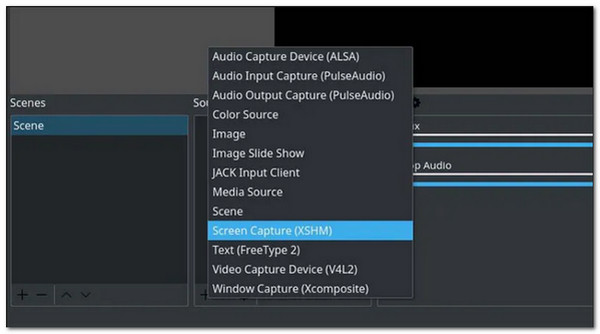
Évaluations générales de l'enregistreur d'écran OBS Studio
Score global: 4.64/5 étoiles
Systèmes d'exploitation pris en charge : Windows, Mac, Linux
- Avantages
- Utilisez des superpositions et des éléments à l'écran.
- Accès gratuit à des outils avancés.
- Capable d'enregistrer en codec H.264 avec une haute qualité.
- Plus de 20 plugins améliorent la fonctionnalité.
- Collaborez avec la diffusion en direct sur Facebook et bien plus encore.
- Les inconvénients
- Il ne peut pas être lié à un fichier audio en tant que source.
- Programme trop complexe pour naviguer par des débutants.
- Difficile de régler l'image de la webcam.
- Courbe d'apprentissage élevée.
Résumé: Dans l'ensemble, OBS Screen Recorder est un enregistreur d'écran gratuit et puissant, en particulier pour les jeux et la diffusion en direct. Mais il est trop complexe pour les débutants de capturer des réunions, des tutoriels et d'autres vidéos. Dans ce cas, vous pouvez opter pour la meilleure alternative à OBS Screen Recorder.
Performances OBS
OBS fonctionne parfaitement sur un ordinateur performant. Si votre PC est équipé d'un bon processeur ou d'une bonne carte graphique, l'enregistrement OBS est fluide. Son encodage matériel y contribue grandement. Sur les PC bas de gamme, vous pouvez constater des ralentissements ou des pertes d'images, notamment lors de l'enregistrement de parties. La plupart des utilisateurs réduisent les paramètres d'enregistrement d'OBS pour limiter ces ralentissements.
Configuration système requise pour OBS
Windows : 7, 8, 10, 11macOS : 10.13 ou version ultérieureLinux : Ubuntu, Fedora et autres8 Go de RAM sont recommandés. Une carte graphique dédiée est utile si vous utilisez OBS pour enregistrer des vidéos en 1080p ou en résolution supérieure.
Utilisation du processeur par OBS
L'utilisation du processeur par OBS Studio dépend de vos paramètres. L'enregistrement en 1080p à 60 images par seconde avec x264 peut fortement solliciter le processeur. De nombreux utilisateurs optent pour NVENC ou d'autres encodeurs matériels afin de réduire la charge. Cela résout généralement les problèmes de surchauffe ou de latence.
Qualité d'enregistrement OBS
OBS peut enregistrer jusqu'en 4K. Vous pouvez contrôler le débit binaire, le format et l'encodeur. La qualité est excellente une fois les paramètres ajustés. Les paramètres par défaut peuvent parfois donner une image floue ou pixellisée. Augmenter le débit binaire résout généralement ce problème.
Tarification OBS
OBS est entièrement gratuit. Sans filigrane. Sans limite d'essai. Sans fonctionnalités bloquées. Tout est inclus dès le départ.
OBS est-il sûr ?
Oui. OBS est sûr à télécharger, à installer et à utiliser (depuis son site officiel obsproject.com). La version officielle d'OBS ne contient ni publicités, ni logiciels espions, ni logiciels indésirables.
Le meilleur enregistreur d'écran alternatif à l'examen OBS
Comme mentionné précédemment, OBS Screen Recorder peut vous prendre beaucoup de temps pour comprendre le programme et l'utiliser à votre guise. Avoir une alternative liée à OBS Screen Recorder est une bonne chose, surtout si vous vous dépêchez de terminer un projet. AnyRec Screen Recorder vous avez le dos ! Ce programme enregistre toutes vos activités informatiques avec les options pour personnaliser les paramètres. Enregistrez votre gameplay avec un enregistrement à durée illimitée, ajoutez des commentaires avec l'enregistrement vidéo, et plus encore.

Fournit trois modes d'enregistrement : jeu, audio et enregistreur vidéo.
Enregistrez de la vidéo, de l'audio et une webcam en qualité sans perte.
Capturez l'écran de manière flexible en plein écran ou dans des régions sélectionnées.
Fonctions supplémentaires pour prendre des captures d'écran, définir un enregistrement programmé, etc.
Téléchargement sécurisé
Téléchargement sécurisé
Comment enregistrer un écran avec la meilleure alternative à OBS Screen Recorder :
Étape 1.Une fois que vous avez téléchargé le logiciel, lancez-le et vous aurez la possibilité d'enregistrer. Cliquez sur Enregistreur vidéo, Enregistreur audio ou Enregistreur de jeu pour commencer l'enregistrement.

Étape 2.Vous verrez la ligne rouge autour du moniteur. Personnalisez les paramètres pour profiter pleinement de l'enregistrement. Ici, vous pouvez cliquer sur le bouton "Complet" pour capturer toutes les activités sur votre moniteur. Ou cliquez sur le bouton "Personnalisé" pour ajuster la ligne rouge ou sélectionner une fenêtre spécifique à enregistrer.

Étape 3.Assurez-vous que votre microphone est déjà configuré pour capturer votre voix sur l'enregistrement. Une fois que tout est bon, cliquez sur le bouton "REC" pour enregistrer. Lorsque l'enregistrement démarre, un menu de widgets apparaîtra pour vous permettre de mettre en pause, d'arrêter et de capturer la session d'enregistrement.

Étape 4.Après avoir arrêté l'enregistrement via cette alternative OBS Screen Recorder, vous pouvez définir la longueur de l'enregistrement en le coupant. puis cliquez sur le bouton "Enregistrer" pour l'exporter vers le dossier désigné.

FAQ sur l'examen de l'enregistreur d'écran OBS Studio
-
1. L'enregistreur d'écran OBS Studio est-il gratuit ?
Absolument oui. OBS Screen Recorder est 100% gratuit pour la diffusion en direct et l'enregistrement vidéo. C'est un logiciel open source qui offre de nombreuses fonctions utiles pour tout enregistrement vidéo. De plus, il n'offre pas d'essai gratuit et est livré sans plans tarifaires d'entreprise.
-
2. OBS Screen Recorder garantit-il la sûreté et la sécurité ?
Oui. Pour vous assurer que l'enregistreur d'écran OBS que vous obtenez est sûr, téléchargez-le sur le site officiel. Ne t'inquiète pas; le site officiel ne demandera pas de paiement ; à la place, il vous proposera différents boutons de téléchargement compatibles avec vos appareils tels que Windows, Mac et Linux.
-
3. Comment utiliser l'enregistreur d'écran OBS pour enregistrer Minecraft ?
Ouvrez OBS Screen Recorder et cliquez sur le bouton "Sources", cliquez sur le bouton "Ajouter", puis cliquez sur le bouton "Game Capture" pour ajouter Minecraft comme nouvelle source. Une fois la fenêtre Propriétés apparue, cliquez sur le bouton "Game Capture Mode". Modifiez d'autres paramètres tels que l'application de filtres, un mixeur audio, etc. Appuyez sur le bouton "Démarrer l'enregistrement" pour commencer à enregistrer votre jeu.
Conclusion
C'est une merveille de voir comment Enregistreur d'écran OBS Studio OBS Screen Recorder est un logiciel professionnel et performant permettant d'enregistrer gratuitement l'activité de votre ordinateur. De nombreux utilisateurs le recommandent, notamment pour enregistrer des jeux en haute qualité. Son seul inconvénient réside dans sa complexité d'apprentissage, surtout pour les débutants. C'est pourquoi nous recommandons la meilleure alternative à OBS : AnyRec Screen Recorder C'est un excellent choix. Grâce à ses outils et fonctionnalités intuitifs, vous pouvez réaliser des enregistrements vidéo et audio. Pour toute question, n'hésitez pas à nous contacter !
Téléchargement sécurisé
Téléchargement sécurisé
Articles Liés
À propos de notre auteur




