
[Mise à jour 2026] Compresseurs MP4 fiables : choisissez celui qui vous convient

Compresseurs MP4 La compression peut s'avérer utile pour les fichiers MP4 volumineux, souvent difficiles à stocker, partager ou télécharger. Elle permet de réduire efficacement leur taille tout en conservant une qualité acceptable. Face à la multitude de compresseurs disponibles, chacun offrant des performances et des fonctionnalités différentes, choisir l'outil adapté peut s'avérer complexe. Ce guide présente des compresseurs MP4 fiables et fournit des conseils pratiques pour optimiser le rapport qualité-prix.
Liste des guides
Le meilleur compresseur MP4 pour un équilibre optimal entre qualité et efficacité 8 compresseurs MP4 haut de gamme auxquels vous pouvez faire confiance au quotidien Bonus : Conseils pour choisir le compresseur MP4 qui vous convientLe meilleur compresseur MP4 pour un équilibre optimal entre qualité et efficacité
Un bon compresseur MP4 doit offrir un bon équilibre entre qualité et efficacité. Conçu pour gérer toutes les tâches liées à la vidéo, AnyRec Video Converter Ce logiciel vous permet de compresser vos fichiers MP4 avec précision. Grâce à des paramètres précis, il réduit considérablement la taille des fichiers tout en préservant la netteté de l'image, ce qui le rend idéal pour un usage personnel ou professionnel.

Compressez une vidéo inférieure à 25 Mo pour Gmail, Dropbox et d'autres services de messagerie.
Envoyez une longue vidéo et réduisez la taille du fichier à 16 Mo pour le partage WhatsApp.
Compressez des vidéos en ligne pour Discord, TikTok, Facebook et d'autres réseaux sociaux.
Compressez la vidéo par pourcentage de 10% à 99% pour réduire la taille du fichier de manière flexible.
Téléchargement sécurisé
Téléchargement sécurisé
Étape 1.Lancez AnyRec Video Converter sur votre appareil et cliquez sur le bouton « Video Compressor » sous l’onglet « Toolbox ».
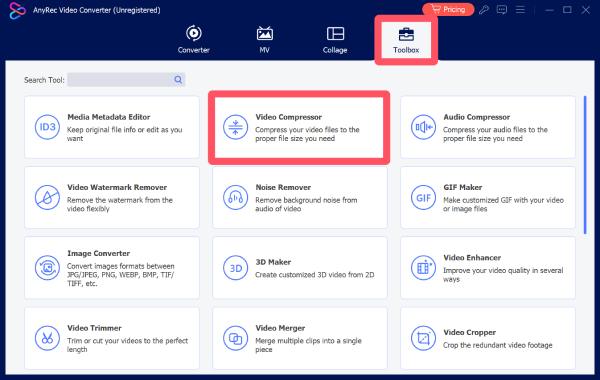
Étape 2.Dans la fenêtre contextuelle, cliquez sur le bouton « Ajouter des fichiers » pour importer vos fichiers vidéo dans ce compresseur MP4.
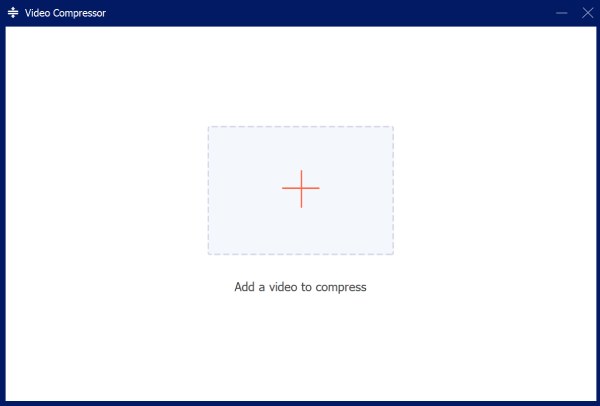
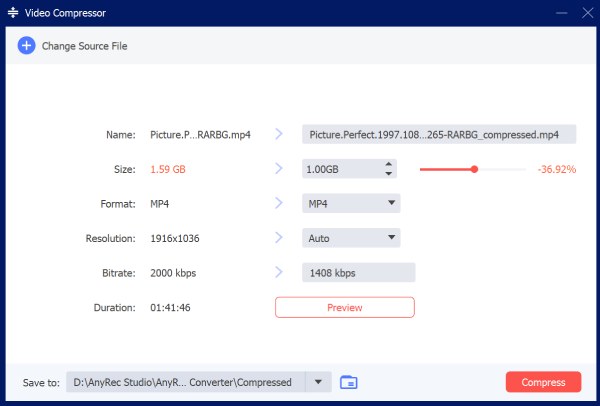
Étape 3.Dans le panneau de configuration, cliquez pour ajuster la taille du fichier à compresser. Enfin, cliquez sur le bouton « Compresser » pour lancer le processus.
8 compresseurs MP4 haut de gamme auxquels vous pouvez faire confiance au quotidien
Outre AnyRec Video Converter, de nombreux compresseurs MP4 sont disponibles pour répondre à différents besoins. Chaque option présente ses propres avantages et inconvénients. Vous pouvez choisir celle qui convient le mieux à vos exigences. Poursuivez votre lecture pour découvrir une sélection d'outils fiables.
| Nom de l'outil | Facilité d'utilisation | Efficacité de compression | Vitesse de traitement | Type de plateforme |
| Frein à main | Modéré | Haute | Moyen | Bureau |
| VLC Media Player | Facile | Moyen | Moyen | Bureau |
| FFmpeg | Difficile | Très élevé | Haute | Bureau (CLI) |
| Convertisseur vidéo gratuit | Facile | Moyen | Moyen | Bureau |
| Convertisseur vidéo Movavi | Très facile | Haute | Haute | Bureau |
| Clideo | Très facile | Moyen | Faible à moyen | En ligne |
| VEED.IO | Très facile | Moyen | Faible à moyen | En ligne |
| Coup de feu | Modéré | Moyen à élevé | Moyen | Bureau |
1. Frein à main
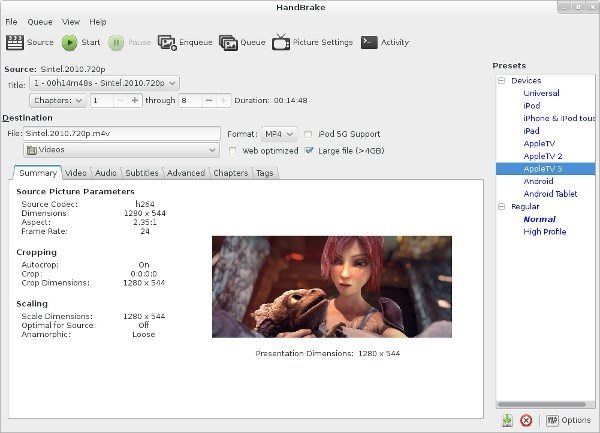
En tant que transcodeur vidéo open source, HandBrake est réputé pour sa puissance de traitement. Utilisé comme compresseur MP4, il prend en charge un large éventail de formats d'entrée. Grâce à ses paramètres précis, HandBrake simplifie la compression tout en offrant un contrôle étendu aux utilisateurs expérimentés. Bien que son interface puisse paraître complexe aux débutants, une fois maîtrisée, la compression MP4 de HandBrake se révèle extrêmement efficace.
- Avantages
- Transcodeur open source gratuit
- Contrôles de compression avancés
- Prise en charge de plusieurs formats pour la compression
- Les inconvénients
- Courbe d'apprentissage abrupte pour les débutants
- Traitement lent sans accélération matérielle
- Les paramètres peuvent être difficiles à ajuster manuellement
2. Lecteur multimédia VLC
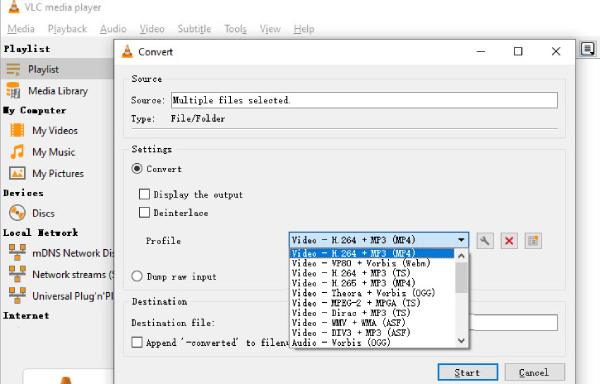
Bien qu'il soit surtout connu comme lecteur vidéo, VLC Media Player prend également en charge la compression vidéo basique. Vous pouvez ainsi utiliser la vidéo comme compresseur MP4 pendant sa lecture. Bien sûr, étant donné qu'il s'agit d'un outil principalement conçu pour la lecture vidéo, sa compression n'est pas particulièrement performante, mais elle est suffisante pour répondre aux besoins courants.
- Avantages
- Gratuit et largement disponible
- Un puissant Lecteur mp4
- Aucune installation supplémentaire n'est nécessaire.
- Les inconvénients
- Fonctionnalités limitées pour la compression avancée
- Compression lente en raison de sa capacité de traitement
- Contrôle de sortie moins précis sans paramètres
3.FFmpeg
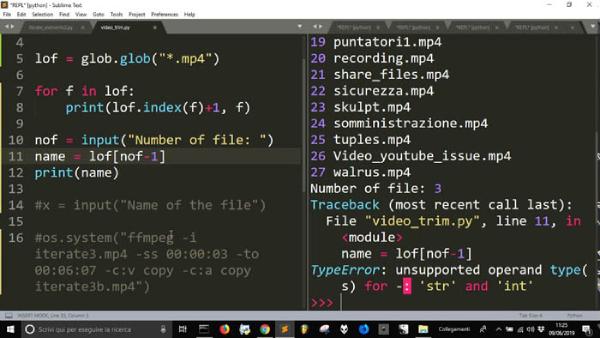
Si vous avez quelques notions de programmation, vous connaissez certainement FFmpeg. Cet environnement permet d'accomplir des tâches apparemment complexes grâce à de simples commandes. C'est pourquoi beaucoup utilisent FFmpeg comme compresseur MP4 gratuit. Bien sûr, si vous n'êtes pas familier avec la programmation, son utilisation peut s'avérer compliquée.
- Avantages
- Extrêmement puissant et flexible
- Prise en charge du traitement par lots
- Haute efficacité
- Les inconvénients
- Exige des connaissances techniques
- Aucune interface graphique
- Commandes complexes
4. Convertisseur vidéo Freemake
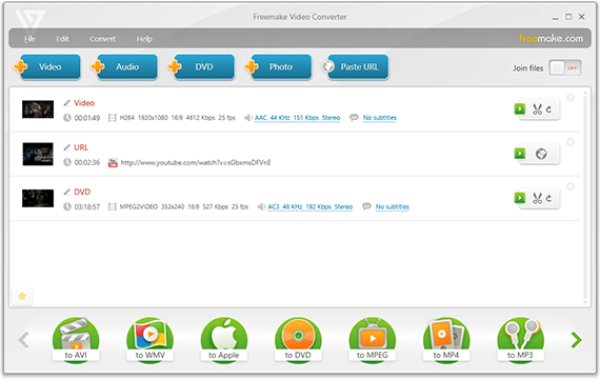
Certains compresseurs de fichiers MP4 professionnels peuvent vous aider à réaliser efficacement des tâches de compression vidéo sans nécessiter de connaissances techniques approfondies. Freemake Video Converter est un outil de ce type qui permet aux débutants de se familiariser rapidement avec le traitement vidéo. Son interface simple et intuitive, accompagnée d'instructions très claires, permet à tous de réaliser une compression vidéo sans difficulté.
- Avantages
- Interface facile à utiliser
- Prise en charge de nombreux formats
- Préréglages d'appareil disponibles
- Les inconvénients
- Filigrane présent dans la version gratuite
- Fonctionnalités avancées limitées pour une compression précise
- Vitesse de traitement plus lente lors du traitement de vidéos volumineuses
5. Convertisseur vidéo Movavi
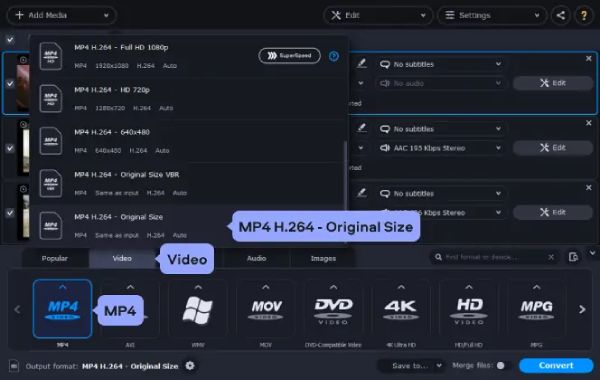
En tant qu'outil professionnel de traitement vidéo, Movavi Video Converter est un compresseur MP4 fiable qui répond à divers besoins. Que ce soit pour une utilisation quotidienne ou professionnelle, Movavi propose des méthodes de traitement adaptées, permettant une compression avec un juste équilibre entre paramètres prédéfinis et réglages manuels. Malgré sa grande fonctionnalité, son prix relativement élevé peut dissuader les utilisateurs occasionnels.
- Avantages
- Vitesse de traitement rapide, même pour les fichiers volumineux
- Interface conviviale avec des guides clairs
- Prise en charge de la quasi-totalité des formats vidéo courants
- Les inconvénients
- Le prix d'une licence peut être élevé.
- Fonctionnalités limitées dans l'essai
- Moins de commandes avancées que les outils professionnels
6. Clideo (outil en ligne)
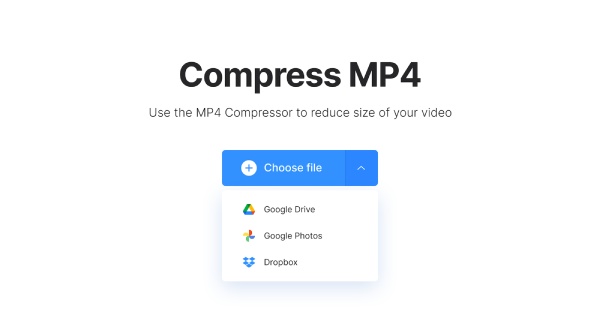
Si vous recherchez une méthode rapide et pratique pour compresser des fichiers MP4, un compresseur MP4 en ligne est une meilleure option. Clideo est un outil qui fonctionne directement dans votre navigateur et vous permet de… compresser MP4 en ligneGrâce à lui, vous pouvez compresser rapidement vos fichiers MP4 sans télécharger de logiciel. Son fonctionnement en ligne a toutefois un impact sur ses performances, tant en termes de taille de fichier que de vitesse de compression.
- Avantages
- Aucune installation requise
- Interface simple
- Accessible sur n'importe quel appareil
- Les inconvénients
- Limitations de taille de fichier
- Plus lent avec les fichiers volumineux
- Connexion Internet requise
7. VEED.IO (Outil en ligne)
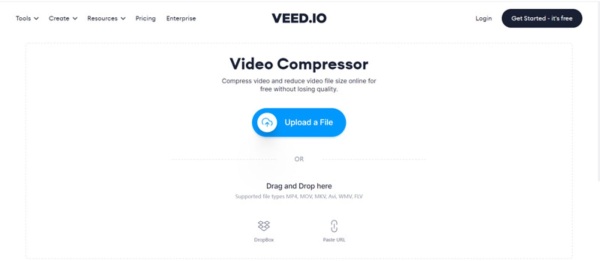
VEED.IO, compresseur MP4 en ligne fiable, est plébiscité par de nombreux utilisateurs. Contrairement à d'autres outils dédiés uniquement à la compression vidéo, VEED.IO vous permet d'effectuer diverses opérations de montage pendant le traitement, garantissant ainsi un résultat final visuellement conforme à vos attentes.
- Avantages
- Adapté aux débutants
- Inclure des fonctionnalités d'édition
- Travailler dans le navigateur
- Les inconvénients
- Filigrane dans la version gratuite
- Qualité d'exportation limitée
- Nécessite une connexion internet stable
8. Coupe courte
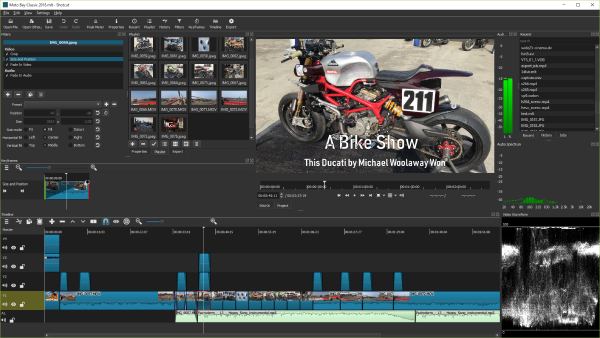
Shotcut est un logiciel de montage vidéo gratuit et open source qui prend également en charge la compression vidéo via les paramètres d'exportation. Il offre un flux de travail personnalisable et est compatible avec de nombreux formats et codecs. Les utilisateurs peuvent ajuster le débit binaire et la résolution pour contrôler la taille du fichier de sortie. Bien que performant, son interface peut paraître moins intuitive que celle des logiciels de compression MP4 dédiés, notamment pour les débutants.
- Avantages
- Source libre et open source
- Paramètres d'exportation flexibles
- Prise en charge de nombreux formats
- Les inconvénients
- L'interface peut être déroutante.
- Courbe d'apprentissage plus lente
- L'accent n'est pas uniquement mis sur la compression.
Bonus : Conseils pour choisir le compresseur MP4 qui vous convient
Comme vous pouvez le constater, de nombreux compresseurs MP4 sont désormais disponibles. Qu'il s'agisse d'outils en ligne ou de logiciels de bureau, vous aurez l'embarras du choix. Pour vous aider à sélectionner le logiciel le plus adapté à vos besoins, consultez les conseils suivants.
Envisager le contrôle de la qualité de la production
Les deux aspects les plus importants de la compression vidéo sont la qualité et la taille. Vous ne souhaitez certainement pas que votre vidéo devienne floue après compression. Avant de choisir un logiciel de compression MP4, consultez les avis d'autres utilisateurs sur ses performances afin de vous assurer que le fichier MP4, même de petite taille, conserve une image nette.
Évaluer la vitesse et les performances de compression
De manière générale, si vous devez compresser rapidement des fichiers MP4, par exemple plusieurs fichiers à traiter, les logiciels de bureau sont toujours plus performants que les compresseurs MP4 en ligne. Les logiciels de bureau professionnels gèrent non seulement les traitements par lots, mais offrent également des vitesses de traitement plus rapides.
Vérifiez la compatibilité du format et les fonctionnalités
N'oubliez pas non plus de vérifier si le logiciel de compression MP4 que vous comptez utiliser prend en charge les formats larges. En effet, même si vous travaillez avec des fichiers MP4 pour le moment, si vous devez gérer d'autres formats vidéo, tels que MKV, AVI, etc., à l'avenir, la compatibilité des formats deviendra primordiale.
Conclusion
Il y a plusieurs Compresseurs de fichiers MP4 Vous avez le choix parmi plusieurs options ; sélectionnez celle qui correspond le mieux à vos besoins. En résumé, la meilleure option allie qualité et efficacité. Pour trouver cet équilibre, AnyRec Video Converter propose des solutions permettant de compresser facilement tous types de fichiers vidéo.
Téléchargement sécurisé
Téléchargement sécurisé
Articles Liés:
À propos de notre auteur




