
Populaire

AnyRec Video Converter
Conversion et montage vidéo 120 fois plus rapides. Sans attente.
Téléchargement sécurisé
Comment créer un clip vidéo avec les paroles de votre propre chanson

Aucune compétence vidéo avancée n'est nécessaire pour créer une vidéo avec les parolesVous pouvez utiliser une chanson, une image ou une vidéo de fond, et du texte synchronisé pour en créer une. Si vous souhaitez une solution rapide, des outils dédiés aux clips vidéo avec paroles peuvent transcrire et synchroniser les paroles pour vous. Un logiciel de montage vidéo classique vous offre plus de contrôle, mais peut nécessiter davantage d'interventions manuelles. Cette différence est importante car la synchronisation des paroles est l'une des étapes les plus frustrantes du processus, surtout pour les chansons rythmées ou les morceaux longs.
Liste des guides
Que faut-il préparer pour réaliser un clip vidéo avec paroles ? Comment utiliser un créateur de clips vidéo avec paroles par IA Comment créer une vidéo avec paroles et contrôle total Conseils pour créer une meilleure vidéo de parolesQue faut-il préparer pour réaliser un clip vidéo avec paroles ?
Avant d'ouvrir un logiciel, préparez les éléments suivants :
- La chanson ou le fichier audio.
- Une vidéo ou une photo en arrière-plan.
- Les paroles, tapées et prêtes à être copiées.
- UNE Editeur de vidéo.
Une simple image fixe convient parfaitement si vous souhaitez quelque chose de rapide et simple. Si vous voulez une vidéo plus dynamique, utilisez plutôt des images qui correspondent à l'ambiance de la chanson, des photos de l'artiste, des animations ou de courts clips en boucle.
Gardez à l'esprit : Assurez-vous de bien détenir les droits d'utilisation de la chanson, des paroles et des photos ou vidéos que vous ajoutez, surtout avant de publier la vidéo. C'est plus important qu'il n'y paraît. De nombreuses vidéos de paroles sont supprimées ou mises en sourdine pour cette raison précise.
Comment utiliser un créateur de clips vidéo avec paroles par IA
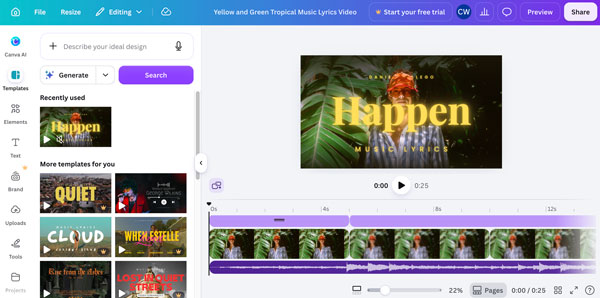
Un outil de création de clips vidéo avec paroles basé sur l'IA peut prendre en charge la partie la plus répétitive : la synchronisation des paroles avec le chant. Au lieu de placer chaque ligne manuellement sur une timeline, vous importez la chanson, ajoutez ou générez les paroles, et laissez l'IA créer une première version synchronisée. Vous pouvez ensuite vérifier le timing et corriger les erreurs avant l'exportation. Cette dernière étape est cruciale, car l'IA peut encore mal interpréter certains mots ou placer les paroles légèrement trop tôt ou trop tard. Nous utiliserons ici Canva comme outil de création de clips vidéo avec paroles en ligne.
- 1. Rendez-vous sur la page des modèles de clips vidéo avec paroles de Canva. Parcourez les designs disponibles et choisissez celui qui vous convient.
- 2. Choisissez un modèle de clip vidéo avec paroles qui correspond à l'ambiance de votre chanson. Cliquez sur le bouton « Personnaliser le modèle gratuit ». Vous devrez vous inscrire pour modifier ce modèle.
- 3. Cliquez sur le texte du modèle et remplacez-le par vos propres paroles. Vous pouvez ajouter ou dupliquer des pages si vous avez besoin de plus de sections pour les couplets, les refrains ou les ponts.
- 4. Ensuite, téléchargez le fichier audio depuis votre ordinateur et ajoutez-le à la chronologie du projet.
- 5. Conservez l'arrière-plan existant du modèle ou supprimer l'arrière-plan dans Canva avec votre propre photo ou vidéo.
- 6. Modifiez la longueur de chaque page ou section de texte pour que les mots apparaissent au moment du chant. Vous pouvez ajuster la durée des clips pour qu'ils correspondent à chaque ligne.
- 7. Modifiez la police, la taille, la couleur, la position et l'animation pour les adapter à votre chanson. Veillez à conserver un contraste suffisant entre le texte et le fond pour que les spectateurs puissent lire les paroles facilement.
- 8. Visionnez un aperçu de la vidéo avec les paroles. Vous pourrez ensuite la télécharger au format MP4.
Comment créer une vidéo avec paroles et contrôle total
AnyRec Video Converter Cette application vous offre plusieurs façons de créer un clip vidéo avec paroles. Son outil de création de clips est pratique pour combiner photos ou vidéos avec musique et texte. Vous pouvez également utiliser l'éditeur vidéo intégré pour ajouter un fichier de sous-titres SRT et contrôler l'apparence et le moment d'apparition des paroles. C'est donc une option pratique si vous avez déjà des paroles synchronisées et que vous souhaitez un contrôle plus précis sur le montage final.

Ajoutez des sous-titres (sources locales ou en ligne) à votre clip vidéo.
Créez un diaporama avec des photos, des vidéos et de la musique personnalisées.
Ajoutez ou supprimez du texte de votre vidéo, à n'importe quel endroit et dans n'importe quelle taille.
Découpez, fusionnez, faites pivoter et éditez vos vidéos grâce à plus de 20 outils.
Téléchargement sécurisé
Téléchargement sécurisé
- 1. Ouvrez AnyRec Video Converter. Cliquez sur le bouton « Ajouter des fichiers », puis importez votre vidéo d'arrière-plan. Cliquez ensuite sur le bouton « Modifier ».

- 2. Accédez à la section « Sous-titres ». Cliquez sur le bouton « Ajouter » ou « Rechercher » pour importer votre fichier de paroles. Vous pourrez ensuite ajuster manuellement la position, la police, la taille, la couleur et le minutage.
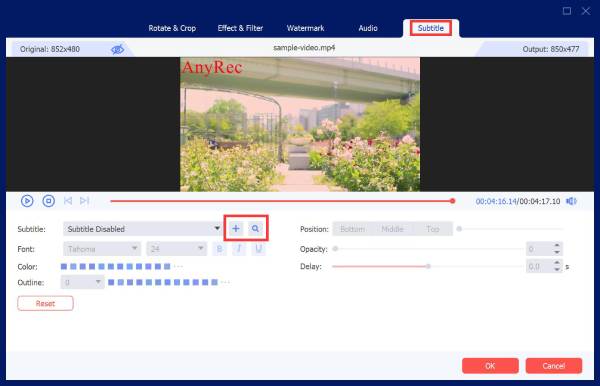
- 3. Prévisualisez la vidéo et vérifiez la synchronisation. Cliquez ensuite sur « OK » pour exporter votre clip vidéo. Vous pouvez également accéder à la section « MV » et cliquer sur « Ajouter » pour importer votre image vidéo d'arrière-plan sous forme de séquence.
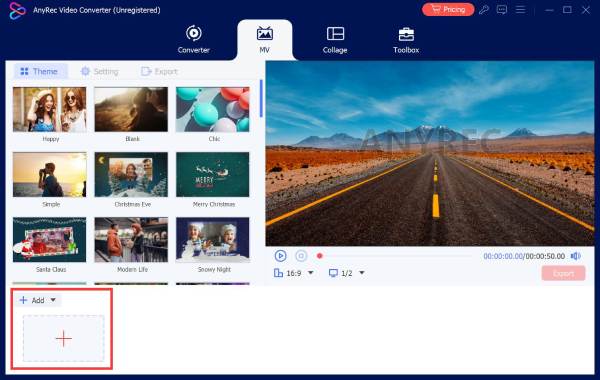
- 4. Vous pouvez choisir parmi des thèmes et des transitions prédéfinis pour faciliter l'édition. Importez un fichier SRT si vous avez déjà transcrit la chanson, ou saisissez chaque ligne manuellement.
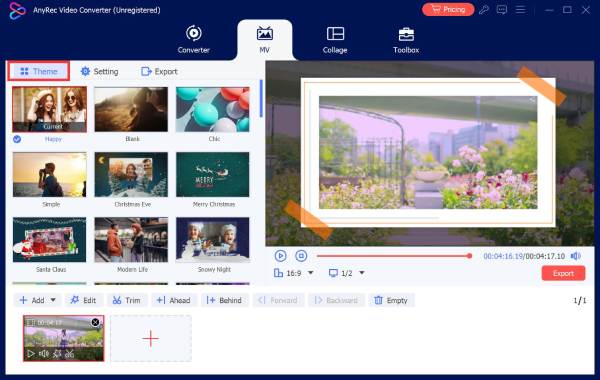
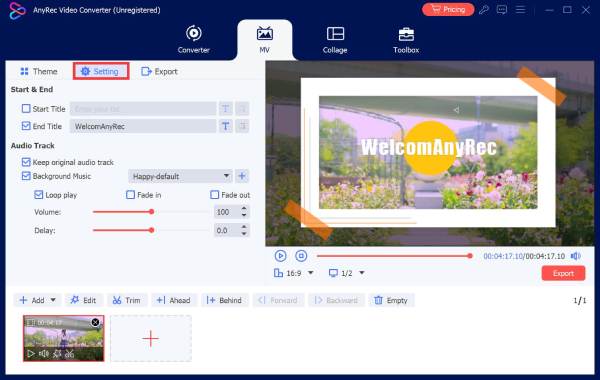
- 5. Accédez à la section « Paramètres ». Vous pourrez y régler le titre de début/fin, la piste audio, et plus encore.
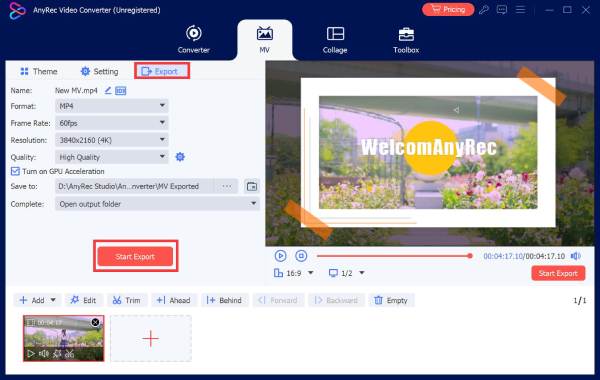
- 6. Définissez les détails de sortie, tels que le format, la fréquence d'images, etc. Enfin, cliquez sur le bouton « Démarrer l'exportation » pour créer une vidéo avec les paroles.
Conseils pour créer une meilleure vidéo de paroles
Une bonne vidéo de paroles n'a pas besoin d'effets compliqués ni d'animations tape-à-l'œil. L'essentiel est de rendre les paroles faciles à suivre tout en conservant un visuel suffisamment attrayant.
- Gardez les paroles synchronisées. Un simple décalage temporel peut gâcher toute la vidéo. Si les paroles sont systématiquement en avance ou en retard d'un temps, on perd l'aspect d'une vidéo avec des paroles et on a l'impression d'un montage incohérent.
- Utilisez des lignes courtes. Découpez les phrases longues en segments plus courts. Ainsi, les gens auront le temps de les lire attentivement.
- Faites contraster le texte avec le fond. Utilisez une police lisible et suffisamment grande pour les petits écrans. Le texte doit se détacher nettement du fond.
- Regardez la vidéo sur votre téléphone. Il arrive que le clip vidéo des paroles soit parfaitement lisible sur un grand écran. En revanche, il peut devenir minuscule et difficile à lire sur un écran de téléphone. Prévisualisez-le toujours sur un téléphone avant de le considérer comme terminé.
- N'abusez pas des transitions. La simplicité est souvent préférable. Trop d'effets risquent de détourner l'attention des paroles et de la chanson. Privilégiez de légères transitions entre les sections plutôt que d'ajouter un effet à chaque ligne.
Conclusion
Une fois la chanson, les paroles et le fond prêts, le plus gros du travail restant est la synchronisation des mots. Prenez votre temps. Même de petits ajustements de timing peuvent améliorer considérablement la vidéo. Si vous souhaitez une méthode simple pour ajouter des paroles aux vidéos, AnyRec Video Converter Cela peut vous aider. Vous pouvez ajouter des sous-titres, ajuster leur apparition, modifier le style du texte et exporter la vidéo finale dans la qualité souhaitée.
Téléchargement sécurisé
Téléchargement sécurisé
Articles Liés:
À propos de notre auteur




