
Cartes nettes : Capturez des captures d'écran de Google Maps sur toutes les plateformes

Voyager est plus facile avec Google Maps, mais vous voudrez peut-être enregistrer votre position ou la partager pour la consulter hors ligne, au cas où le signal serait faible. Dans ces situations, prendre… Captures d'écran de Google Maps Il existe certes une méthode pour chaque appareil, mais elle ne correspond pas toujours à vos besoins. Ce guide vous présente donc cinq façons de réaliser des captures d'écran de Google Maps sur ordinateur, navigateur et mobile. À la fin de ce guide, vous saurez vous orienter sans problème, même hors ligne.
Liste des guides
La meilleure méthode pour faire des captures d'écran de Google Maps sans notification Capture d'écran de Google Maps avec les raccourcis clavier Windows Capturez des captures d'écran de Google Maps grâce à la fonction d'impression du navigateur. Comment faire des captures d'écran de Google Maps sur Mac Méthodes par défaut pour les captures d'écran de Google Maps [iPhone/Android]La meilleure méthode pour faire des captures d'écran de Google Maps sans notification
Bien qu'il existe des raccourcis intégrés au système d'exploitation, et qu'ils soient sans aucun doute pratiques, ils déclenchent parfois des notifications système ou des vignettes qui interrompent vos captures d'écran de Google Maps. Pour des images de cartes de haute qualité, AnyRec Screen Recorder Ce logiciel se distingue comme la solution idéale. Léger et performant, il gère tout, des simples captures d'écran de Google Maps aux enregistrements complexes, sans aucun décalage. Il vous permet de définir des régions personnalisées et de les annoter rapidement avec des flèches avant l'enregistrement. Quel que soit votre matériel, il garantit une interface de capture d'écran identique sous Windows et macOS. En l'utilisant, vous vous assurez que vos images de cartes restent nettes et de haute qualité.

Capturez n'importe quelle partie de l'écran Google Maps en un seul clic, sans aucune notification.
Enregistrez les cartes dans plusieurs formats tels que JPG, PNG, BMP, etc., afin de répondre aux exigences.
Capturez de longues listes de lieux ou d'itinéraires grâce à sa fonction de capture par fenêtre défilante.
Capturez de longues listes de lieux ou d'itinéraires grâce à sa fonction de capture par fenêtre défilante.
Téléchargement sécurisé
Téléchargement sécurisé
Étape 1.Lancez AnyRec Screen Recorder sur votre ordinateur. Ouvrez d'abord l'emplacement souhaité sur Google Maps, puis, dans l'interface du logiciel, cliquez sur le bouton « Capture d'écran » pour effectuer une capture d'écran.
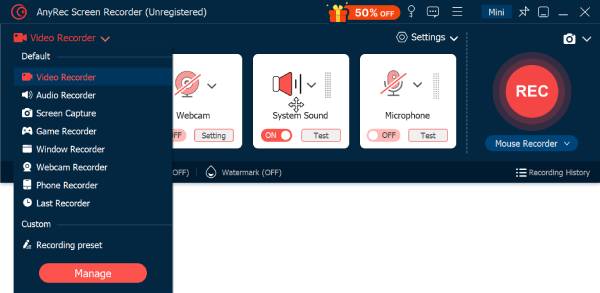
Étape 2.Cliquez et faites glisser la souris sur la zone souhaitée pour la sélectionner sur la carte, ou cliquez dans la fenêtre Google Maps. La capture d'écran sera alors effectuée rapidement.

Étape 3.Une fois terminé, vous pouvez ajouter des annotations ou effectuer des modifications dans la fenêtre d'aperçu. Cliquez ensuite sur le bouton « Enregistrer » et sélectionnez un emplacement pour enregistrer votre capture d'écran Google Maps.

Téléchargement sécurisé
Téléchargement sécurisé
Capture d'écran de Google Maps avec les raccourcis clavier Windows
Prendre une capture d'écran de Google Maps, en particulier des images nettes, est indispensable pour les voyages, le partage de positions et l'enregistrement d'itinéraires pour une utilisation hors ligne. Bien que la plateforme ne propose pas de bouton par défaut pour enregistrer une image, votre système Windows dispose de raccourcis clavier pour y parvenir. Grâce aux raccourcis clavier Windows, vous pouvez capturer des régions spécifiques sans avoir à naviguer dans des menus complexes.
Voici le détail des étapes pour prendre des captures d'écran de Google Maps sous Windows :
Étape 1.Accédez à la zone précise sur Google Maps que vous souhaitez capturer et enregistrer. Assurez-vous que toutes les étiquettes sont visibles.
Étape 2.Appuyez simultanément sur les touches « Windows + Maj + S » pour ouvrir l’outil Capture d’écran. Sélectionnez ensuite l’icône « Capture rectangulaire », puis cliquez et faites glisser la souris sur la zone de la carte.
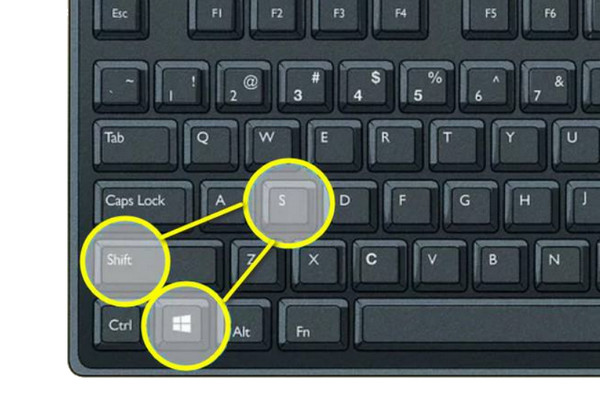
Étape 3.Relâchez le bouton de la souris : l’image sera copiée dans le presse-papiers. Dans la notification à droite, cliquez dessus pour la modifier ou l’enregistrer. Vous pouvez aussi la coller directement dans une conversation.
Capturez des captures d'écran de Google Maps grâce à la fonction d'impression du navigateur.
Outre l'utilisation des outils de capture d'écran classiques pour réaliser une capture d'écran de Google Maps, vous pouvez également utiliser la fonction d'impression du navigateur pour créer une image. Cette méthode est pratique car elle offre une mise en page épurée, sans onglets ni barre de recherche. En imprimant au format PDF, vous pouvez facilement convertir l'image de la carte en un document haute résolution qui conserve l'échelle et les détails.
Voici les étapes à suivre pour obtenir des captures d'écran de Google Maps avec la fonction d'impression du navigateur :
Étape 1.Ouvrez Google Maps dans votre navigateur. Accédez à l'emplacement que vous souhaitez enregistrer, puis appuyez sur les touches « Ctrl + P » pour ouvrir la boîte de dialogue des paramètres d'impression.
Étape 2.Dans le menu déroulant « Destination », sélectionnez « Enregistrer au format PDF ». Ensuite, choisissez « Paysage » comme format d’image si vous souhaitez numériser une grande ville ou une autoroute.
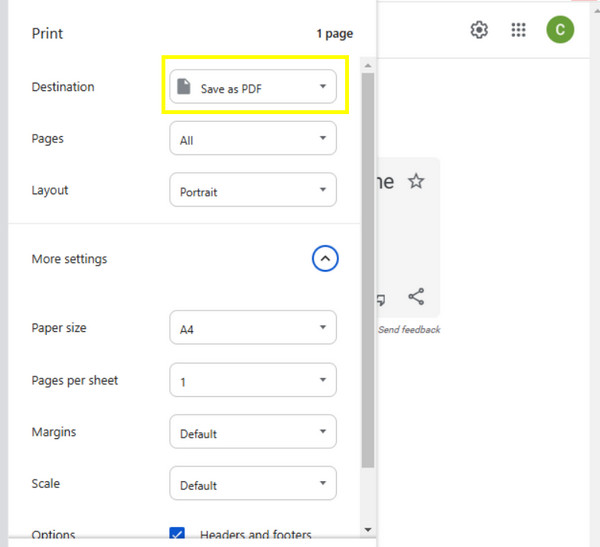
Étape 3.Ensuite, cliquez sur le bouton « Enregistrer », et si vous avez besoin d'une image au format JPG ou PNG, vous pouvez utiliser un convertisseur PDF vers image.
Comment faire des captures d'écran de Google Maps sur Mac
Outre les méthodes via navigateur, vous pouvez effectuer des captures d'écran sur Google Maps pour Mac grâce à son outil de capture intégré. Les utilisateurs Mac peuvent choisir de capturer l'intégralité du bureau, une fenêtre active ou une portion définie de la carte. Toutes ces captures sont en haute résolution, garantissant ainsi la lisibilité des noms de rues et des icônes, même les plus petits, après l'enregistrement. Cette solution pour Mac est idéale pour les utilisateurs qui souhaitent ajouter rapidement des indications ou des flèches avant de partager leur capture.
Suivez les étapes ci-dessous pour découvrir comment réaliser des captures d'écran de Google Maps sur Mac :
Étape 1.Lancez l'application Google Maps sur Mac, accédez à l'emplacement ou à l'itinéraire enregistré, puis effectuez un zoom avant.
Étape 2.Sur votre clavier, appuyez simplement sur les touches « Commande + Maj + 4 », et votre curseur se transformera en réticule. Déplacez-le sur la zone, puis relâchez pour capturer.
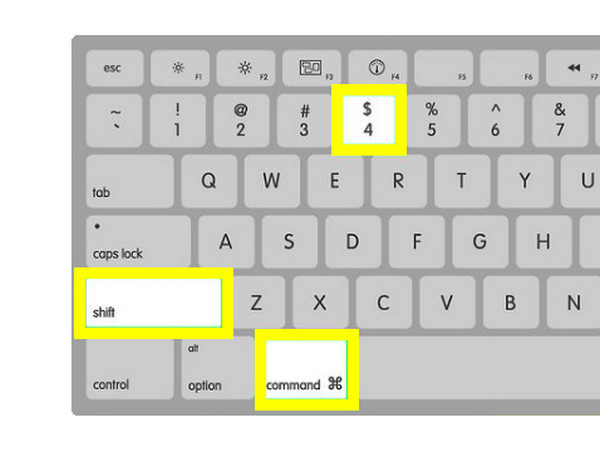
Étape 3.Retrouvez automatiquement la capture d'écran de Google Maps sur votre ordinateur ou cliquez sur la miniature pour la modifier directement.
Méthodes par défaut pour les captures d'écran de Google Maps [iPhone/Android]
Enfin, la capture d'écran de Google Maps sur appareils mobiles est essentielle pour les voyageurs susceptibles de perdre leur connexion internet. Heureusement, les appareils iPhone et Android utilisent des combinaisons de boutons physiques pour prendre une photo de l'écran. Une fois la carte capturée, l'image est rapidement enregistrée dans votre bibliothèque pour une consultation hors ligne ultérieure.
Vous trouverez ci-dessous un guide simple pour les captures d'écran de Google Maps sur iPhone et Android :
Comment faire des captures d'écran de Google Maps sur iPhone
Pour que les étapes soient aussi claires que possible pour les utilisateurs d'iPhone comme vous, il est utile de consulter les boutons spécifiques à chaque modèle. En suivant la séquence indiquée pour votre modèle d'iPhone, vous pourrez rapidement prendre une capture d'écran de Google Maps pour une navigation hors ligne.
Étape 1.Ouvrez l'application Google Maps et accédez à la zone ou à l'itinéraire précis que vous souhaitez enregistrer.
Étape 2.Pour les iPhones dotés de Face ID, appuyez simultanément sur les boutons « Marche/Arrêt » et « Volume + ». Pour les iPhones dotés de Touch ID, appuyez simultanément sur les boutons « Marche/Arrêt » et « Accueil ».
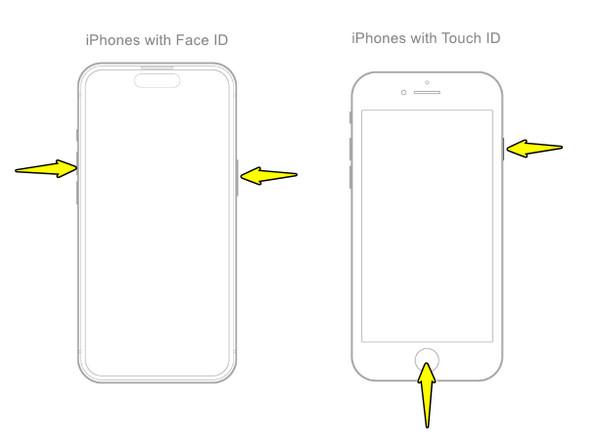
Étape 3.Touchez la vignette qui apparaît dans le coin inférieur gauche si vous souhaitez recadrer l'image de la carte. Ou accédez à l'application « Photos » pour en savoir plus. Capture d'écran iPhone.
Comment prendre des captures d'écran de Google Maps sur Android
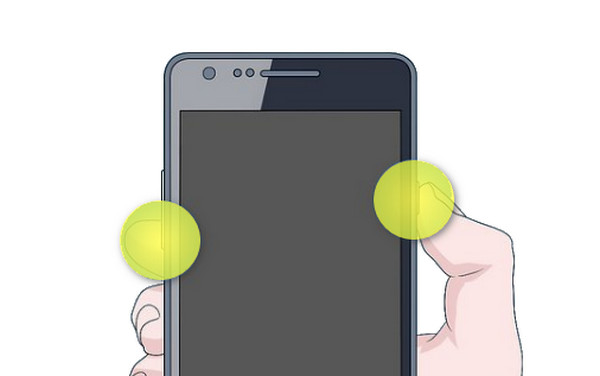
Prochaine étape pour la plateforme mobile de Google : les étapes à suivre pour Google Maps Captures d'écran Android Elles restent largement standardisées sur plusieurs modèles, comme Samsung. La plupart des téléphones Android modernes disposent de raccourcis physiques qui facilitent la capture de tous les lieux nécessaires.
Étape 1.Centrez la carte sur la zone que vous souhaitez enregistrer. Ensuite, appuyez simultanément sur les boutons « Marche/Arrêt » et « Volume bas » et maintenez-les enfoncés.
Étape 2.Une fois que l'écran clignote ou qu'une barre d'outils apparaît, la capture est réussie. Faites glisser votre doigt du haut vers le bas pour afficher la notification permettant de partager rapidement la carte.
Étape 3.Ouvrez votre « Galerie » pour visualiser l'image de votre carte enregistrée.
Conclusion
Une fois que vous aurez maîtrisé les différentes manières de prendre des captures d'écran de Google MapsVotre position est toujours accessible en un clic, quelle que soit votre connexion internet. Des raccourcis clavier à la fonction d'impression du navigateur, chaque méthode vous permet de capturer des positions en toute simplicité. Vous recherchez un résultat plus soigné, sans notifications intempestives ? Utilisez AnyRec Screen RecorderCapturez ici une capture d'écran haute résolution de Google Maps tout en profitant de ses fonctionnalités d'édition, idéales pour organiser vos cartes et suivre vos projets à venir.
Téléchargement sécurisé
Téléchargement sécurisé
À propos de notre auteur




