
7 façons de télécharger des photos d'iCloud vers iPhone, PC ou Mac

iCloud est un moyen pratique de synchroniser des photos entre appareils Apple, mais il arrive que vous ayez besoin de Télécharger des photos depuis iCloud Pour accéder à vos photos hors ligne ou les sauvegarder, plusieurs solutions existent. Heureusement, Apple propose des options intégrées, et d'autres alternatives sont disponibles selon votre appareil. Cet article vous présente sept méthodes efficaces pour sauvegarder vos photos iCloud. De l'application Photos à l'enregistrement sur un disque dur externe, découvrez la solution idéale pour votre bibliothèque iCloud.
Liste des guides
Télécharger Photos iCloud sur Mac Transférer les photos iCloud sur votre PC Télécharger des photos d'iCloud sur iPhone Télécharger iCloud Photos sur Android Enregistrer les photos iCloud sur un disque dur externe Impossible de télécharger vos photos iCloud ? Essayez cette alternative.Télécharger Photos iCloud sur Mac
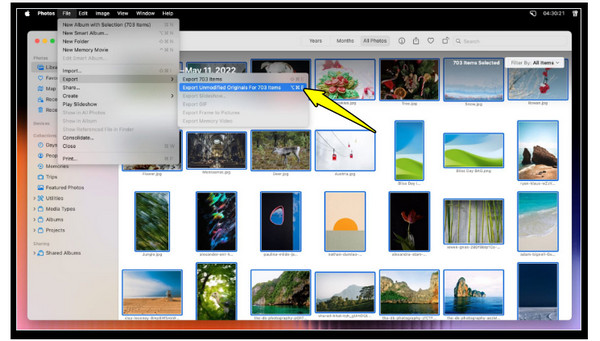
Si vous utilisez un Mac, le moyen le plus simple de télécharger vos photos originales depuis iCloud est d'utiliser l'application Photos. Cette application se synchronise avec votre compte iCloud et télécharge vos photos sur le stockage local de votre Mac. Si vous souhaitez conserver l'intégralité de votre bibliothèque iCloud synchronisée avec votre Mac pour un accès hors ligne, c'est la solution idéale.
- 1. Lancez l'application Photos sur Mac. Accédez à la barre de menus et cliquez sur « Photos », puis sur « Réglages » (Préférences).
- 2. Sélectionnez ensuite l'onglet « iCloud » et cochez « Photos iCloud » pour activer la synchronisation.
- 3. Ensuite, sélectionnez « Télécharger les originaux sur ce Mac » pour enregistrer des copies des images en pleine résolution.
Transférer les photos iCloud sur votre PC
Pour ceux qui travaillent sur un PC Windows, il existe deux façons pratiques de télécharger toutes les photos depuis iCloud. La première consiste à utiliser l'application iCloud pour Windows, qui synchronise l'intégralité de la photothèque iCloud. La seconde consiste à utiliser le site web iCloud, où vous pouvez… télécharger des photos sur iCloud puis téléchargez les photos sélectionnées sur votre appareil.
Utiliser iCloud pour Windows :
- 1. Lancez l'application iCloud pour Windows sur votre PC. Connectez-vous ensuite avec votre identifiant Apple.
- 2. Activez « Photos » et cochez « Photos iCloud ».
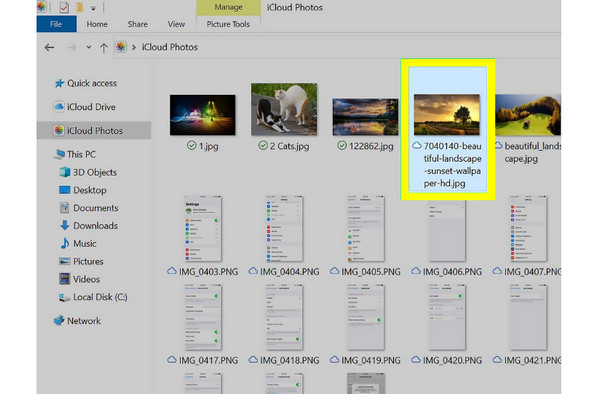
- 3. Ensuite, ouvrez l'« Explorateur de fichiers » et accédez à « Photos iCloud », puis sélectionnez les photos que vous souhaitez copier dans le dossier souhaité sur votre PC.
Utilisez iCloud.com :
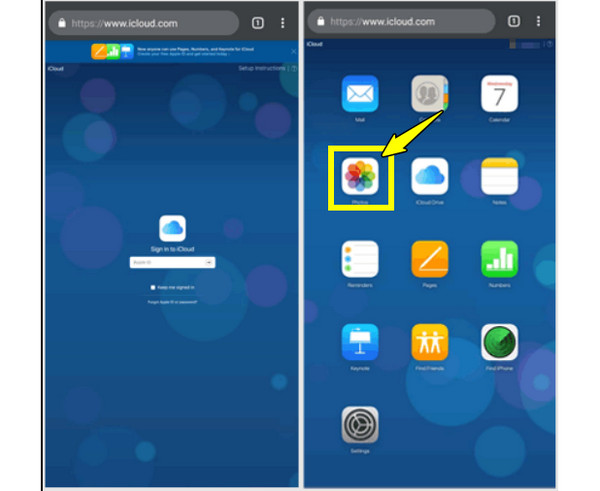
- 1. Ouvrez n'importe quel navigateur et saisissez iCloud.com dans la barre d'adresse.
- 2. Connectez-vous avec votre compte Apple ID.
- 3. Cliquez ensuite sur l'application « Photos ».
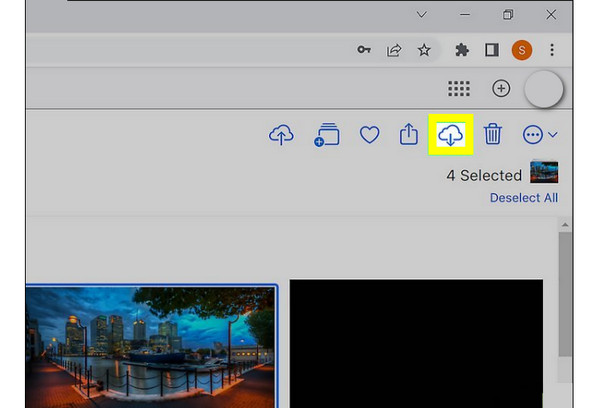
- 4. Ensuite, choisissez ceux que vous souhaitez télécharger.
- 5. Cliquez sur le bouton « Télécharger » en haut.
Télécharger des photos d'iCloud sur iPhone
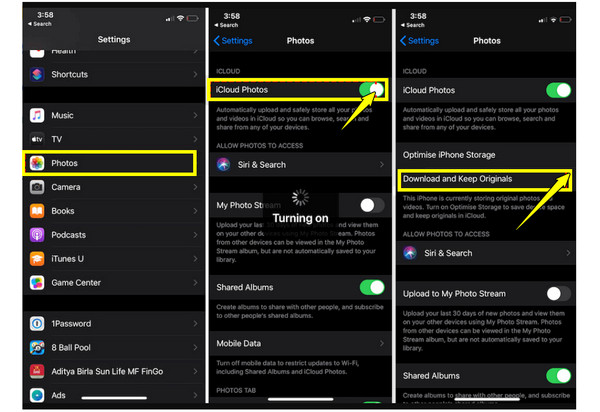
Par ailleurs, si vous souhaitez télécharger des photos et des vidéos iCloud sur votre iPhone, faites-le dans l'application Réglages. En activant Photos iCloud, vous pouvez synchroniser vos photos sur tous vos appareils. Vous pouvez également utiliser les albums partagés pour ne récupérer que certains ensembles d'images. Voici comment transférer des photos d'iCloud vers votre iPhone :
- 1. Sur votre iPhone, accédez à l'application Réglages, appuyez sur votre « nom d'identifiant Apple » en haut, puis allez dans « iCloud ».
- 2. Ensuite, appuyez sur « Photos » et activez « Photos iCloud ». Sélectionnez « Télécharger et conserver les originaux » pour conserver des copies en pleine résolution.
- 3. Pour télécharger des photos depuis un album partagé, ouvrez l'application « Photos », accédez à l'onglet « Albums » et enregistrez l'image de l'album partagé dans votre bibliothèque.
Télécharger iCloud Photos sur Android
En revanche, les utilisateurs d'appareils Android peuvent toujours accéder à leurs anciennes photos iCloud et les récupérer via leur navigateur mobile. En l'absence d'application iCloud pour Android, la version web s'avère plus pratique.
- 1. Sur votre téléphone Android, ouvrez un navigateur et rendez-vous sur iCloud.com.
- 2. Connectez-vous ensuite avec votre identifiant Apple ; appuyez sur « Photos » dans le menu et choisissez les photos que vous souhaitez télécharger.
- 3. Appuyez sur le bouton « Télécharger » et confirmez l’action.
Enregistrer les photos iCloud sur un disque dur externe
Pour une sauvegarde sécurisée de vos photos iCloud, les télécharger sur un disque dur externe est une solution judicieuse. Cela offre une protection supplémentaire à vos fichiers au cas où votre compte iCloud viendrait à manquer d'espace de stockage. Une fois que vous Télécharger iCloud depuis l'iPhone vers un disque dur externeVous pouvez ainsi libérer davantage d'espace de stockage sur votre téléphone portable ou votre ordinateur.
- 1. Enregistrez vos photos iCloud sur votre ordinateur.
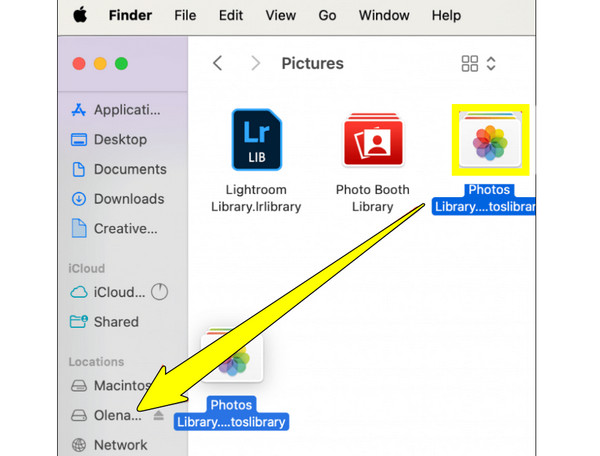
- 2. Ensuite, connectez votre disque dur externe à votre ordinateur.
- 3. Ouvrez le Finder sur Mac, ou l'Explorateur de fichiers sur Windows.
- 4. Ensuite, faites glisser vos photos téléchargées sur le disque dur externe. Enfin, éjectez le disque en toute sécurité.
Impossible de télécharger vos photos iCloud ? Essayez cette alternative.
Bien qu'iCloud soit pratique pour stocker et synchroniser vos photos, son utilisation peut parfois s'avérer lente ou complexe, notamment pour la synchronisation de grandes photothèques. De plus, iCloud nécessite une connexion Internet stable pour transférer des photos en masse. Vous ne pouvez donc pas accéder à vos photos hors ligne. Pour ces raisons, AnyRec PhoneMover est une excellente solution. Elle vous permet de transférer rapidement toute votre bibliothèque de votre iPhone vers votre ordinateur. Le transfert est beaucoup plus rapide et vous n'aurez plus à vous soucier des limites de stockage ni des délais de synchronisation. Grâce à son interface intuitive, ce logiciel simplifie le transfert de photos, même pour les débutants. Mieux encore, il prend également en charge d'autres types de données, comme la musique, les vidéos, les contacts, etc., ce qui en fait une solution de transfert de données tout-en-un et polyvalente.

Transférez des photos, des vidéos, de la musique et d'autres types de fichiers entre vos téléphones et vos PC.
Il peut automatiquement analyser et supprimer les photos en double.
Permet d'organiser et de gérer la photothèque avant et après le transfert.
Étape 1.Ouvrez AnyRec PhoneMover et connectez votre iPhone à l'aide d'un câble USB. Si un message vous y invite, appuyez sur « Faire confiance » dans la notification pour autoriser l'accès.

Étape 2.Maintenant que les informations et les données de votre appareil s'affichent à l'écran, cliquez sur l'onglet « Photos » dans le panneau de gauche, puis parcourez votre photothèque et cochez les cases des photos que vous souhaitez déplacer.

Étape 3.Après avoir effectué votre sélection, cliquez sur le bouton « Exporter vers PC » en haut, puis sélectionnez un dossier de destination et confirmez l’exportation.

Conclusion
Pour que vos souvenirs restent en sécurité et accessibles sur vos appareils Apple, il est important de procéder comme suit : télécharger des photos depuis iCloud.comGrâce aux méthodes que vous avez explorées, de l'application Photos à l'utilisation d'un disque dur externe, vous disposez d'un large éventail d'options pour gérer votre stockage iCloud. Cependant, comme iCloud peut parfois être lent et difficile à gérer, son utilisation peut s'avérer complexe. AnyRec PhoneMover est une excellente alternative. Plus rapide, elle évite les délais de synchronisation et vous permet d'organiser vos photos et autres données. Grâce à elle, vous pouvez sauvegarder vos photos en toute sécurité et libérer de l'espace sur vos appareils.
Téléchargement sécurisé



