
3 façons de convertir gratuitement des GIF en PNG en ligne

Contrairement aux autres conversations par photo, tourner Conversion de .gif en .png On peut distinguer deux types de GIF. La conversion d'un GIF statique en PNG donne une seule image PNG. En revanche, la conversion d'un GIF animé génère plusieurs fichiers PNG. Ainsi, si vous obtenez une séquence d'images PNG, la conversion GIF vers PNG réussit. Voyons maintenant comment extraire les images PNG d'un GIF statique ou animé.
Liste des guides
Convertir un GIF en PNG en ligne gratuitement [Image unique] Convertir des GIF animés en images PNG [Toutes les images] Convertir un GIF en PNG transparent en ligne FAQsConvertir un GIF en PNG en ligne gratuitement [Image unique]
AnyRec Convertisseur d'images gratuit en ligne Ce convertisseur GIF en ligne, accessible directement depuis votre navigateur, vous permet de convertir gratuitement jusqu'à 40 GIF en PNG. Vous pouvez ainsi enregistrer un GIF au format PNG sur Windows, Mac, iPhone et Android sans installation supplémentaire. Inutile de payer pour supprimer le filigrane ou de créer un compte. Il vous suffit d'importer vos GIF, de choisir le format de sortie, puis d'exporter au format PNG. C'est tout !
- • Convertir un GIF en PNG avec un fond transparent.
- • Convertir par lots des GIF au format PNG sans perte de qualité.
- • Prise en charge de plus de 30 formats d'entrée pour l'exportation aux formats PNG, JPG et GIF.
- • Sans filigrane. Sans publicité. Sans inscription.
1. Ouvrez le convertisseur GIF vers PNG en ligne à l'adresse https://www.anyrec.io/free-online-image-converter/.
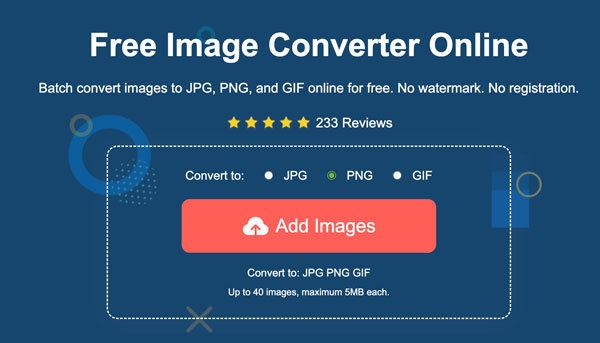
2. Sélectionnez « PNG » comme format d’image de sortie. Cliquez ensuite sur le bouton « Ajouter des images » pour importer des fichiers GIF.
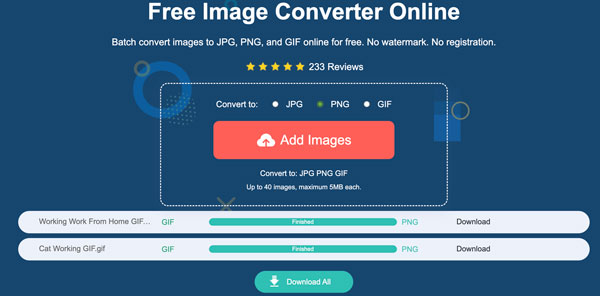
3. Le chargement et le traitement du GIF commencent immédiatement. Cliquez sur le bouton « Tout télécharger » pour enregistrer toutes vos images PNG ensemble.
Convertir des GIF animés en images PNG [Toutes les images]
Pour convertir vos GIF en PNG animés en ligne, Ezgif est un excellent choix. Il permet de séparer les images et de les exporter sous forme de séquence PNG. Tous les GIF téléchargés sont automatiquement supprimés une heure après leur importation. Cependant, vous pouvez créer des liens GIF permanents sur Ezgif en utilisant cette règle : https://ezgif.com/gif-to-apng?url=https://example.com/source-image.gif. De plus, vous pouvez utiliser son créateur de GIF gratuit pour… créer des GIF à partir de vidéos ou d'images gratuitement.
1. Ouvrez le convertisseur GIF vers APNG en ligne Ezgif dans votre navigateur.
2. Glissez-déposez votre fichier GIF dans Ezgif. Vous pouvez également saisir l'URL de l'image. Assurez-vous simplement que votre animation GIF ne dépasse pas 200 Mo.
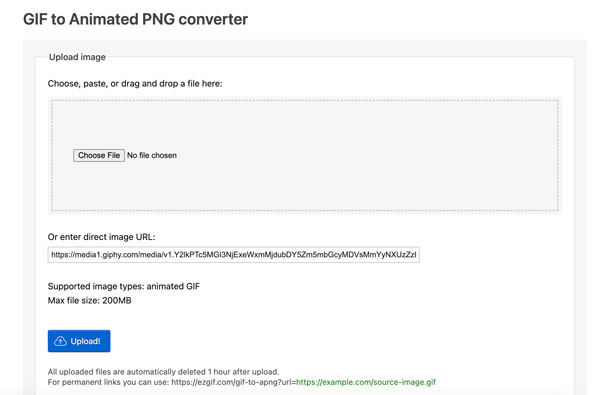
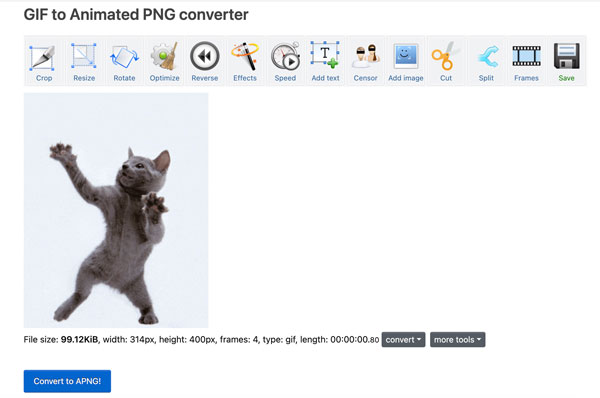
3. Cliquez sur le bouton « Téléverser ! ». Vous pouvez Découper et recadrer des GIF en ligneChoisissez les outils de montage GIF dont vous avez besoin.
4. Cliquez sur le bouton « Convertir en APNG ! » pour convertir gratuitement un GIF en PNG.
Convertir un GIF en PNG transparent en ligne
Certains convertisseurs GIF exportent par défaut les images PNG avec un fond blanc. Si vous souhaitez convertir un GIF en PNG avec transparence, vous pouvez utiliser FreeConvert. Son convertisseur GIF vers PNG en ligne propose deux options : vous pouvez choisir d'ajouter ou non un fond transparent à votre image PNG de sortie. De plus, FreeConvert propose des versions mobiles ; vous pouvez télécharger l'application de conversion GIF vers PNG pour gérer les formats d'image sur iPhone et Android.
- 1. Ouvrez le convertisseur en ligne FreeConvert GIF vers PNG.
- 2. Cliquez sur le bouton « Choisir des fichiers ». Importez votre GIF depuis votre disque dur local, une URL, Dropbox, Google Drive ou OneDrive.
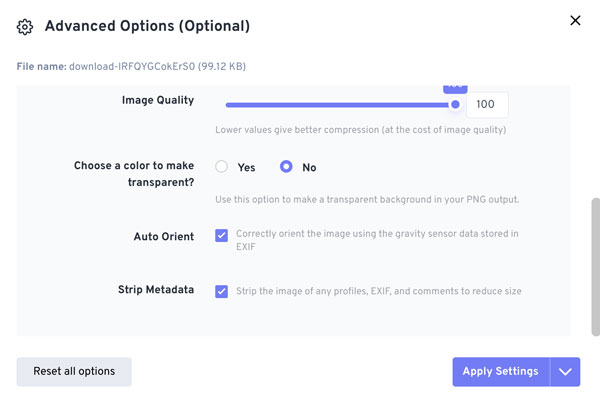
- 3. Cliquez sur le bouton « Paramètres » et ajustez toutes les options avancées.
- 4. Faites défiler vers le bas et assurez-vous de cocher l'option « Non » à côté de « Choisir une couleur pour rendre transparent ? ». Cliquez sur le bouton « Appliquer les paramètres » pour enregistrer les modifications.
- 5. Cliquez ensuite sur le bouton « Convertir ». Une fois la conversion du GIF en PNG terminée, cliquez sur le bouton « Télécharger » pour enregistrer l’image PNG.
FAQs
-
Pourquoi le fond transparent devient-il blanc après la conversion d'un GIF en PNG ?
Le convertisseur GIF ne conserve pas le canal alpha. Vous pouvez utiliser un autre convertisseur d'images GIF pour exporter un PNG transparent.
-
Pourquoi l'image PNG apparaît-elle floue après la conversion en GIF ?
Le convertisseur en ligne GIF vers PNG peut compresser l'image automatiquement. Vérifiez et désactivez les options de mise à l'échelle avant l'exportation.
-
Pourquoi les couleurs sont-elles légèrement différentes dans les images GIF et PNG ?
Le format GIF utilise un nombre limité de couleurs, tandis que le format PNG en prend en charge davantage. Par conséquent, le rendu d'un GIF converti en PNG peut légèrement différer.
Conclusion
En résumé, décidez avant de décider si vous avez besoin d'un seul cadre ou de tous les cadres. GIF en PNG Conversion. Utilisez le format PNG-24 comme format de sortie pour une qualité d'image optimale. Conservez la résolution d'origine et évitez la recompression après la conversion. Vous pouvez renommer les images pour conserver leur ordre si nécessaire. En quelques clics, vous pouvez utiliser AnyRec Convertisseur d'images gratuit en ligne Convertir une animation GIF en PNG pour obtenir des images fixes nettes et utilisables.
Article associé
À propos de notre auteur




