
Populaire

AnyRec Video Converter
Convertissez et éditez des vidéos/audios dans plus de 1000 formats.
Téléchargement sécurisé
8 façons de convertir AV1 en MP4 sur Windows/Mac/Linux/en ligne

AV1 (AOMedia Video 1) est un codec vidéo qui offre une meilleure compression et une meilleure qualité vidéo pour les vidéos 4K/8K. Comparé aux codecs H.265, H.264 et autres, AV1 n'est pas populaire. Il serait donc utile de convertir AV1 en MP4 pour résoudre les problèmes d'incompatibilité. Si votre appareil ne prend pas en charge le décodage matériel AV1 et que vous ne souhaitez pas installer d'extension vidéo AV1, vous pouvez essayer les solutions suivantes.
Liste des guides
Convertir plusieurs fichiers AV1 en MP4 Convertir AV1 en MP4 en ligne dans un fichier de petite taille FAQs5 façons de convertir AV1 en MP4 sur Windows, Mac et Linux
Venez ici et découvrez ce que vous pouvez et ne pouvez pas obtenir avec ces 5 logiciels de conversion AV1 en MP4. Consultez ce tableau pour voir quel outil correspond à vos besoins. Plus tard, vous pourrez rapidement localiser l'outil et obtenir les étapes détaillées.
| Convertisseur AV1 | Ce que j'aime | Ce que je n'aime pas |
| AnyRec Video Converter | Convertissez les fichiers encodés AV1 en MP4 sans perte de qualité. Vous pouvez également obtenir des éditeurs vidéo intégrés et des profils de sortie personnalisables. | La version d'essai gratuite est disponible pour 5 fichiers. |
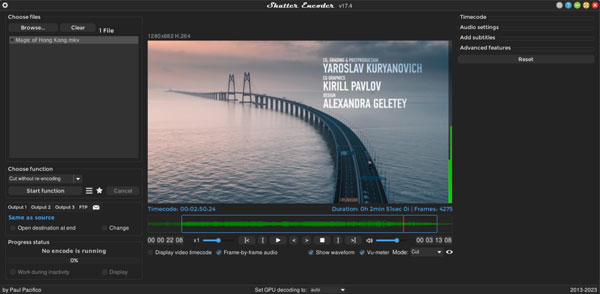
| Encodeur d'obturateur | Prend en charge de nombreux codecs vidéo, notamment AV1, H.264, H.265, H.266, VP8, VP9. | Sa vitesse d’encodage vidéo n’est pas rapide. |
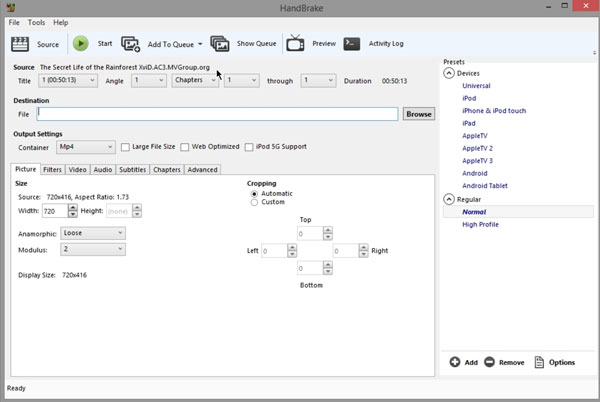
| Frein à main | Obtenez gratuitement une conversion AV1 en MP4 multiplateforme. | HandBrake vient de commencer à intégrer AV1. Il ne prend donc pas en charge tous les fichiers AV1. |
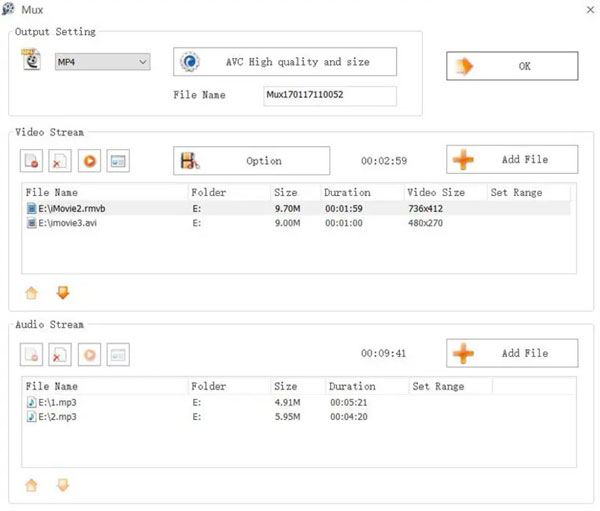
| Usine de formatage | Passez d'AV1 à MP4 gratuitement sur Windows. Vous pouvez également convertir des DVD faits maison en MP4. | Le programme peut planter lors de la conversion de fichiers avec de nouveaux codecs, tels que AV1. |
| FFmpeg | Vous pouvez encoder, décoder et transcoder des fichiers vidéo avec plus de flexibilité qu'avec les outils normaux. | Si vous êtes nouveau sur FFmpeg, les lignes de commande peuvent être difficiles à apprendre. |
#1. Convertisseur vidéo AnyRec
- • Plateforme: Windows, Mac
- • Pourquoi vous choisissez : Convertissez toutes vos vidéos 50 fois plus vite ! De plus, vous pouvez découper, fusionner, compresser, supprimer les filigranes et monter vos vidéos directement dans le logiciel.
Pas:
- 1. Téléchargez, installez et ouvrez gratuitement AnyRec Video Converter.
Téléchargement sécurisé
Téléchargement sécurisé
- 2. Cliquez sur le bouton « Ajouter des fichiers ». Importez vos fichiers encodés AV1 dans le programme.

- 3. MP4 doit être le format de sortie par défaut. Si ce n'est pas le cas, cliquez sur le bouton « Format » pour modifier le format vidéo.

- 4. Cliquez sur le bouton « Paramètres ». Vous pouvez régler résolution vidéo, encodeur, débit binaire, fréquence d'images et profils de qualité. Vous pouvez également ignorer cette étape pour conserver la qualité vidéo d'origine.

- 5. Utilisez les outils d'édition si nécessaire. Enfin, cliquez sur le bouton « Convertir tout » pour convertir rapidement une vidéo AV1 en MP4.
#2. Encodeur d'obturateur
- • Plateforme: Windows, Mac
- • Pourquoi vous choisissez : Convertissez les fichiers AV1 en MP4 et dans certains formats plus rares, tels que ProRes, RED, DNxHD, et bien d'autres.
Pas:
- 1. Ouvrez Shutter Encoder après l'installation.
- 2. Cliquez sur le bouton « Ouvrir » et téléchargez votre vidéo encodée en AV1.
- 3. Sélectionnez MP4 comme format de sortie dans la liste déroulante « Format ».
- 4. Ajustez le codec vidéo sur H.264 et plus en fonction de vos besoins.
- 5. Cliquez sur le bouton « Démarrer » pour convertir AV1 en H.264 MP4.
#3. Frein à main
- • Plateforme: Windows, Mac, Linux
- • Pourquoi vous choisissez : Un convertisseur AV1 vers MP4 gratuit et open source pour les utilisateurs d'ordinateurs de bureau.
Pas:
- 1. Ouvrez HandBrake. Cliquez sur le bouton « Ouvrir la source ». Ajoutez ensuite votre fichier AV1.
- 2. Dans la section « Résumé », déroulez la liste déroulante « Format ». Sélectionnez MP4.
- 3. Accédez à la section « Vidéo ». Ici, vous pouvez sélectionner le codec vidéo H.264 (x264). Ensuite, ajustez le débit binaire vidéo, le CRF et d'autres paramètres.
- 4. Utilisez AAC comme codec audio dans la section « Audio ».
- 5. Cliquez sur le bouton « Démarrer l'encodage » pour encoder AV1 en MP4 avec HandBrake.
#4. Format d'usine
- • Plateforme: Windows
- • Pourquoi vous choisissez : Peut effectuer des modifications vidéo de base avant la conversion, telles que le découpage, le recadrage, la fusion, la suppression du logo, etc.
Pas:
- 1. Installez Format Factory et ouvrez ce programme.
- 2. Sélectionnez MP4 comme format de sortie dans la section « Vidéo ».
- 3. Cliquez sur le bouton « Ajouter un fichier ». Parcourez et importez votre fichier AV1.
- 4. Dans les « Paramètres de sortie », vous pouvez modifier les codecs vidéo/audio, le débit binaire, etc.
- 5. Cliquez sur le bouton « OK » pour convertir le codec AV1 en MP4.
#5.FFmpeg
- • Plateforme: Windows, Mac, Linux
- • Pourquoi vous choisissez : Les utilisateurs avancés peuvent obtenir un contrôle maximal sur les paramètres d'encodage vidéo via les lignes de commande.
- • La commande de conversion : ffmpeg -i fichier_d'entrée.av1 -c:v libx264 -crf 23 -preset slow -c:a aac -b:a 192k fichier_de_sortie.mp4
- pppppp
Pas:
- 1. Téléchargez et installez FFmpeg sur votre ordinateur. Ouvrez l'invite de commande sous Windows. (Pour les utilisateurs Mac et Linux, vous pouvez ouvrir Terminal à la place.)
- 2. Collez la commande ci-dessus dans le programme. Vous devez remplacer fichier_d'entrée.av1 avec le nom du fichier cible. Faites de même avec fichier_de_sortie.mp4, aussi.
- 3. Exécutez la commande pour transcoder AV1 en MP4 avec FFmpeg.
3 façons de convertir un fichier AV1 en MP4 en ligne
Pour les utilisateurs d'iPhone et d'Android, un convertisseur AV1 en ligne peut être une bonne option. Bien sûr, les utilisateurs d'ordinateurs de bureau peuvent changer le codec vidéo (AV1 ou H.265Ces outils légers fonctionnent également. Aucune installation n'est requise. Vérifiez simplement la limite de taille maximale des fichiers. Sinon, la conversion AVI vers MP4 sera payante.
#1. Convertio
- • Lien vers le site web : https://convertio.co/av1-mp4/
- • Limite de taille maximale des fichiers (gratuit) : 100 Mo
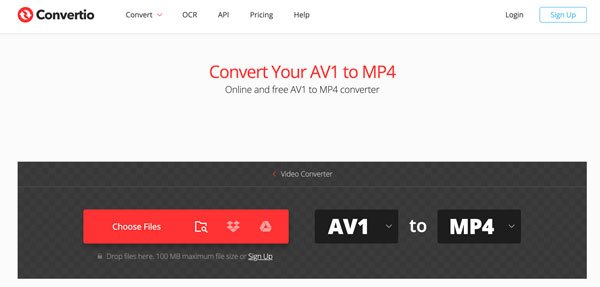
- • Pourquoi vous choisissez : Convertissez gratuitement vos fichiers AV1 (depuis votre stockage local, une URL, Google Drive ou Dropbox) au format MP4 (taille maximale : 100 Mo).
Pas:
- 1. Ouvrez le convertisseur AV1 en ligne sur votre navigateur.
- 2. Cliquez sur le bouton « Choisir des fichiers » pour importer des fichiers AV1.
- 3. Vérifiez et assurez-vous de sélectionner MP4 comme format de sortie.
- 4. Vous pouvez utiliser le découpeur vidéo, le compresseur vidéo, le coupeur vidéo et ajuster les paramètres de sortie vidéo dans la section « Paramètres » si nécessaire.
- 5. Cliquez sur le bouton « Convertir » pour exporter la vidéo au format conteneur MP4.
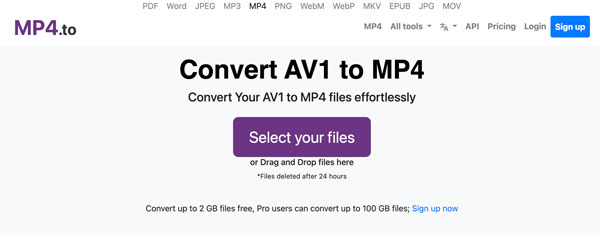
#2.MP4.à
- • Lien vers le site web : https://www.mp4.to/av1-mp4/
- • Limite de taille maximale des fichiers (gratuit) : 2 Go
- • Pourquoi vous choisissez : Vous pouvez convertir un fichier vidéo AV1 Conversion gratuite de plus de 1 Go en MP4.
Pas:
- 1. Ouvrez le convertisseur en ligne MP4.to.
- 2. Cliquez sur le bouton « Sélectionnez vos fichiers ». Téléchargez vos fichiers encodés AV1.
- 3. Cliquez sur le bouton « Convertir les fichiers ».
- 4. Une fois que vous voyez un lien de téléchargement, cliquez dessus. Enregistrez la vidéo MP4 sur votre ordinateur ou votre téléphone portable.
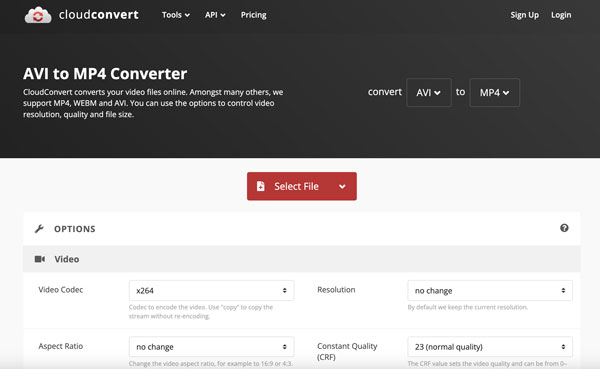
#3. CloudConvert
- • Lien vers le site web : https://cloudconvert.com/avi-to-mp4
- • Limite de taille maximale des fichiers (gratuit) : Jusqu'à 10 fichiers par jour.
- • Pourquoi vous choisissez : Bénéficiez d'une large prise en charge des options vidéo et audio avant la conversion en ligne AV1 MP4. Vous pouvez également découper vos vidéos, ajouter des sous-titres et des filigranes.
Pas:
- 1. Ouvrez le convertisseur en ligne CloudConvert.
- 2. Cliquez sur le bouton « Sélectionner un fichier » pour télécharger un fichier AV1 à partir d'un stockage local ou cloud.
- 3. Si vous souhaitez modifier la vidéo, cliquez sur le bouton « Options ». Ici, vous pouvez régler le codec vidéo, la résolution, le format d'image, le nombre d'images par seconde et d'autres paramètres.
- 4. Cliquez sur le bouton « Convertir » pour terminer la conversion AV1 en MP4.
FAQs
-
Pourquoi les vidéos AV1 ne sont-elles pas lues sur mon téléphone ou ma télévision ?
Ces appareils ne prennent pas en charge le codec AV1 et ne disposent pas de puces spécialisées. Pour résoudre le problème de compatibilité, vous pouvez installer l'extension vidéo AV1 ou convertir le codec AV1 en MP4.
-
Puis-je convertir un fichier AV1 en MP4 sans réencodage ?
Non. Il est possible de remuxer un fichier AV1 en MP4 sans réencodage complet. Cependant, la lecture peut être instable sur certains appareils, notamment avec les anciens conteneurs MP4. Il est conseillé d'utiliser un encodeur H.264 ou HEVC pour la conversion AV1 vers MP4.
-
Quel codec dois-je choisir lors de la conversion d'un fichier AV1 en MP4 ?
Pour une meilleure compatibilité, vous pouvez convertir le fichier AV1 en MP4 H.264 (AVC). Vous pouvez également le convertir en MP4 H.265 (HEVC) pour obtenir une meilleure compression et des fichiers plus petits.
Conclusion
La conversion d'AV1 en MP4 peut être effectuée en quelques étapes. Shutter Encoder, HandBrake, Format Factory et FFmpeg sont gratuits sur ordinateur. Cependant, l'absence de prise en charge complète du décodage AV1 et l'interface obsolète ne sont pas adaptées aux débutants. Donc, si vous voulez un convertisseur vidéo facile à utiliser avec plusieurs outils d'édition, téléchargez simplement gratuitement AnyRec Video Converter. Sa version d'essai gratuite peut vous montrer à quel point il est bon.
Téléchargement sécurisé
Téléchargement sécurisé
Article associé
À propos de notre auteur




