
Populaire

AnyRec Screen Recorder
Immortalisez chaque instant. Filmez comme un pro.
Téléchargement sécurisé
Apowersoft Free Online Screen Recorder : Avis et alternatives

Enregistreur d'écran en ligne gratuit Apowersoft Apowersoft Screen Recorder est un outil d'enregistrement web. Si vous vous demandez s'il répond à vos besoins, cet article vous guidera. Vous y trouverez toutes les informations nécessaires sur cet outil : fonctionnalités, avantages et inconvénients. Après lecture, vous pourrez décider si Apowersoft Screen Recorder vous convient.
Liste des guides
Introduction à Apowersoft, enregistreur d'écran gratuit en ligne Avantages et inconvénients de l'enregistreur d'écran en ligne gratuit Apowersoft Comment utiliser l'enregistreur d'écran en ligne gratuit Apowersoft sur le navigateur Une alternative plus performante à l'enregistreur d'écran en ligne gratuit ApowersoftIntroduction à Apowersoft, enregistreur d'écran gratuit en ligne
Pour enregistrer l'activité de votre navigateur, Apowersoft Free Screen Recorder Online est une solution. Aucun logiciel supplémentaire n'est requis. Il vous suffit de vous rendre sur son site officiel pour commencer à l'utiliser immédiatement. Aucune inscription, aucun paiement ni aucun plugin ne sont nécessaires.

L'interface de cet outil d'enregistrement en ligne est simple et les instructions sont claires. Contrairement aux outils en ligne classiques, il prend en charge l'enregistrement avec divers périphériques audio et caméras, répondant ainsi à de nombreux besoins. En bref, Apowersoft Free Online Screen Recorder est un excellent choix pour une session d'enregistrement rapide directement dans votre navigateur.
Avantages et inconvénients de l'enregistreur d'écran en ligne gratuit Apowersoft
Si vous souhaitez approfondir vos connaissances sur Apowersoft Free Online Screen Recorder, cette section est faite pour vous. Après l'avoir testé, nous avons résumé les résultats en fonction de son utilisation réelle. Vous pourrez ainsi rapidement identifier les avantages et les inconvénients de cet outil.
Condition de test : Nous avons testé l'enregistreur d'écran Apowersoft sur plusieurs navigateurs populaires : Google Chrome, Firefox, Edge et Safari. Nous avons simulé différents scénarios : navigation web, vidéos en ligne, réunions en ligne et jeux vidéo légers. Nous avons ainsi pu évaluer ses performances.
Avantages
1. Fonctionnalités d'édition supplémentaires
De nombreux outils d'enregistrement en ligne proposent uniquement des fonctionnalités d'enregistrement d'écran basiques. Apowersoft Free Online Screen Recorder, quant à lui, offre davantage d'options. Après l'enregistrement, il propose de nombreuses options de post-production : « Découper la vidéo », « Sous-titres IA », « Recadrer la vidéo » et « Extraire l'audio » sont disponibles. Cependant, l'utilisation de ces fonctions nécessite une inscription et une connexion.
2. Durée : une heure

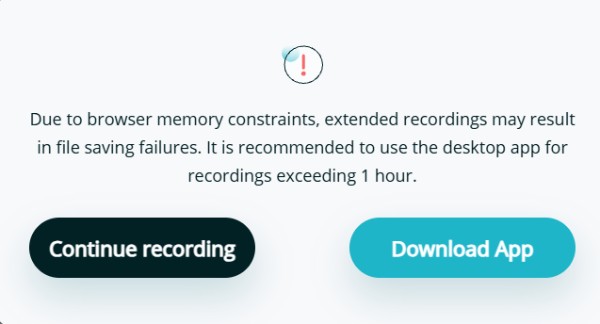
Pour certains outils d'enregistrement d'écran en ligne, la durée d'enregistrement a toujours posé problème. Bien que certains outils basés sur un navigateur soient performants, ils ne prennent en charge que des enregistrements de 10 à 30 minutes. Si vous avez besoin de enregistrer des réunions en ligneVous devrez donc répéter l'opération plusieurs fois. Cependant, Apowersoft Free Online Screen Recorder vous permet d'enregistrer jusqu'à une heure. Il est plus adapté aux enregistrements de longue durée.
3. Prise en charge de plusieurs appareils

Il peut être difficile d'enregistrer du contenu provenant de périphériques externes. Prenons l'exemple d'un Mac. Sans pilote audio virtuel installé, impossible d'enregistrer l'écran avec le son. Même si votre microphone ou le système émet un son, celui-ci ne peut être capturé. Apowersoft Mac Screen Recorder résout efficacement ce problème grâce à ses plugins intégrés. Vous pouvez ainsi enregistrer le son ou le contenu d'autres périphériques.
Les inconvénients
1. Options personnalisées incomplètes
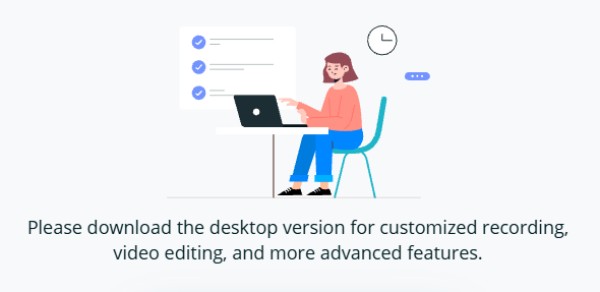
L'enregistreur d'écran en ligne gratuit Apowersoft propose de nombreuses fonctionnalités. Vous pouvez utiliser le Planificateur de tâches pour que l'enregistrement s'arrête automatiquement. Cependant, vous constaterez que ces fonctions sont inutilisables. La page vous invite à télécharger et installer la version de bureau pour y avoir accès. L'outil web est donc en réalité incomplet.
2. Problèmes d'épargne inattendus
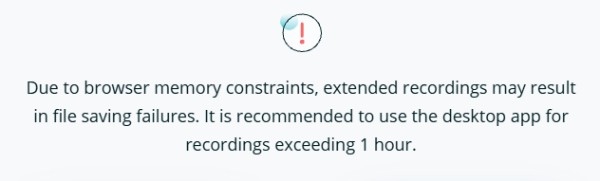
C'est formidable qu'Apowersoft Screen Recorder puisse enregistrer l'écran jusqu'à une heure. Cela résout en effet de nombreux problèmes liés aux limites de temps. Cependant, après 45 minutes de conférence, l'enregistrement s'avère complètement vide. Il ne contient aucune image. Ce problème est dû à la sélection du fichier d'enregistrement original lors de la sauvegarde.
3. Formats de sortie limités
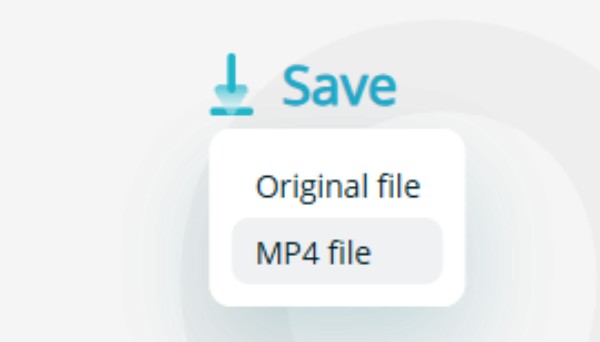
Si vous prévoyez d'enregistrer votre écran pour les réseaux sociaux, les politiques de la plateforme sont importantes. Apowersoft Free Online Screen Recorder ne prend en charge que deux formats de sortie : WebM et MP4. Toute tentative d'exportation dans un autre format s'avérera impossible.
Globalement, Apowersoft Free Online Screen Recorder est un bon choix. Il est performant grâce à sa longue durée d'enregistrement et à sa large gamme de fonctionnalités d'édition. Cependant, comme beaucoup d'outils en ligne, il présente quelques inconvénients. enregistreur d'écran sans décalage Cet outil présente également des limitations fonctionnelles. Le problème majeur réside dans ses difficultés fréquentes à enregistrer les fichiers. Il n'est donc pas forcément idéal pour les tâches importantes. Vous pouvez néanmoins lui faire confiance pour des tâches rapides nécessitant des modifications simples. Cependant, comme de nombreux outils en ligne, il souffre de limitations fonctionnelles. Son principal défaut est la difficulté qu'il rencontre souvent à enregistrer les fichiers. Si vous avez des enregistrements importants à effectuer, il est conseillé d'y réfléchir à deux fois.
Comment utiliser l'enregistreur d'écran en ligne gratuit Apowersoft sur le navigateur
Si vous souhaitez savoir comment utiliser Apowersoft Free Online Screen Recorder sur votre navigateur, suivez les étapes ci-dessous.
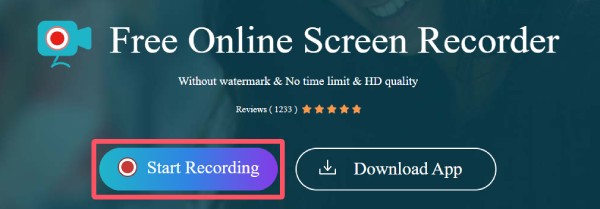
Étape 1. Rendez-vous sur le site officiel d'Apowersoft Free Online Screen Recorder. Cliquez sur le bouton « Démarrer l'enregistrement ».
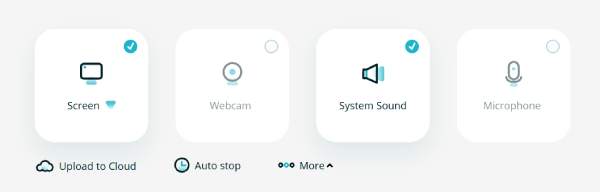
Étape 2. Dans la fenêtre contextuelle, cliquez pour sélectionner et ajuster les paramètres d'enregistrement.
Étape 3. Après avoir cliqué sur le bouton « Démarrer l’enregistrement », cliquez sur le bouton « Continuer l’enregistrement » pour continuer.
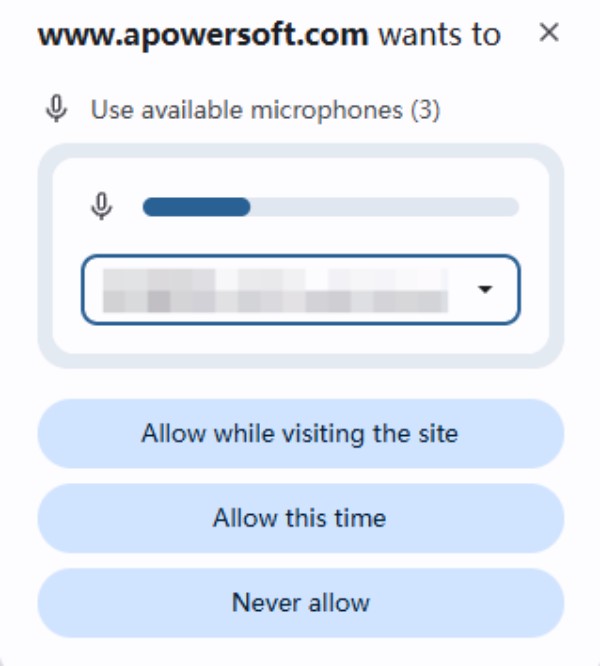
Étape 4. Cliquez sur le bouton « Autoriser lors de la visite du site » ou « Autoriser cette fois » pour autoriser la capture audio.
Étape 5. Une fenêtre s'ouvrira et vous demandera de sélectionner la zone d'enregistrement. Cliquez ensuite sur le bouton « Partager ».
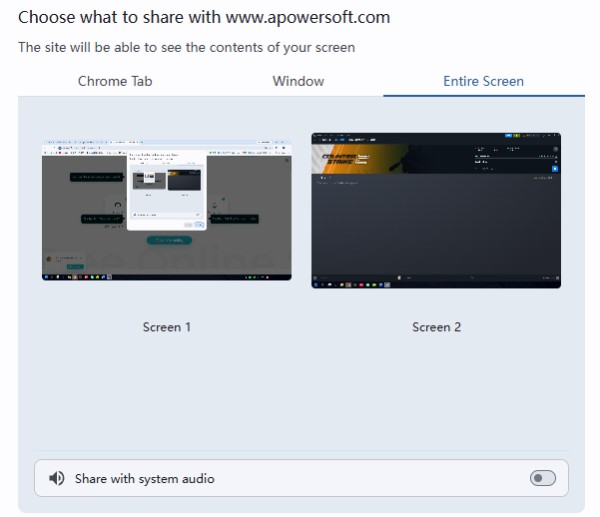
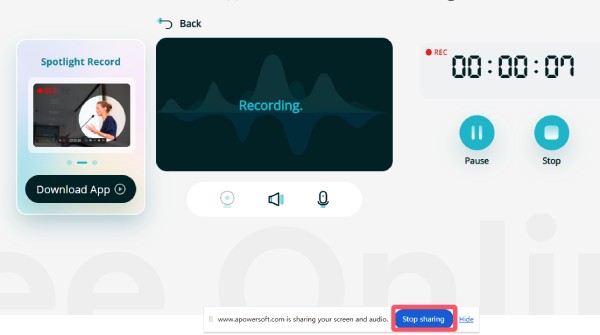
Étape 6. L'enregistrement commencera dans 3 secondes. Une fois terminé, cliquez sur le bouton « Arrêter le partage ».
Étape 7. Sélectionnez « Partager », « Enregistrer » ou « Téléverser » pour exporter le fichier d'enregistrement.

Une alternative plus performante à l'enregistreur d'écran en ligne gratuit Apowersoft
L'enregistreur d'écran en ligne gratuit Apowersoft présente diverses limitations, inhérentes à son fonctionnement en ligne. Pour les utilisateurs ayant des exigences plus élevées, AnyRec Screen Recorder Ce serait une meilleure option. Ce logiciel professionnel offre un processus d'enregistrement très complet.

L'enregistrement vidéo stable n'a pas de limite de temps.
Prise en charge de l'exportation des enregistrements dans plusieurs formats de fichiers.
Utilisez plusieurs outils de montage pour peaufiner les enregistrements.
Prévisualisez les enregistrements pour les vérifier avant de les exporter.
Téléchargement sécurisé
Téléchargement sécurisé
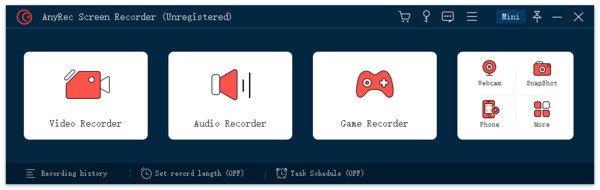
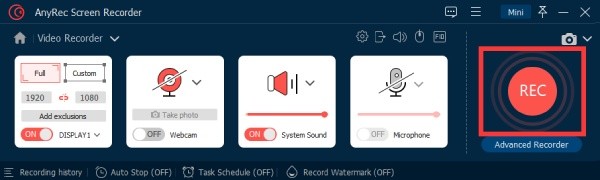
Étape 1. Lancez AnyRec Screen Recorder. Cliquez sur le bouton « Enregistreur vidéo » ou sélectionnez un autre mode selon vos besoins.
Étape 2. Vous pouvez ajuster les paramètres d'enregistrement dans la zone d'enregistrement et sur d'autres périphériques de capture.
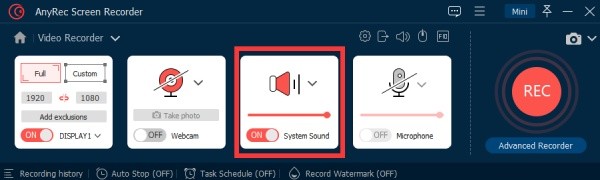
Étape 3. Pour démarrer l'enregistrement, cliquez sur le bouton « Enregistrer ». Une fois terminé, cliquez sur le bouton « Arrêter ».
Conclusion
En résumé, Enregistreur d'écran Apowersoft Il se distingue parmi les différents outils d'enregistrement en ligne. Vous pouvez lui faire confiance pour des tâches légères ou l'enregistrement depuis votre navigateur. Cependant, il présente une certaine instabilité lors des processus d'enregistrement et d'exportation. Pour ceux qui recherchent un résultat professionnel, AnyRec Screen Recorder est un meilleur choix.
Téléchargement sécurisé
Téléchargement sécurisé
Articles Liés:
À propos de notre auteur




