
Populaire

AnyRec Video Converter
Conversion et montage vidéo 120 fois plus rapides. Sans attente.
Téléchargement sécurisé
4 façons simples de remplacer l'arrière-plan vidéo sur ordinateur, mobile et en ligne

Lorsque vous filmez des clips quotidiens, des tutoriels ou de courtes vidéos, un arrière-plan peu attrayant peut gâcher toute votre vidéo. Si vous avez cherché sur Google comment… ajouter un arrière-plan à la vidéo En bref, cet article est fait pour vous. Nous vous présenterons des outils faciles à utiliser sur mobile et ordinateur, un éditeur en ligne et des conseils de pro pour rendre vos vidéos montées plus attrayantes.
Liste des guides
Partie 1 : Quels types d’arrière-plans pouvez-vous ajouter à une vidéo ? Partie 2 : Comment ajouter un arrière-plan à une vidéo sans montage complexe Partie 3 : Comment ajouter un arrière-plan à une vidéo en ligne Partie 4 : Comment ajouter un arrière-plan à une vidéo sur mobile Partie 5 : Conseils pour un meilleur remplacement de l’arrière-plan vidéoPartie 1 : Quels types d’arrière-plans pouvez-vous ajouter à une vidéo ?
Vous pouvez ajouter différents styles d'arrière-plan à votre vidéo en fonction de son contenu ! Aucune règle rigide ne limite votre créativité.
1. Arrière-plans d'images statiques
Vous pouvez ajouter des fonds d'écran, des affiches de marque, des photos à texture unie ou des graphismes minimalistes comme arrière-plan de vos vidéos. Ce type d'arrière-plan convient aux tutoriels, aux enregistrements d'écran et aux courtes vidéos verticales. Les arrière-plans statiques ne détournent pas l'attention du spectateur de votre sujet principal.
2. Arrière-plans vidéo dynamiques en boucle
De courtes séquences vidéo en boucle de nature, comme des couchers de soleil, des vagues, des nuages qui flottent ou de subtiles animations de particules, sont idéales pour les vlogs et les intros vidéo. Veillez simplement à ce que les mouvements de fond soient discrets pour ne pas détourner l'attention.
3. Arrière-plans de couleur unie
Les fonds unis blancs, noirs, beiges neutres ou personnalisés aux couleurs de votre marque mettent en valeur votre texte, vos produits ou votre intervenant. Ils sont idéaux pour les présentations d'entreprise, les formations et les publications officielles de votre marque.
4. Flouter les arrière-plans de superposition
Si vous ne souhaitez pas supprimer complètement votre photo originale, vous pouvez flouter l'arrière-plan désordonné pour masquer les éléments superflus tout en conservant un aspect naturel. filigranes transparents ou les superpositions facilitent également la lecture des sous-titres et du texte.
5. Arrière-plans personnalisés de remplacement sur fond vert
Vous pouvez remplacer un écran vert par n'importe quelle image, animation ou scène de film. C'est la solution idéale pour les sketchs, les diffusions en direct, les courts métrages et les contenus vidéo créatifs.
Partie 2 : Comment ajouter un arrière-plan à une vidéo sans montage complexe
La plupart des logiciels de montage professionnels comportent des calques et des panneaux complexes et peu intuitifs. Si vous recherchez un outil simple pour ajouter des arrière-plans vidéo sous Windows et Mac, AnyRec Video Converter est le choix idéal, sans prise en main difficile. Bien plus qu'un simple convertisseur de formats, il vous permet d'ajouter, de redimensionner et de personnaliser les arrière-plans vidéo en quelques minutes. Compatible avec la quasi-totalité des formats, il offre des outils de montage supplémentaires pour peaufiner vos vidéos.

Ajoutez un arrière-plan à votre vidéo sans perte de qualité.
Découper, faire pivoter, ajuster l'audio, ajouter des effets et appliquer des filtres.
Prise en charge de plus de 1000 formats vidéo d'entrée et de sortie.
Offre plus de 20 outils intégrés pour une édition poussée.
Téléchargement sécurisé
Téléchargement sécurisé
Comment ajouter un arrière-plan à une vidéo avec AnyRec :
Étape 1. Lancez le logiciel sur votre ordinateur et cliquez sur « Collage » dans la barre de menu supérieure. Sélectionnez un modèle pour ajouter un arrière-plan à votre vidéo.
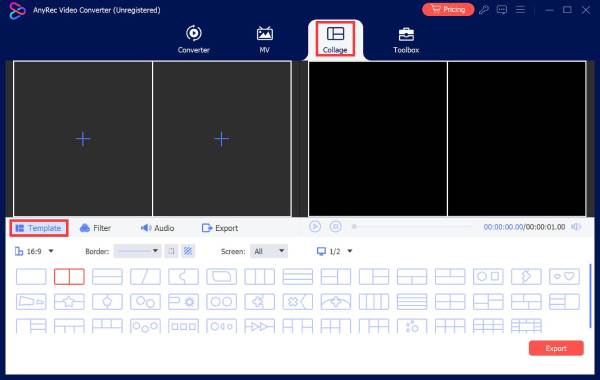
Étape 2. Placez votre vidéo principale au premier plan, en tant que sujet. Cliquez ensuite sur le cadre arrière pour importer une image ou une vidéo comme arrière-plan. Vous pouvez facilement remplacer l'arrière-plan par défaut par celui de votre choix.
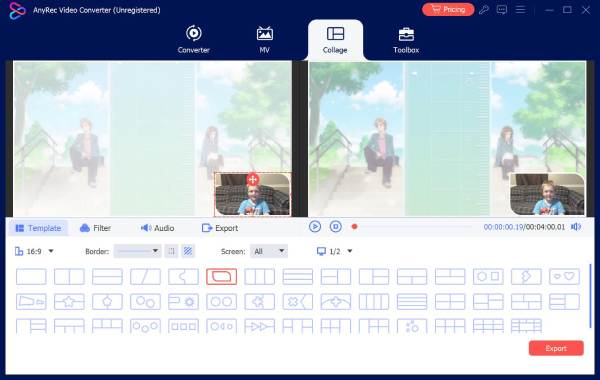
Étape 3. Après avoir ajouté l'arrière-plan à la vidéo, survolez chaque image et cliquez sur le bouton « Modifier » pour utiliser des outils comme la rotation, le recadrage, etc. Vous pouvez également ajuster le format d'image, la taille de l'image et ajouter des filtres.
Étape 4. Choisissez votre format de sortie et cliquez sur « Exporter » pour enregistrer la vidéo modifiée.
Partie 3 : Comment ajouter un arrière-plan à une vidéo en ligne
Vous ne souhaitez pas télécharger de logiciel supplémentaire ou vous avez seulement besoin d'une modification rapide et ponctuelle ? Kapwing est l'outil de changement d'arrière-plan vidéo en ligne le plus utilisé par les créateurs TikTok, YouTube et Instagram du monde entier.
Étape 1. Rendez-vous sur kapwing.com et cliquez sur « Créer un nouveau projet » pour ouvrir la page blanche.
Étape 2. Cliquez sur « Ajouter un média » ou glissez-déposez la vidéo cible dans la zone de téléchargement.
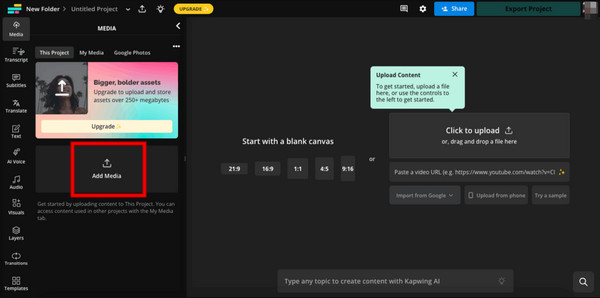
Étape 3. Cliquez sur « Importer » ou ouvrez l’onglet « Média » pour importer la vidéo ou l’image que vous utilisez comme arrière-plan. Faites glisser ce calque d’arrière-plan sous votre sujet détouré sur la timeline.
Étape 4. Vous pouvez ajuster l'opacité, le format d'image et d'autres paramètres. Ensuite, prévisualisez le clip complet, puis cliquez sur « Exporter » pour télécharger votre fichier.
Partie 4 : Comment ajouter un arrière-plan à une vidéo sur mobile
Si vous souhaitez ajouter un arrière-plan à une vidéo directement sur votre téléphone, CapCut est l'éditeur vidéo mobile gratuit le plus populaire pour iOS et Android. Il propose des outils performants de remplacement d'arrière-plan et des technologies d'IA pour simplifier le processus.
Étape 1. Ouvrez l'application CapCut sur votre téléphone et appuyez sur « Nouveau projet ». Sélectionnez ensuite la vidéo cible dans l'album de votre téléphone et appuyez sur « Ajouter » pour l'importer dans la timeline.
Étape 2. Touchez la vidéo et choisissez « Supprimer l’arrière-plan » dans la barre d’outils. CapCut isolera automatiquement le sujet principal en quelques secondes et supprimera l’arrière-plan grâce à l’intelligence artificielle.
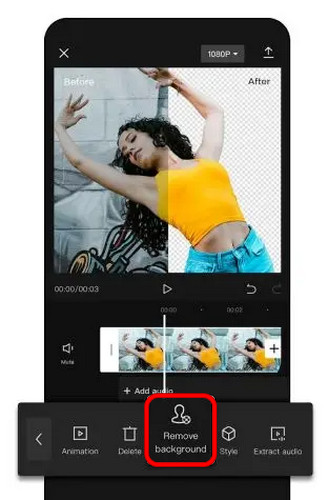
Étape 3. Appuyez sur « Superposition » > « Ajouter une superposition », puis importez l’image ou la vidéo que vous souhaitez utiliser comme nouvel arrière-plan.
Étape 4. Vous pouvez personnaliser l'arrière-plan à votre guise grâce aux paramètres.
Étape 5. Lorsque vous êtes satisfait, appuyez sur le bouton « Exporter », choisissez la résolution et la fréquence d'images souhaitées, puis enregistrez la vidéo sur votre téléphone.
Partie 5 : Conseils pour un meilleur remplacement de l’arrière-plan vidéo
Ces conseils amélioreront la qualité visuelle de vos vidéos et vous aideront à mieux modifier leur arrière-plan :
- Harmonisez l'éclairage et les tons de couleur entre le sujet et l'arrière-plan pour donner un aspect naturel à la vidéo.
- Choisissez un style d'arrière-plan adapté à l'objectif de votre vidéo et qui permette de concentrer l'attention sur le contenu principal.
- Utilisez des arrière-plans haute résolution pour éviter une faible qualité, notamment pour les vidéos 1080p ou 4K.
- Évitez les arrière-plans chargés qui distraient le spectateur du sujet principal.
- Ajustez le format d'image à votre plateforme, par exemple 9:16 pour TikTok ou 16:9 pour YouTube.
- Flouter l'arrière-plan dans Zoom, Teams ou d'autres applications professionnelles lorsque vous avez besoin de masquer rapidement des scènes désordonnées sans les remplacer complètement.
Conclusion
Que vous modifiiez sur ordinateur, en ligne ou sur mobile, ces outils vous permettent d'ajouter et remplacer l'arrière-plan vidéo Sans effort. La prochaine fois que vous enregistrerez une vidéo avec un arrière-plan peu attrayant, essayez les méthodes présentées dans ce guide pour obtenir des clips plus nets et plus captivants !
Téléchargement sécurisé
Téléchargement sécurisé
Articles Liés:
À propos de notre auteur




