
[Liste] : Options fiables pour agrandir une image en ligne gratuitement

De nombreux utilisateurs recherchent un moyen efficace de agrandir les images en ligneCette compétence est essentielle pour améliorer la netteté des images. Que ce soit pour un usage quotidien ou professionnel, des images plus nettes offrent toujours plus d'informations et une expérience plus agréable aux spectateurs. Les outils en ligne facilitent grandement cette tâche. Cet article vous propose 7 méthodes fiables pour agrandir des images en ligne.
Liste des guides
7 des meilleurs agrandisseurs d'images gratuits en ligne à choisir Éléments à prendre en compte pour un agrandisseur d'images en ligne FAQ sur l'agrandissement d'images en ligne7 des meilleurs agrandisseurs d'images gratuits en ligne à choisir
Lorsque vous recherchez un outil d'agrandissement d'images en ligne, vous constaterez que les moteurs de recherche vous proposent d'innombrables options. Ce nombre impressionnant peut donner le tournis. Cependant, tous les outils, même les mieux classés, ne permettent pas d'effectuer les tâches facilement. Si vous recherchez un outil d'agrandissement d'images en ligne gratuit, efficace et pratique, cet article vous présente des solutions testées et approuvées.
| Nom de l'outil | Facilité d'utilisation | Amélioration de la qualité par l'IA | Vitesse de traitement | Limitations libres |
| AnyRec AI Image Upscaler | Très facile | Haute | Rapide | Limites de taille |
| Haut de gamme.media | Très facile | Haute | Rapide | Personnalisation limitée |
| Améliorons | Facile | Haute | Moyen-rapide | Niveau gratuit basé sur les crédits |
| Agrandisseur IA Fotor | Très facile | Moyen-élevé | Rapide | Filigrane / connexion |
| Grosjpg | Facile | Moyen-élevé | Moyen | Limites de file d'attente et de taille |
| Waifu2x | Facile | Moyen | Moyen | Support photo limité |
| Pixelcut Upscaler | Très facile | Haute | Rapide | Utilisation gratuite limitée |
1. Conversion ascendante d'image AnyRec AI
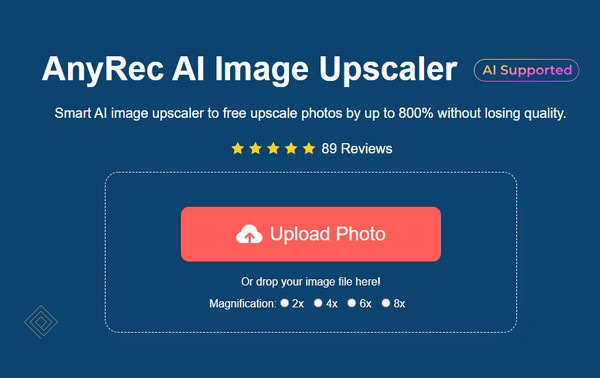
S'il existe un outil permettant d'effectuer gratuitement en ligne une mise à l'échelle en super-résolution de vos images, alors cette option est incontournable. AnyRec AI Image UpscalerGrâce à sa technologie d'upscaling photo par IA, AnyRec AI Image Upscaler identifie rapidement les zones floues des photos basse résolution et optimise efficacement les pixels, révélant ainsi des détails d'une netteté exceptionnelle. Parallèlement, son système d'apprentissage automatique intégré, spécialement conçu pour les animés, analyse l'image dans son ensemble, garantissant ainsi un résultat naturel et rendant la restauration quasiment indétectable.
- Avantages
- L'IA améliore les détails tout en agrandissant les images
- Prise en charge de plusieurs ratios d'échelle supérieurs
- Interface épurée et flux de travail simple
- Les inconvénients
- Connexion Internet requise
2. Améliorons-nous
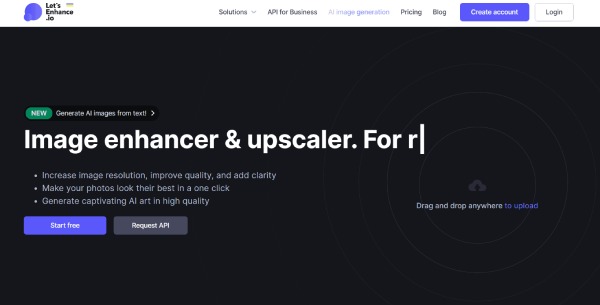
Let's Enhance est un agrandisseur d'images en ligne gratuit et très fiable. Grâce à son algorithme d'IA, il analyse automatiquement les détails et les paramètres de vos images, puis les optimise pour un résultat naturel et harmonieux. L'image finale conserve ainsi son aspect naturel tout en bénéficiant d'une meilleure qualité.
- Avantages
- Algorithmes d'IA avec des fréquences de mise à jour plus élevées
- Amélioration automatique des couleurs et des détails
- Les images peuvent rester dans leur état naturel
- Les inconvénients
- La fréquence d'utilisation quotidienne est limitée
- Vous ne pourrez pas l'utiliser si vous ne vous connectez pas.
- Le traitement des images complexes prend beaucoup de temps.
3. Upscale.media
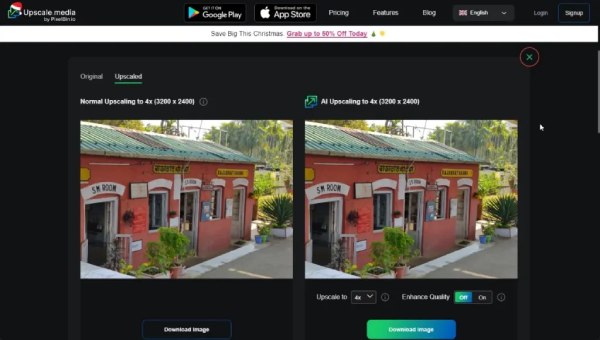
Pour agrandir des images en ligne, Upscale.media est un outil très fiable. Il suffit de se rendre sur leur site web pour lancer l'opération directement dans votre navigateur. Les formats d'image courants tels que JPG et PNG sont pris en charge. En résumé, c'est la solution idéale pour optimiser rapidement et facilement vos images.
- Avantages
- Rapide et facile à utiliser
- Bonne préservation des détails
- Prend en charge les formats courants
- Les inconvénients
- Commandes manuelles limitées
- Restrictions de taille de fichier
- Les fonctionnalités avancées nécessitent un paiement.
4. Waifu2x
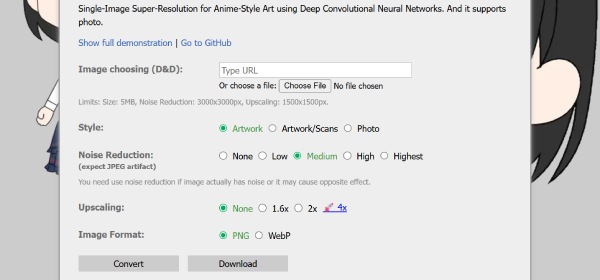
Existe-t-il des outils spécialisés pour les amateurs d'anime qui permettent d'améliorer gratuitement la qualité d'images en ligne ? Bien sûr ! Waifu2x est un outil plébiscité par les utilisateurs depuis de nombreuses années. Son interface simple et intuitive est spécialement conçue pour optimiser la qualité des images d'anime. Si besoin, Waifu2x rendra vos images d'anime nettement plus nettes.
- Avantages
- Idéal pour les animés et les illustrations
- Réduction du bruit incluse
- Utilisation gratuite
- Les inconvénients
- Limité aux photos réalistes
- Interface de base
- Traitement parfois plus lent
5. Bigjpg
Pour le traitement des images au format JPG, Grosjpg Bigjpg est un excellent outil d'agrandissement d'images en ligne. Comme son nom l'indique, Bigjpg offre des avantages considérables pour la gestion des images au format JPG. En ajustant avec précision les paramètres d'encodage, il vous permet d'obtenir des images nettes et de qualité optimale.
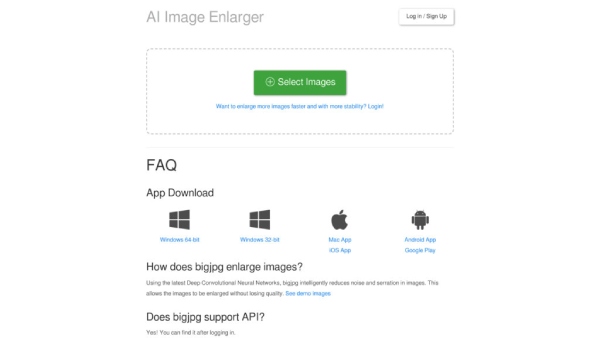
- Avantages
- Il possède d'excellentes capacités d'optimisation pour les fichiers JPG.
- Supprimer efficacement le flou des images
- Prise en charge de la mise à l'échelle des images de grande taille
- Les inconvénients
- Prise en charge limitée des formats d'image
- Traitement plus lent pour les fichiers volumineux
- Un compte est requis pour les fonctionnalités avancées.
6. Agrandisseur d'images Fotor AI
Fotor, outil de traitement d'images reconnu, se consacre depuis de nombreuses années à l'optimisation d'images. Vous pouvez donc avoir l'assurance qu'il s'agit de l'un des meilleurs agrandisseurs d'images en ligne, capable d'optimiser parfaitement vos photos. Grâce à ses algorithmes de traitement basés sur l'IA, les images arborent un tout nouveau visage après avoir été traitées par Fotor AI Image Enlarger.
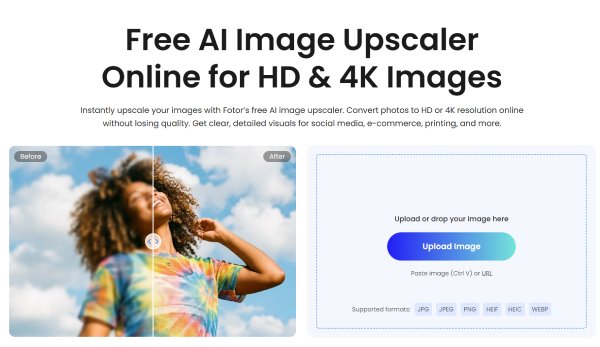
- Avantages
- Fournir une variété d'outils d'édition
- Les instructions sur l'interface sont très claires.
- Vous pouvez enregistrer le processus d'édition à tout moment.
- Les inconvénients
- Fonctionnalités gratuites limitées
- Filigrane dans certains cas
- Connexion requise pour un accès complet
7. Pixelcut Image Upscaler
Pour le traitement d'images relativement simples, beaucoup souhaitent simplement améliorer leur aspect général en les agrandissant en ligne. Dans ce cas, Pixelcut Image Upscaler est une solution adaptée. Bien qu'il ne soit pas optimal pour les images complexes, il est à la fois efficace et pratique pour les images simples.
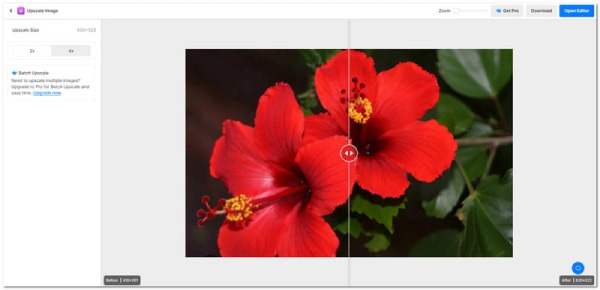
- Avantages
- Vitesse de traitement rapide
- Idéal pour les images de produits
- Interface simple et moderne
- Les inconvénients
- Utilisation gratuite limitée chaque jour
- Quelques réglages avancés pour un polissage plus poussé
- Dépendance à Internet pour l'agrandissement de vos images
Éléments à prendre en compte pour un agrandisseur d'images en ligne
Face à une multitude d'options, si vous avez du mal à vous décider, quelques conseils peuvent s'avérer utiles. Cette section résume les principaux facteurs à prendre en compte lors du choix d'un agrandisseur d'images en ligne. En comprenant ces points et en les adaptant à vos besoins, vous pourrez sélectionner plus rapidement l'outil idéal.
- 1. Qualité de la production et capacité d'IA : Pour agrandir des images en ligne, le facteur le plus important est le degré d'optimisation possible. Par conséquent, avant de choisir un outil adapté, vous pouvez vérifier sa capacité à… augmenter la résolution des photos en ligne gratuitementDe manière générale, les paramètres compris entre 4× et 8× sont considérés comme idéaux pour les outils en ligne.
- 2. Formats de fichiers pris en charge et limites : Lorsque vous devez agrandir des images en ligne, il se peut que vous ne parveniez pas à les optimiser correctement, faute d'avoir vérifié les formats compatibles avec l'outil. La prise en charge des formats d'image varie d'un outil à l'autre. Déterminer précisément le format de votre image à l'avance et trouver les outils correspondants peut considérablement améliorer l'efficacité du processus.
- 3. Vitesse et stabilité du traitement : La rapidité avec laquelle un outil d'agrandissement d'images en ligne optimise les images est cruciale, surtout pour les utilisateurs qui traitent plusieurs images. En raison des limitations des pages web, la plupart des outils en ligne ne prennent pas en charge le traitement par lots. Dans ce cas, la vitesse et la stabilité du traitement influent considérablement sur la durée totale de la tâche.
- 4. Confidentialité et sécurité des données : Veuillez choisir un outil sécurisé et non bloqué par votre navigateur. Si vous optez pour un agrandisseur d'images en ligne gratuit présentant des risques potentiels, le contenu associé à l'image téléchargée risque fortement d'être divulgué, ce qui compromettra votre confidentialité et votre sécurité.
FAQ sur l'agrandissement d'images en ligne
-
Agrandir une image en ligne en réduit-il la qualité ?
Lorsque vous agrandissez des images en ligne sur une page web, leur qualité s'améliore. Cependant, il est important de noter que cela ne signifie pas nécessairement que l'image sera plus belle, car certains outils peuvent l'accentuer excessivement, ce qui donne un aspect artificiel.
-
Quel est le meilleur format pour agrandir les images ?
Pour une qualité optimale, les formats PNG et TIFF sont recommandés. Cependant, si vous souhaitez partager vos images en ligne après les avoir agrandies, le format JPG est préférable.
-
Puis-je agrandir des images en ligne gratuitement ?
Les outils d'agrandissement d'images en ligne sont généralement gratuits. Toutefois, certains peuvent nécessiter l'achat d'une licence pour accéder à des fonctionnalités plus avancées.
Conclusion
Cet article a recommandé sept fournisseurs fiables. agrandisseurs d'images en ligne gratuits pour vous. Chacun d'eux présente ses propres avantages pour le traitement d'images de formats différents. Vous pouvez choisir en fonction de vos besoins. Parmi eux, AnyRec AI Image Upscaler Cet outil répond parfaitement à un large éventail de besoins. Si vous en avez besoin, vous pouvez l'utiliser gratuitement.
Articles Liés:
À propos de notre auteur





