
Populaire

AnyRec Screen Recorder
Immortalisez chaque instant. Filmez comme un pro.
Téléchargement sécurisé
Les 10 meilleurs enregistreurs d'écran 4K pour PC/Mac et conseils pour choisir

Grâce à l'essor de Enregistreurs d'écran 4KEnregistrer son écran en ultra haute définition n'a jamais été aussi simple ! Face à la multitude de logiciels disponibles, lequel correspond le mieux à vos besoins ? Découvrez ici les 10 meilleurs logiciels d'enregistrement d'écran 4K du moment, avec leurs atouts respectifs. À la fin de cet article, vous saurez exactement lequel vous convient.
Liste des guides
Comment choisir le bon enregistreur 4K Le meilleur et le plus pratique des enregistreurs 4K pour PC 1. Bandicam – Enregistreur d'écran 4K léger pour le jeu 2. ScreenRec – Enregistreur d'écran 4K gratuit avec partage instantané 3. ShareX – Enregistreur d'écran 4K avec outils de capture avancés 4. NVIDIA ShadowPlay – Enregistreur de jeux 4K avec relecture instantanée 5. IceCream Screen Recorder – Capture vidéo 4K facile et enregistrement programmé 6. QuickTime Player – Enregistreur d'écran 4K intégré pour Mac 7. ScreenFlow – Enregistreur d'écran 4K professionnel avec montage vidéo 8. OBS Studio – Enregistreur d'écran et diffusion en continu 4K 9. Camtasia – Enregistreur d'écran 4K tout-en-unComment choisir le bon enregistreur 4K
Que vous souhaitiez enregistrer des vidéos de gameplay, créer des tutoriels en ligne ou des présentations, un enregistreur d'écran 4K fait toute la différence. Face à la multitude d'outils d'enregistrement disponibles, comment choisir le bon ?
Voici les éléments à prendre en compte pour choisir le meilleur enregistreur d'écran 4K :
- • Performances et compatibilité. L'enregistreur devrait gérer la 4K à 60 images par seconde de manière fluide sur votre appareil.
- • Accélération matérielle. Un logiciel qui utilise l'encodage GPU pour réduire la charge du processeur et éviter les décalages pendant l'enregistrement.
- • Outils d'édition et d'annotation. Options intégrées de montage vidéo et d'édition d'images pour améliorer la productivité globale.
- • Flexibilité d'enregistrement. Un bon enregistreur vidéo 4K doit pouvoir capturer l'écran entier, une fenêtre sélectionnée ou une zone personnalisée.
- • Intégration audio et webcam. Choisissez un enregistreur compatible avec le son système, l'entrée micro et la superposition de la webcam.
- • Options d'exportation et formats de fichiers. Un bon enregistreur prend en charge les codecs modernes comme le H.265 pour des fichiers 4K plus petits et de haute qualité.
- • Prix et licence. Déterminez si une version gratuite répond à vos besoins ou si vous avez besoin d'un outil premium.
Le meilleur et le plus pratique des enregistreurs 4K pour PC
En matière d'enregistrement en ultra haute définition, tous les enregistreurs ne se valent pas. Certains offrent une excellente qualité mais manquent d'ergonomie, tandis que d'autres, bien que conviviaux, sont moins performants. Ainsi, si vous recherchez un équilibre entre qualité 4K et simplicité d'utilisation, voici… AnyRec Screen Recorder Conçu pour vous ! Cet enregistreur 4K capture des vidéos 4K UHD fluides et sans latence, idéal pour l'enregistrement de sessions de jeu, de tutoriels, de réunions en ligne ou de contenus en streaming. Contrairement à d'autres modèles nécessitant une configuration complexe, cet outil est parfait pour tous, des débutants aux experts : enregistrez en quelques secondes !

Enregistrement 4K UHD avec fréquences d'images et débits binaires réglables.
Permet d'enregistrer votre écran, votre webcam ou votre audio simultanément ou séparément.
Ajoutez des annotations, dessinez des formes, ajoutez du texte et mettez en évidence des parties pendant l'enregistrement.
Enregistrez vos vidéos aux formats MP4, MOV, WMV et autres formats populaires.
Téléchargement sécurisé
Téléchargement sécurisé
Étape 1. Lancez votre logiciel d'enregistrement 4K sur votre PC et sélectionnez l'option « Enregistreur vidéo » parmi les modes d'enregistrement disponibles. Choisissez ensuite si vous souhaitez enregistrer l'écran entier ou une zone spécifique, selon vos besoins.

Si vous souhaitez ajuster la résolution, le format ou la qualité, ouvrez le panneau « Paramètres » et accédez à la section « Sortie » pour optimiser votre enregistrement 4K.

Étape 2. Pour inclure du son dans votre enregistrement, activez l'option « Son système ». Si vous souhaitez ajouter une narration, activez également le « Microphone ». Vous pouvez régler librement le volume des deux.
Étape 3. Une fois vos paramètres configurés, cliquez sur le bouton « REC » pour démarrer l’enregistrement de votre écran en 4K. Pendant l’enregistrement, utilisez la barre d’outils flottante pour dessiner ou annoter. Vous pouvez également effectuer des captures d’écran rapides à tout moment grâce au bouton « Caméra ».

Étape 4. Une fois terminé, cliquez sur le bouton « Arrêter ». Dans la fenêtre d'aperçu par défaut, vous pouvez vérifier le résultat final et utiliser l'éditeur vidéo avancé intégré. Si le résultat vous convient, cliquez sur le bouton « Enregistrer » pour exporter votre vidéo 4K.

1. Bandicam - Enregistreur d'écran 4K léger pour le jeu

Bandicam Bandicam est un enregistreur d'écran 4K 120 FPS réputé auprès des joueurs et des créateurs de contenu. Il capture tout en résolution 4K UHD jusqu'à 120 images par seconde. Grâce à l'accélération matérielle, Bandicam offre un enregistrement fluide avec un impact minimal sur les performances du système. Il est donc idéal pour les longs enregistrements de jeux en 4K.
2. ScreenRec - Enregistreur d'écran 4K gratuit avec partage instantané
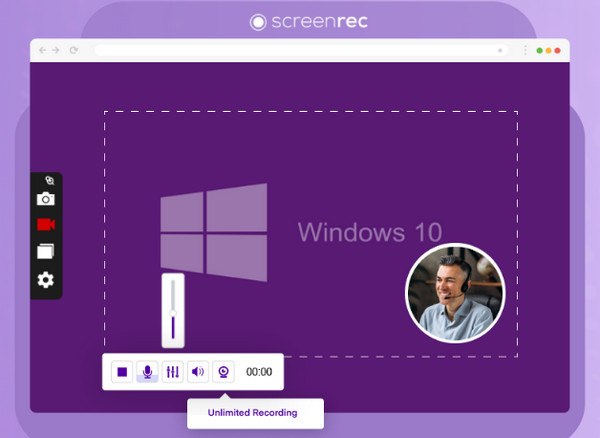
Un autre outil efficace ici est Enregistrement d'écran, un enregistreur d'écran 4K plus facile à utiliser pour les débutants. Après l'enregistrement en résolution 4K, il génère instantanément un lien de partage privé. De plus, il offre un stockage cloud gratuit : toutes vos captures sont automatiquement sauvegardées et accessibles où que vous soyez.
3. ShareX - Enregistreur d'écran 4K avec outils de capture avancés
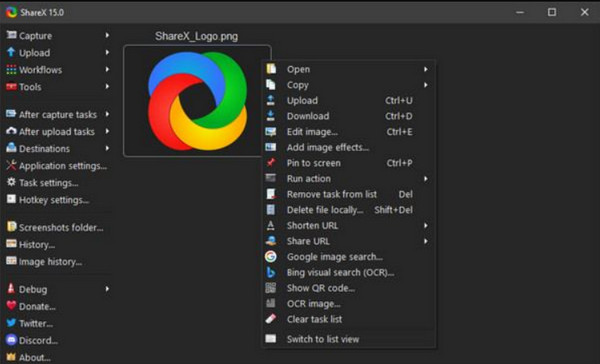
PartagerX est un enregistreur d'écran 4K puissant, gratuit et open source offrant de nombreuses options de configuration. Il permet la capture d'écran plein écran, de zones spécifiques et de défilements, ce qui le rend polyvalent pour les enregistrements et les captures d'écran. Son utilisation peut paraître technique au premier abord, mais il deviendra vite votre outil préféré si vous privilégiez le contrôle et la précision.
4. NVIDIA ShadowPlay - Enregistreur de jeux 4K avec relecture instantanée
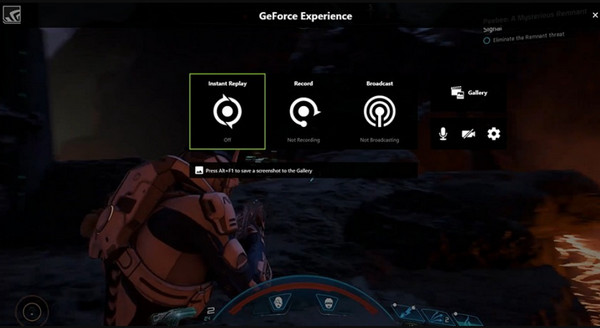
Ensuite, pour les joueurs équipés de cartes graphiques GeForce, NVIDIA ShadowPlay pourrait bien être l'enregistreur d'écran 4K idéal. Parmi ses fonctionnalités les plus impressionnantes, on retrouve la relecture instantanée, qui sauvegarde vos dernières minutes de jeu. Grâce à ses options de diffusion en direct sur Twitch ou YouTube, c'est un outil incontournable pour les joueurs.
5. IceCream Screen Recorder - Capture vidéo 4K facile et enregistrement programmé
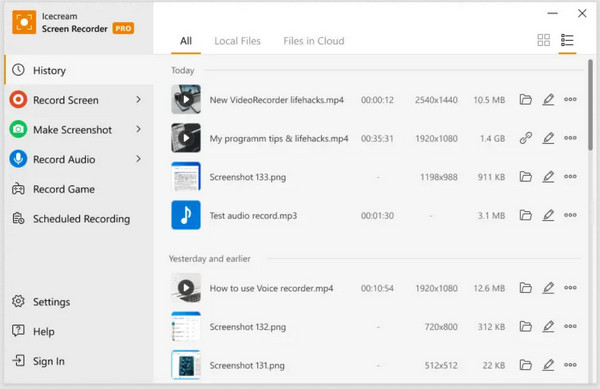
Entre-temps, Enregistreur d'écran IceCream Ce logiciel permet d'enregistrer l'écran sous Windows en qualité 4K. Vous pouvez enregistrer l'écran entier ou une zone sélectionnée, et même ajouter des annotations. Grâce à ses raccourcis clavier et paramètres de sortie personnalisables, il reste idéal pour une utilisation quotidienne.
6. QuickTime Player - Enregistreur d'écran 4K intégré pour Mac
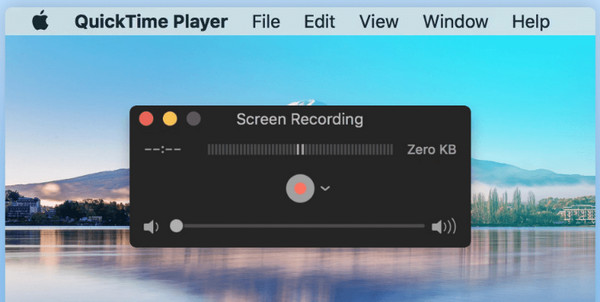
Pour les utilisateurs de Mac, QuickTime Player, bien que connu comme lecteur multimédia, peut également servir d'enregistreur d'écran 4K performant. Il permet de capturer des vidéos en 4K lorsque votre écran le prend en charge, que ce soit des activités, des démonstrations ou des flux vidéo de webcam. Vous pouvez ainsi créer des vidéos. Enregistrement d'écran QuickTime avec audio de toutes les sources en haute résolution. En tant que programme intégré d'Apple, il garantit une performance stable et une exportation simple.
7. ScreenFlow - Enregistreur d'écran 4K professionnel avec montage vidéo
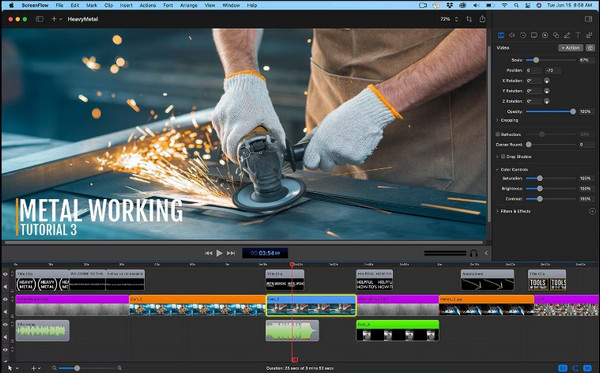
Pour les professionnels qui souhaitent des outils d'édition intégrés, Flux d'écran Ce logiciel d'enregistrement d'écran 4K, exclusif à Mac, vous offre une solution complète d'enregistrement et de post-production. Son éditeur intégré permet de découper, d'ajouter des annotations, des transitions et des légendes, ce qui en fait un choix idéal pour les créateurs de contenu et les enseignants.
8. OBS Studio - Enregistreur d'écran et diffusion en continu 4K

Optez pour l'une des solutions open source les plus populaires : OBS Studio est idéal pour l'enregistrement et la diffusion en haute résolution. Ce logiciel gratuit d'enregistrement d'écran 4K vous permet de personnaliser vos scènes. ajuster les paramètres d'enregistrement OBS, mixer plusieurs sources vidéo et audio, et appliquer des filtres pour obtenir un résultat de qualité professionnelle.
9. Camtasia - Enregistreur d'écran 4K tout-en-un

Enfin, pour un outil professionnel tout-en-un, Camtasia offre tout le nécessaire, de l'enregistrement au montage. Cet enregistreur d'écran 4K intègre un puissant éditeur de timeline, des transitions, des effets visuels et des outils audio. Si vous êtes un professionnel ou un enseignant à la recherche d'une suite de production complète, Camtasia est la solution idéale.
Conclusion
Après avoir consulté la liste des enregistreurs d'écran 4K, nous espérons que vous avez trouvé celui qui vous convient parfaitement ! Le choix du meilleur logiciel dépendra en fin de compte de votre flux de travail et des capacités de votre appareil. De la personnalisation avancée et des performances fluides accélérées par GPU à un enregistreur simple, il existe un outil adapté à vos besoins. Enregistrement d'écran en 4K Voilà ! Mais si vous souhaitez une option à la fois très performante et conviviale, AnyRec Screen Recorder est un excellent choix. Il offre l'enregistrement 4K UHD, plusieurs modes de capture, une interface intuitive et l'accélération matérielle, ce qui en fait l'un des outils les plus pratiques pour les débutants comme pour les utilisateurs avancés.
Téléchargement sécurisé
Téléchargement sécurisé
Articles Liés:
À propos de notre auteur




