
Conversion 3GP vers MP4 : 5 méthodes sur ordinateur, en ligne et mobile

Que votre fichier 3GP soit une vidéo granuleuse ou un clip enregistré au début des années 2000, ces formats ont longtemps constitué la norme pour les données mobiles. Aujourd'hui, il se peut que vous rencontriez un format de fichier non pris en charge ; la conversion est alors nécessaire. 3GP à MP4 Le format MP4 étant aujourd'hui le format vidéo universel, ce guide vous présente les 5 meilleures façons de convertir un fichier 3GP en MP4, grâce à des logiciels pour ordinateur, des outils en ligne et des solutions mobiles. Profitez d'une lecture fluide sur tous vos appareils !
Liste des guides
Conseils importants pour la conversion de fichiers 3GP en MP4 Méthode la plus pratique pour convertir un fichier 3GP en MP4 sur ordinateur 3 méthodes rapides pour convertir des fichiers 3GP en MP4 en ligne Comment convertir un fichier 3GP en MP4 sur iPhone/AndroidConseils importants pour la conversion de fichiers 3GP en MP4
Avant de cliquer sur le bouton Convertir, prenez le temps de bien comprendre les fichiers que vous manipulez. Voici quelques conseils pour obtenir les meilleurs résultats sans dégrader la qualité de vos vidéos :
- • Conserver la résolution d'origine. N'agrandissez pas un petit fichier 3GP en 4K, car cela donnera une image floue et un fichier volumineux.
- • Vérifiez le codec audio. De nombreux fichiers 3GP utilisent l'audio AMR, que certains lecteurs auront du mal à lire ; il est donc toujours conseillé d'utiliser le codec AAC pour une compatibilité maximale.
- • Utilisez le traitement par lots. Si vous avez de nombreux clips, recherchez des outils dotés d'une fonction de conversion par lots.
- • Faites une sauvegarde. Conservez toujours votre fichier original jusqu'à ce que vous ayez vérifié que votre fichier vidéo MP4 fonctionne correctement.
- • Attention aux filigranes. Vérifiez si l'outil inclut un filigrane, car cela peut être gênant sur le résultat final. Ou vous pouvez supprimer le filigrane d'une vidéo manuellement.
Méthode la plus pratique pour convertir un fichier 3GP en MP4 sur ordinateur
Pour une expérience rapide, professionnelle et stable sur votre PC ou Mac, AnyRec Video Converter Il est tout simplement imbattable ! Ce programme prend en charge plus de mille formats, ce qui en fait bien plus qu'un simple convertisseur de fichiers. Grâce à l'accélération matérielle, la conversion est ultra-rapide. Et si vous craignez une perte de qualité, sa technologie intelligente préserve l'intégrité visuelle originale de vos anciennes vidéos 3GP mobiles. Cet outil offre un équilibre parfait entre une interface intuitive et des fonctionnalités avancées, accessibles à tous en quelques minutes.

Convertissez facilement les fichiers 3GP en MP4 et dans d'autres formats comme MOV, MKV et AVI.
Utilise une accélération matérielle avancée pour un processus de conversion rapide.
Optimisez votre vidéo MP4 en ajustant la fréquence d'images, la résolution et les codecs.
Gagnez du temps en convertissant une bibliothèque 3GP en une seule fois sans perte de qualité visuelle.
Téléchargement sécurisé
Téléchargement sécurisé
Étape 1.Une fois AnyRec Video Converter ouvert sur votre ordinateur, sélectionnez le bouton « Ajouter des fichiers » pour choisir les fichiers 3GP à convertir. Vous pouvez également les glisser-déposer directement dans l'interface.

Étape 2.Accédez au menu de sélection « Format ». Rendez-vous dans l’onglet « Vidéo ». Choisissez ensuite « MP4 » comme format vidéo de sortie. Pour améliorer la vidéo, cliquez sur le bouton « Profil personnalisé » afin de modifier la résolution et d’autres paramètres.

Étape 3.Ensuite, sur l'interface principale, choisissez un emplacement pour enregistrer vos nouveaux fichiers MP4. Enfin, cliquez sur le bouton « Convertir tout » pour lancer la conversion des fichiers .3gp au format .mp4.

Téléchargement sécurisé
Téléchargement sécurisé
3 méthodes rapides pour convertir des fichiers 3GP en MP4 en ligne
Si vous n'êtes pas encore prêt à installer de logiciel, vous pouvez opter pour une solution en ligne afin de convertir vos vidéos 3GP au format MP4. Ces convertisseurs en ligne fonctionnent directement dans votre navigateur et sont idéaux pour les fichiers de petite taille. Voici les trois meilleures options :
1. CloudConvert
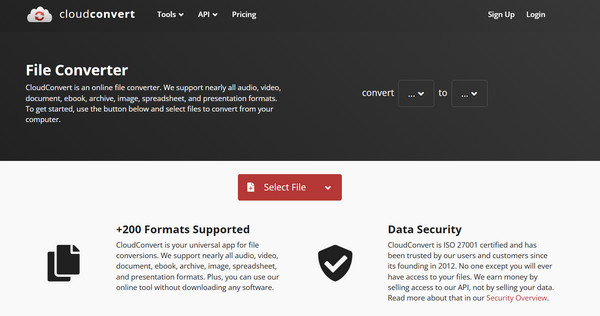
Réputé pour ses moteurs de conversion de haute qualité et ses options de personnalisation poussées, CloudConvert est l'un des convertisseurs 3GP vers MP4 gratuits disponibles en ligne. Vous pouvez y régler tous les paramètres, du codec au volume.
Étape 1.Rendez-vous sur le site web de CloudConvert. Cliquez sur « Sélectionner un fichier » pour importer votre vidéo 3GP.
Étape 2.Assurez-vous que le menu déroulant « Convertir en » est réglé sur « MP4 ».
Étape 3.Vous pouvez ajuster les paramètres si nécessaire, puis cliquer sur le bouton « Convertir ».
2. Conversion gratuite
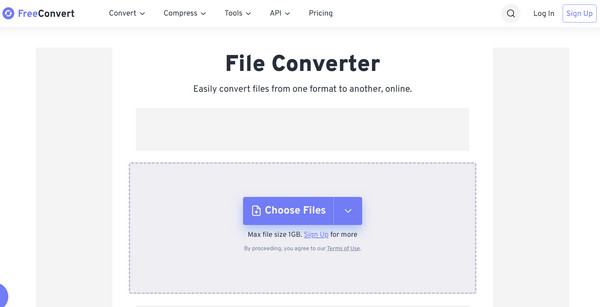
FreeConvert se distingue par ses limites de taille de fichier élevées et son menu de paramètres avancés. Ce convertisseur en ligne 3GP vers MP4 permet de faire pivoter ou de retourner vos vidéos, ce qui est pratique pour les anciens clips filmés sous des angles inhabituels.
Étape 1.Sur la page FreeConvert, cliquez sur « Choisir des fichiers » pour importer votre vidéo 3GP.
Étape 2.Sélectionnez « MP4 » comme format cible.
Étape 3.Cliquez ensuite sur « Convertir en MP4 » pour finaliser.
3. Zamzar
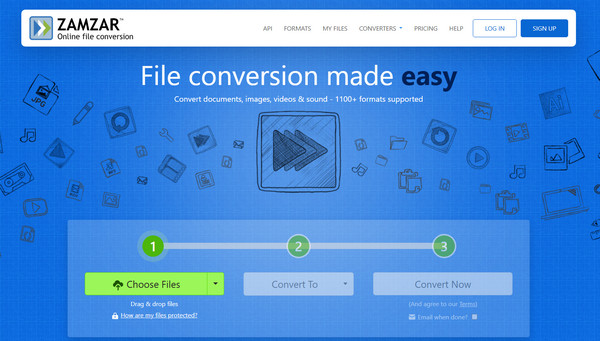
Avec son interface épurée et sans publicité, Zamzar s'impose comme un acteur incontournable de la conversion en ligne. Ce convertisseur vidéo 3GP vers MP4 est idéal pour ceux qui recherchent une conversion simple en trois étapes, sans réglages complexes.
Étape 1.Une fois sur le site web de Zamzar, cliquez sur « Choisir des fichiers » pour sélectionner vos fichiers vidéo 3GP.
Étape 2.Ensuite, sélectionnez « MP4 » comme format souhaité.
Étape 3.Cliquez sur « Convertir maintenant » pour convertir les vidéos 3GP au format MP4. Vous pourrez ensuite télécharger ces vidéos MP4.
Comment convertir un fichier 3GP en MP4 sur iPhone/Android
Pour ceux qui conservent leurs anciennes vidéos 3GP dans la galerie de leur téléphone, une application mobile dédiée est la solution la plus efficace. L'application Video Converter, Compressor d'Inverse.AI est disponible sur l'App Store et le Google Play Store. Elle est très appréciée, non seulement pour sa capacité à convertir les fichiers 3GP en MP4, mais aussi pour ses fonctions de compression et de découpage. Elle prend également en charge le traitement par lots, vous permettant ainsi de sélectionner l'intégralité de votre album vidéo et de le convertir instantanément en MP4.
Étape 1.Lancez l'application Video Convert, Compressor sur votre appareil mobile. Appuyez sur la vignette « Video Converter » sur l'écran d'accueil. Ensuite, parcourez votre galerie ou vos fichiers pour importer vos vidéos 3GP.
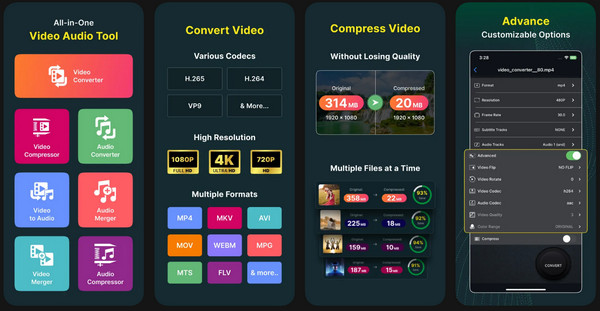
Étape 2.Ensuite, assurez-vous que « MP4 » est sélectionné comme format de sortie. Vous pouvez choisir un préréglage ou laisser le mode « Auto » pour un résultat optimal.
Étape 3.Ensuite, appuyez sur le bouton « Convertir » et nommez votre fichier MP4. Veuillez patienter jusqu'à la réception de la notification « Transformation réussie » pour l'enregistrer dans votre galerie.
Conclusion
Conserver vos fichiers 3GP ne vous sera pas pleinement utile si vous souhaitez les lire sur les appareils actuels. Grâce à cet article, vous pouvez convertir 3GP en MP4 Quels que soient vos appareils, fini les problèmes de lecture et un affichage fluide sur tous vos écrans. Si vous recherchez une solution de conversion plus fiable, rapide et riche en fonctionnalités, AnyRec Video Converter Ce logiciel est fortement recommandé. Il gère la conversion par lots sans perte de qualité, ce qui en fait le choix idéal pour préserver votre collection vidéo. Offrez à vos anciennes vidéos 3GP la mise à niveau qu'elles méritent !
Téléchargement sécurisé
Téléchargement sécurisé



