
Suosittu

AnyRec Video Converter
120 kertaa nopeampi videoiden muuntaminen ja editointi. Ei odottelua.
Suojattu lataus
10 tehokasta videonlaadun parantajaa, joita et tule kaipaamaan

Nykyään videon laadun parantaja voi auttaa sinua ratkaisemaan useista syistä johtuvia videonlaatuongelmia. Nykyään videonlaadun parantajat ovat menneet yksinkertaisen terävöitystoiminnon ulkopuolelle. Monet työkalut käyttävät nykyään älykkäitä zoomaus-, kohinanvaimennus- ja värioptimointitekniikoita selkeyden parantamiseksi säilyttäen samalla videon luonnollisuuden. Tämä opas esittelee, mihin aloittelijoiden tulisi kiinnittää huomiota, suosittelee vaivattomimpia ratkaisuja ja listaa luotettavat videonlaadun parantajat, joita kannattaa harkita.
Opasluettelo
Vinkkejä videonlaadun parantajan valintaan aloittelijoille Vaivattomin työkalu videonlaadun parantamiseen Muut 9 tehokasta videonlaadun parantajaa, joihin voit luottaaVinkkejä videonlaadun parantajan valintaan aloittelijoille
Aloittelijoille suurin haaste sopivan videonlaadun parannusohjelman valinnassa on löytää työkaluja, jotka tasapainottavat materiaalin käsittelyä. Yksinkertaisesti sanottuna korkealaatuisen videonlaadun parannusohjelmiston tulisi pystyä parantamaan kuvan selkeyttä ilman keinotekoisia reunoja, liiallista kontrastia tai luonnottomia värejä.
Lisäksi käytettävyys on olennainen tekijä, joka on otettava huomioon aloittelijana. Tällaisen työkalun tulisi pystyä tarjoamaan selkeitä parannusvaihtoehtoja ilman liian monimutkaisia asetuksia. Samalla yhteensopivuus standardivideoformaattien kanssa ja vakaa vientisuorituskyky ovat myös erittäin tärkeitä, erityisesti käsiteltäessä suuria tiedostoja tai pitkiä videoita.
Vaivattomin työkalu videonlaadun parantamiseen
Jos etsit videonlaadun parantajaa, joka voi sekä suorittaa automatisoituja toimintoja että mahdollistaa kohtuulliset mukautusmahdollisuudet, AnyRec Video Converter voi auttaa sinua saavuttamaan parhaat tulokset. Sisäänrakennettujen videonparannusominaisuuksien ansiosta se keskittyy parantamaan resoluutiota, vähentämään kohinaa sekä optimoimaan kirkkautta ja kontrastia, ja sitä voidaan käyttää ilman ammattitaitoa.
Videon parannusprosessin aikana AnyRec Video Converter mahdollistaa tehosteiden tarkastelun reaaliajassa, mikä helpottaa parannusvaikutuksen arviointia ennen vientiä. Sen esiasetetut toiminnot mahdollistavat myös aloittelijoille selkeyden helpon parantamisen välttäen samalla liian aggressiivisia käsittelymenetelmiä, jotka voivat heikentää kuvanlaatua. AnyRec tarjoaa yksinkertaisen käyttöprosessin, joka sopii erittäin hyvin aloittelijoille ja amatööritekijöille. Se on tasapainoinen ja tehokas menetelmä videonlaadun parantamiseen.

Tukee videonlaadun päivittämistä 1080p-, 2k- tai jopa 4K-tarkkuuteen.
Varmista, että videon laatu on normaali parannuksen jälkeen.
Tarjoaa useita muokkaustyökaluja, joilla voit lisätä videoihisi erikoistehosteita.
Esikatsele ja tarkista, täyttääkö videon laatu vaatimuksesi.
Suojattu lataus
Suojattu lataus
Voit seurata alla olevia ohjeita oppiaksesi parantamaan videon laatua:
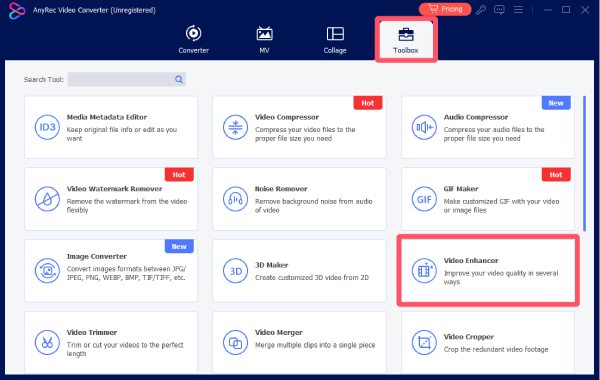
Vaihe 1. Käynnistä AnyRec Video Converter laitteellasi ja napsauta "Video Enhancer" -painiketta "Toolbox"-välilehdellä.
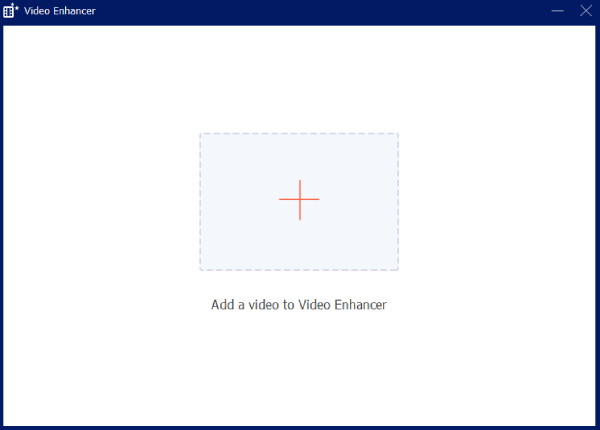
Vaihe 2. Lataa videosi ja paranna sen laatua napsauttamalla ponnahdusikkunassa "Lisää tiedostoja" -painiketta.
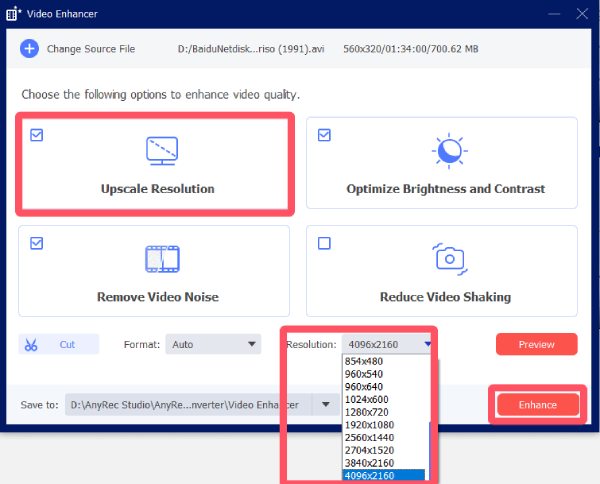
Vaihe 3. Napsauta "Paranna resoluutiota" -painiketta ja sitten "Resoluutio"-painiketta parantaaksesi videon laatua. Napsauta lopuksi "Paranna"-painiketta.
Muut 9 tehokasta videonlaadun parantajaa, joihin voit luottaa
Vaikka markkinoilla on lukuisia työkaluja, jotka väittävät parantavansa videonlaatua, voi olla melko haastavaa löytää ne, jotka todella tuottavat luotettavia tuloksia. Mutta älä huoli, tässä osiossa on testattu ja valittu luotettavat työkalut sinulle. Niillä on etuja vakauden, todellisen suorituskyvyn ja käyttäjäpalautteen suhteen, ja ne kattavat sekä aloittelijoille sopivia ratkaisuja että ohjelmistoja vaativampiin parannustehtäviin.
1. Topaz-videon tekoäly
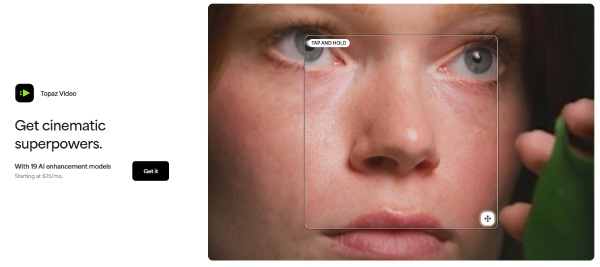
Topaz-videon tekoäly tunnetaan tekoälypohjaisesta lähestymistavastaan videonlaadun parantamiseen. Se voi analysoida videotiedostojasi älykkäästi, suurentaa matalan resoluution osia ja palauttaa automaattisesti yksityiskohdat, jotka eivät ole selvästi näkyvissä vanhoissa tai pakatuissa videoissa. Tätä työkalua käytetään usein arkistointiprojekteissa tai videosegmenttien kanssa, jotka vaativat merkittävää parannusta. Parhaan tuloksen saavuttamiseksi tarvitaan kuitenkin tehokasta laitteistotukea.
- Plussat
- Vahvat tekoälyn skaalaus- ja palautusominaisuudet
- Tehokas vanhoille tai heikkolaatuisille videoille
- Analysoi videosi yksityiskohtia älykkäästi
- Haittoja
- Korkeat järjestelmävaatimukset
- Hitaammat käsittelyajat suurilla tiedostoilla
- Joitakin viivetilanteita voi esiintyä
2. Adobe Premiere Pro
Ammattimaisena videonmuokkausohjelmistona, jota on käytetty laajalti jo vuosia, Adobe Premiere Pro voi auttaa sinua myös parantamaan videon laatua. Edistyneiden työkalujen, kuten terävöinnin, kohinanvaimennuksen ja värinkorjauksen, avulla huomaat, että videosi yksityiskohdat ovat tarkempia. Vaikka se ei olekaan erikoistunut parannustyökalu, se voi tarjota tarkan hallinnan videon laadun parantamiseen ja sopii siksi erittäin hyvin kokeneille editoijille, jotka haluavat täydellisen manuaalisen hallinnan.
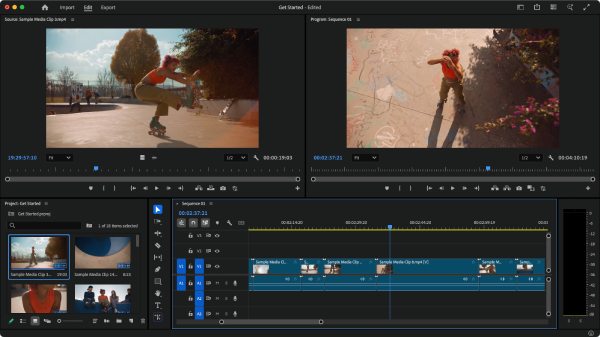
- Plussat
- Ammattitason parannusvaihtoehdot
- Integroituu hyvin muiden Adoben työkalujen kanssa
- Tarkka parametrien hallinta
- Haittoja
- Jyrkkä oppimiskäyrä
- Tilauspohjainen hinnoittelu
- Vaativa toimintaympäristö
3. DaVinci Resolve
DaVinci Resolve on laajalti arvostettu värimäärittely- ja kohinanvaimennusominaisuuksistaan. Se on erityisen tehokas kontrastin, värien tarkkuuden ja yksityiskohtien parantamisessa. Ilmaisversio on tehokas, mutta monet edistyneet parannusominaisuudet on varattu maksulliselle versiolle.
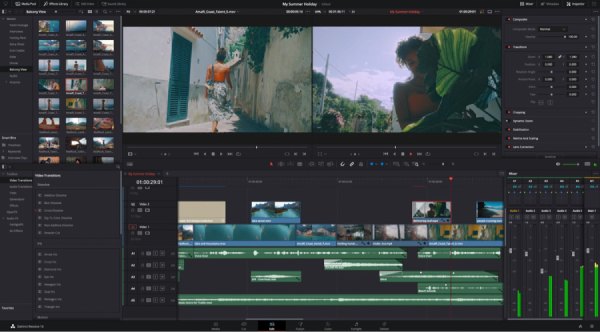
- Plussat
- Alan johtavat värinkorjaustyökalut
- Ilmainen versio saatavilla
- Skaalaa 1080p:stä 4K:hon ammattimaisilla tehosteilla
- Haittoja
- Monimutkainen käyttöliittymä aloittelijoille
- Lisäominaisuudet vaativat Studio-version
- Hinta voi olla hieman korkea
4. AVCLabs-videonparannus tekoäly
AVCLabs Video Enhancer AI keskittyy automatisoituun videonlaadun parantamiseen tekoälymallien avulla. Se on suunniteltu parantamaan resoluutiota, vähentämään kohinaa ja terävöittämään yksityiskohtia minimaalisella manuaalisella syötteellä. Tämä tekee siitä houkuttelevan käyttäjille, jotka pitävät automaatiosta manuaalisen hienosäädön sijaan.
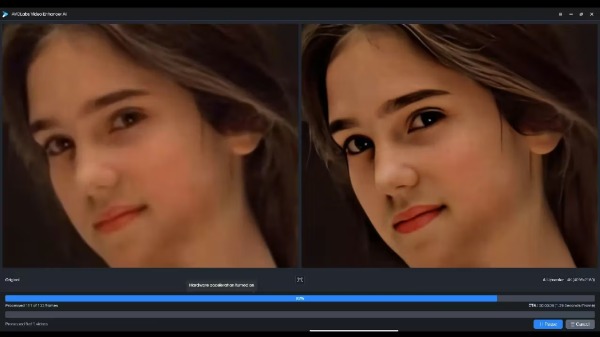
- Plussat
- Tekoälyllä toimiva parannus yksinkertaisilla säätimillä
- Hyviä tuloksia matalan resoluution videomateriaalilla
- Esikatsele tuloksen tarkistamiseksi
- Haittoja
- Rajoitettu manuaalinen mukauttaminen
- Käsittely voi olla hidasta
- Tekoäly voi joskus tehdä virheitä
5.HitPaw-videonparannusohjelma
HitPaw Video Enhancer on myös erittäin ylistetty videonlaadun parantaja. Se on loistava vaihtoehto käyttäjille, jotka haluavat nopeita optimointituloksia ilman monimutkaisia asetuksia. Videoissasi tämä työkalu hyödyntää erilaisia esiasetettuja parannusmalleja tulosten optimoimiseksi. Siksi se sopii erittäin hyvin käyttäjille, jotka työskentelevät erityyppisten videoiden kanssa.
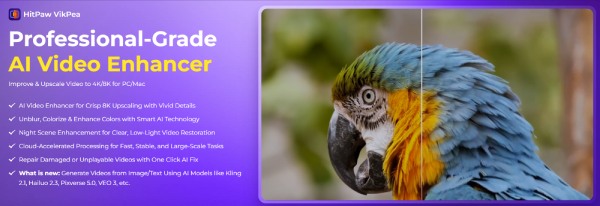
- Plussat
- Aloittelijaystävälliset tekoälyesiasetukset
- Yksinkertainen ja selkeä käyttöliittymä
- Suorita analyysi eri skenaarioiden perusteella
- Haittoja
- Vähemmän edistyneitä säätövaihtoehtoja
- Tulokset vaihtelevat kuvamateriaalin tyypin mukaan
- Videon ulostulomuoto on suhteellisen rajallinen
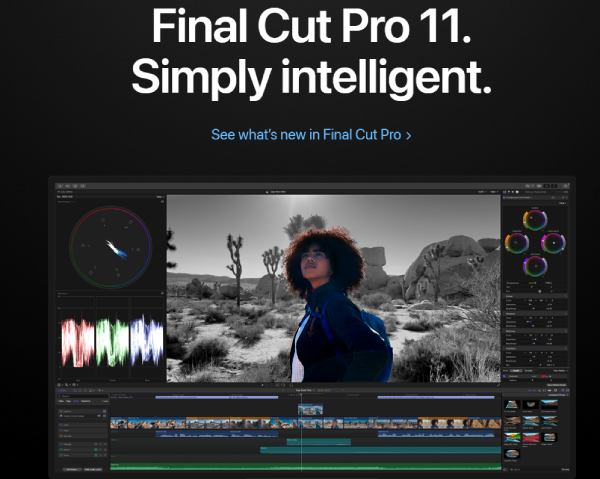
6. Final Cut Pro
Final Cut Pro on Applen ammattimainen videonmuokkausohjelma, joka tarjoaa korkealaatuisia, macOS:lle optimoituja parannustyökaluja. Se toimii hyvin kohinanvaimennuksessa, värinkorjauksessa ja terävöittämisessä, erityisesti Apple Silicon -laitteilla. Voit korkealuokkainen 720p - 1080p Final Cut Pron käyttö hetkessä.
- Plussat
- Erinomainen suorituskyky Mac-järjestelmissä
- Laadukkaat väri- ja parannustyökalut
- Käsittele useita osia yhdessä
- Haittoja
- Vain macOS
- Kertaluonteinen kustannus voi olla korkea satunnaisille käyttäjille
- Suurten tiedostojen käsittely voi olla hidasta
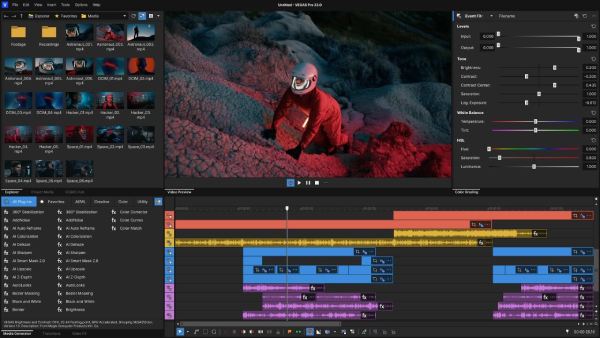
7. VEGAS Pro
Jos et ole varma, miten videoparametreja säädetään tarkemmin, voit käyttää VEGAS Prota. Tämä työkalu saavuttaa hyvän tasapainon ammattimaisten muokkaustoimintojen ja helppokäyttöisyyden välillä, jolloin voit säätää tulostuloksia ymmärrettävien ja selkeiden parametrien mukaisesti. Yleisesti ottaen VEGAS Pro voi tehokkaasti parantaa videon yleistä laatua olematta liian monimutkainen tai vaikeaselkoinen kenellekään.
- Plussat
- Joustavat parannus- ja muokkaustyökalut
- Sopii keskitason käyttäjille
- Ole ystävällinen uusille aloittelijoille
- Haittoja
- Vain Windowsille tarkoitettu ohjelmisto
- Käyttöliittymä voi tuntua vanhentuneelta
- Lisäominaisuuksiin vaaditaan lisenssi
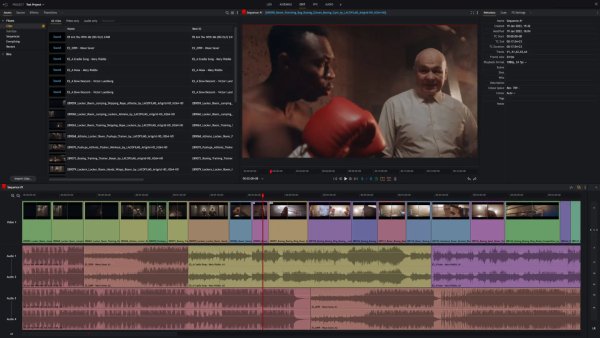
8. Valotyöt
Lightworks on ammattimainen editointialusta, jonka työkalut tukevat videonlaadun parantamista, mukaan lukien värinkorjaus ja kontrastin säätö. Sitä käytetään usein elokuva- ja lähetysprojekteissa, vaikka parannustyönkulut saattavat tuntua vähemmän virtaviivaisilta.
- Plussat
- Ammattitason editointialusta
- Ilmainen versio saatavilla
- Kirkkauden yksityiskohtien säätö on melko tarkkaa
- Haittoja
- Rajoitetut vientivaihtoehdot ilmaisversiossa
- Parannustyökalut vaativat kokemusta
- Työnkulku voi olla suhteellisen hidasta
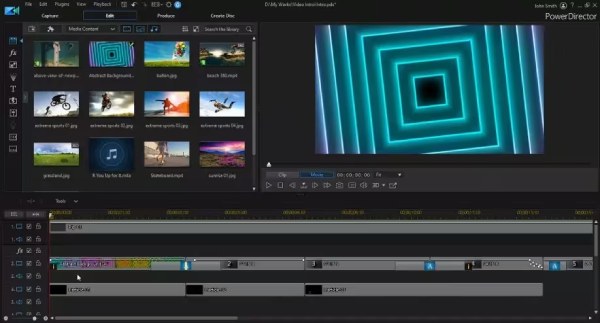
9. PowerDirector
PowerDirector on suunniteltu käyttäjille, jotka haluavat tasapainon helppokäyttöisyyden ja parannusmahdollisuuksien välillä. Se sisältää tekoälyavusteisia työkaluja terävöittämiseen, värinkorjaukseen ja kohinanvaimennukseen, mikä tekee siitä käytännöllisen valinnan kotikäyttäjille ja sisällöntuottajille.
- Plussat
- Käyttäjäystävällinen tekoälyllä tuettujen ominaisuuksien ansiosta
- Hyvä tasapaino tehon ja yksinkertaisuuden välillä
- Hyvä vaikutus epätarkkojen kuvien palauttamiseen.
- Haittoja
- Jotkin ominaisuudet eivät ole saatavilla premium-pakettien kautta
- Vähemmän tarkka kuin ammattimaiset editorit
- Äänenlaadun parannus ei ole kovin vaikuttava
Johtopäätös
Videon laadun parantaminen ei enää vaadi edistyneitä editointitaitoja tai monimutkaisia työnkulkuja. Oikealla videonlaadun parantajalla selkeyttä, terävyyttä ja yleistä visuaalista vetovoimaa voidaan parantaa merkittävästi vain muutamalla vaiheella. AnyRec Video Converter, jopa epätäydellisistä videoista voi tulla selkeämpiä, mukaansatempaavampia ja paremmin jaettavaksi tai julkaistavaksi sopivia.
Suojattu lataus
Suojattu lataus
Aiheeseen liittyvät artikkelit:
Tietoja kirjoittajastamme




