
Suosittu

AnyRec Video Converter
120 kertaa nopeampi videoiden muuntaminen ja editointi. Ei odottelua.
Suojattu lataus
Miksi sinun pitäisi muuttaa videon kuvanopeutta? 5 parasta FPS-muuttajaa vuonna 2026

Oletko koskaan miettinyt, miksi videosi tuntuvat aina hieman nykiviltä? Syynä on usein kuvataajuus. Joskus tarvitset korkeamman kuvataajuuden nopeutettuun videoon, joten miten... muuta videon kuvanopeuttaTässä esittelemme viisi parasta videoiden FPS-nopeuden lisääjää, jotka tekevät videoistasi sulavampia.
Opasluettelo
Miksi sinun täytyy muuttaa videon kuvanopeutta? Vertailutaulukko: 5 parasta videoiden FPS-nopeuttajaa Top 1: AnyRec Video Converter Top 2: Käsijarru Kolme parasta: VEED.io Top 4: VideoProc Converter tekoälyllä Top 5: VLC-mediasoitin Usein kysytyt kysymykset videon kuvataajuuden muuttamisestaMiksi sinun täytyy muuttaa videon kuvanopeutta?
Videon kuvataajuus (FPS, frames per second) viittaa videossa sekunnin aikana näytettävien kuvien määrään. Korkeampi kuvataajuus tekee videosta yleensä sulavamman näköisen, mutta se johtaa usein myös suurempiin tiedostokokoihin. Jos haluat pienentää tiedostokokoa, säästää tallennustilaa ja lyhentää latausaikaa, videon kuvataajuuden laskeminen on välttämätöntä.
Milloin videon kuvataajuutta kannattaa lisätä:
Videokuvan nostaminen voi tarjota sujuvamman katselukokemuksen, erityisesti seuraavissa tilanteissa:
- Pelitallenteet nopeilla liikkeillä
- Urheiluvideot
- Toimintakohtaukset
- Hidastetun liikkeen tehosteet
- Vanhoja videoita, joiden toisto nykii
Milloin videon kuvataajuutta kannattaa pienentää:
- Videotiedosto on liian suuri.
- Tarvitset nopeampia latauksia tai lähetyksiä.
- Laitteessasi on rajallisesti tallennustilaa.
- Kohdealustalla on FPS-vaatimukset.
Vertailutaulukko: 5 parasta videoiden FPS-nopeuttajaa
Tarkista alla olevasta vertailutaulukosta nopeasti viisi parasta videoiden FPS:ää lisäävää toimintoa.
| Videon FPS-vaihtaja | Alusta | Maksimaalinen FPS | Tekoälyn kehyksen interpolointi | Hinta | Helppokäyttöisyys | Parasta varten |
| AnyRec Video Converter | Windows, Mac | 120 | √ | Elinikäinen ajokortti: $49.95 | Helppo | Aloittelijat |
| Käsijarru | Windows, Mac, Linux | 120 | × | ilmainen | Kohtalainen | Edistyneet |
| VEED.io | verkossa | 60 | × | Alkaen $147/vuosi | Helppo | Nopea online-muokkaus |
| VideoProc-muunnin tekoäly | Windows, Mac | 60/5× | √ (Vain Windows) | Elinikäinen ajokortti: $54.95 | Helppo | Tekoälyn FPS-parannus |
| VLC Media Player | Windows, Mac, Linux | 99 | × | ilmainen | Kohtalainen | Perusmuunnos |
AnyRec Video ConverterParas FPS-vaihtaja Windowsille ja Macille
Käsijarru: Paras ilmainen avoimen lähdekoodin FPS-muunnin
VEED.ioParas online-pikakuvanvaihtaja
VideoProc-muunnin AIParas tekoälyllä toimiva FPS-tehostaja korkearesoluutioisille videoille
VLC Media Player: Paras ilmainen työkalu FPS-muunnoksen perustason suorittamiseen
Top 1: AnyRec Video Converter
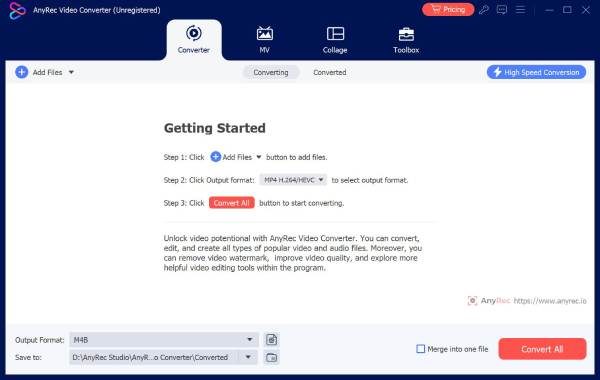
AnyRec Video Converter on tasapainoinen FPS-työkalu kaikille aloittelijoista sisällöntuottajiin. Sen avulla voit helposti muuttaa videon kuvataajuutta yleisiin asetuksiin, kuten 24, 30, 60 ja jopa 120 FPS:ään. Tekoälyteknologian avulla se voi parantaa heikkolaatuisia videoitasi ja korjata epäselviä vanhoja videoita helposti. Se tukee myös eräkuvamuunnoksia 120 kertaa nopeammalla käsittelynopeudella. Voit leikata, pakata, parantaa ääntä, lisätä tekstityksiä ja muokata videoita sen avulla!
Suojattu lataus
Suojattu lataus
Top 2: Käsijarru
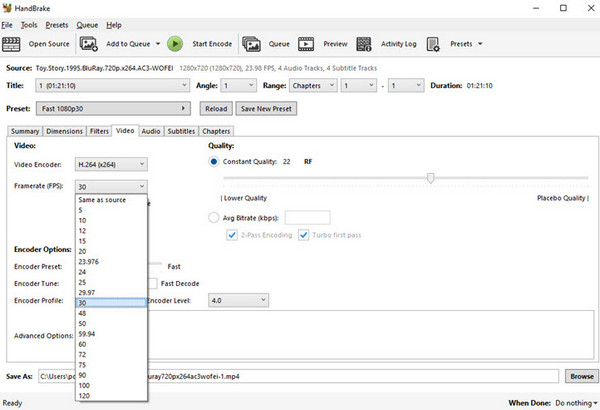
HandBrake on ilmainen ja avoimen lähdekoodin videotranskooderi, joka on saatavilla Windowsille, Macille ja Linuxille. Se auttaa käyttäjiä muuttamaan videon kuvataajuutta 5:stä 120 FPS:ään. Huomaa, että Handbrakesta puuttuu tekoälyllä tehty kuvainterpolointi, mikä tarkoittaa, että kuvataajuuden nostaminen perustuu pääasiassa olemassa olevien kuvien kopiointiin uusien luomisen sijaan. Joten jos käytät sitä pienen kuvataajuuden videon nostamiseen korkeampaan kuvataajuuteen, sujuvuus ei välttämättä ole kovin hyvä. Käyttöliittymä voi olla hämmentävä aloittelijoille, ja parametrit ovat hieman monimutkaisia.
Kolme parasta: VEED.io
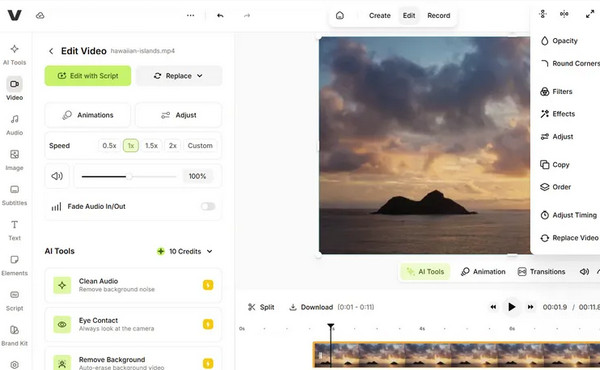
VEED.io on täysin varusteltu online-videonmuokkausohjelma, jonka avulla käyttäjät voivat säätää videon kuvataajuutta 16–60 FPS:n välillä. Se on kätevä valinta käyttäjille, jotka tarvitsevat yksinkertaisen FPS-vaihtajan ilman ohjelmistojen lataamista. VEED tarjoaa saumattomia muokkausominaisuuksia, jotka auttavat sinua luomaan sosiaalisen median sisältöä. Sillä on kuitenkin suhteellisen kallis tilauspaketti, ja ilmaisversio lisää ilmeisiä vesileimoja vietyihin videoihin ja rajoittaa lähetystiedostojen kokoa ja resoluutiota.
Top 4: VideoProc Converter tekoälyllä
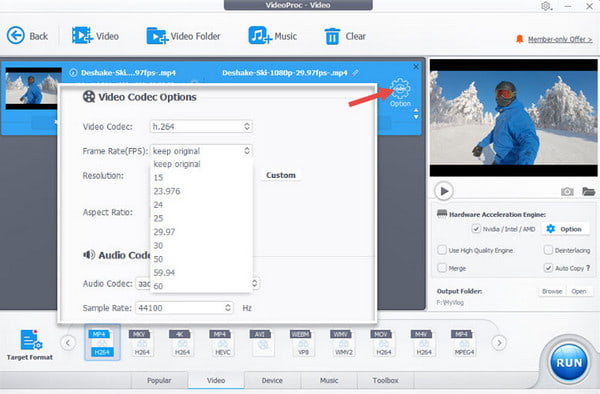
Edistyneen tekoälyyn perustuvan ruudun interpoloinnin ansiosta VideoProc AI on ihanteellinen FPS-parantaja korkean resoluution videoiden muuntamiseen. Jos kuvaat 4K/8K-materiaalia ja tarvitset ammattimaista FPS-optimointia ilman laadun heikkenemistä, tämä ohjelmisto sopii sinulle parhaiten. Se voi lisätä videon kuvanopeutta jopa viisinkertaiseksi, nostamalla 30/60 FPS:n 120/240/480 FPS:ään ja yli. FPS-parannuksen lisäksi se integroi myös tekoälypohjaisia ominaisuuksia, kuten videon terävöittämisen, kohinanvaimennuksen ja vakautuksen. Nämä tehokkaat tekoälyominaisuudet vaativat kaikki maksullisen täysversion.
Top 5: VLC-mediasoitin
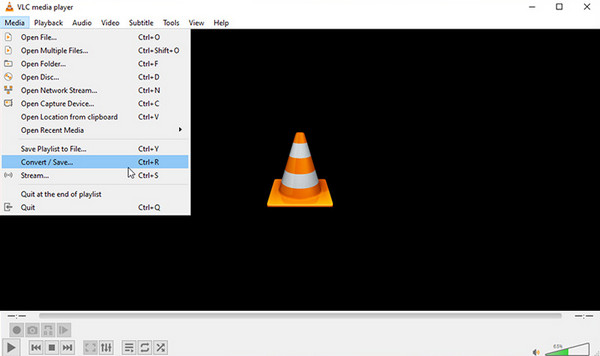
VLC on avoimen lähdekoodin ja monialustainen mediasoitin, joka tukee myös perusvideomuunnosta. Se on täysin ilmainen, eikä siinä ole mainoksia tai vesileimoja. Voit säätää videon kuvataajuutta jopa 99 FPS:ään asti, mutta asetukset ovat hautautuneet monimutkaisiin valikoihin. Kuten Handbrakessa, VLC:ssäkään ei ole tekoälyllä tehtyä kuvainterpolointia, joten matalasta kuvataajuudesta paljon korkeampaan kuvataajuuteen muunnetut videot voivat näyttää jäykiltä tai luonnottomilta.
Usein kysytyt kysymykset videon kuvataajuuden muuttamisesta
-
Tarkoittaako korkeampi FPS parempaa videonlaatua?
Korkeampi FPS tarkoittaa, että videossa on enemmän kuvia sekunnissa, mikä tekee liikkeestä sulavampaa. FPS:n nostaminen ei... parantaa videon resoluutiota, terävyyttä tai kuvan yksityiskohtia. 60 FPS:n video matalalla resoluutiolla saattaa silti näyttää huonommalta kuin korkealaatuinen 30 FPS:n video.
-
Mikä kuvataajuus on paras sosiaaliseen mediaan?
30 FPS sopii useimmille sosiaalisen median videoille, kuten TikTokille, Instagram Reelsille ja YouTube Shortsille. 60 FPS on parempi pelivideoille, urheilusisällölle ja nopeita liikkeitä sisältäville videoille.
-
Voinko lisätä videon kuvataajuutta ilmaiseksi?
Kyllä, voit käyttää ilmaisia työkaluja, kuten HandBrake tai VLC, FPS:n muuttamiseen. Useimmat ilmaiset työkalut käyttävät ruudun monistamista, joten muunnettu video ei välttämättä näytä paljon sulavammalta verrattuna tekoälypohjaisiin FPS-parannuksiin.
Johtopäätös
Vertailtuaan viittä parasta videon kuvataajuuden muuntimet, sinulla pitäisi nyt olla selkeä käsitys siitä, miten valita haluamasi FPS-lisäys. Jos haluat tasapainoisen, tekoälypohjaisen ja aloittelijaystävällisen työkalun FPS-optimointiin, voit valita AnyRec Video Converterin tarkentaaksesi videomateriaaliasi helposti. Toivomme, että tämä artikkeli auttaa sinua löytämään oikean FPS-vaihtajan ja luomaan sulavampia videoita!
Suojattu lataus
Suojattu lataus
Lue lisää
Tietoja kirjoittajastamme



