
Lisää väriä videoihisi viidellä parhaalla offline- ja online-työkalulla

Avulla videon väritys, voit helposti lisätä eloisia värejä mustavalkoisiin tai harmaasävyvideoihin. Niiden avulla voit restauroida vanhoja perhevideoita ja historiallista materiaalia, parantaa vintage-sisällön käyttöä sosiaalisessa mediassa, parantaa dokumentteja ja paljon muuta. Tässä on juju: vaihtoehtojen määrästä vain harvat tarjoavat erinomaista videoiden väritystä, ja löydät niitä täältä viisi! Hyppää siis mukaan ja katso, mikä videoiden väritystyökalu sopii sinulle.
Opasluettelo
Mitä etsiä videoiden värityksessä Top 5 videoiden väritysohjelmaa [online ja offline] Mustavalkoisten videoiden värittäminen Usein kysytyt kysymykset videoiden värityksestäMitä etsiä videoiden värityksessä
Ennen kuin valitset yhden viidestä parhaasta videoiden väritystyökalusta, on tärkeää tietää, mitä ominaisuuksia etsiä. Tämä voi auttaa sinua löytämään työkalun, joka vastaa tarpeitasi ja tuottaa haluamasi tuloksen.
- 1. Luonnolliset väritulokset - Varmista, että videon väritystyökalu pystyy lisäämään luonnollisen näköisiä värejä. Värien tulee vastata alkuperäistä kohtausta tekemättä videosta liian keinotekoisen näköistä.
- 2. Videon laadun parantaminen - Videon väritysohjelman tulisi säilyttää alkuperäinen laatu tai parantaa videota HD- tai 4K-muotoon ja auttaa pitämään sen selkeänä videon värityksen jälkeen.
- 3. Käsittelyvaihtoehdot - Tarkista työkalun tarjoamat käsittelyvaihtoehdot. Joissakin työkaluissa voit ehkä säätää väriä, parantaa videon resoluutiotatai muita asetuksia saadaksesi haluamasi tulokset.
- 4. Käytön helppous - Yksinkertaisella käyttöliittymällä varustettu työkalu helpottaa prosessia, varsinkin jos olet uusi videoiden editoinnissa. Etsi työkalu, joka tarjoaa vain muutaman vaiheen.
- 5. Tuetut videomuodot - Varmista, että työkalu tukee haluamaasi videomuotoa, kuten MP4, MOV tai AVI. Tämä voi säästää sinut videon muuntamiselta ennen sen värittämistä.
Top 5 videoiden väritysohjelmaa [online ja offline]
Nyt kun tiedät, mitä ominaisuuksia videoiden värinkorjaustyökalussa kannattaa etsiä, on aika tarkistaa, onko tämän julkaisun viidellä väritystyökalulla niitä. Tutustu nyt jokaiseen niistä.
1. AnyRec Video Enhancer - Paras vanhojen videoiden ja värien parantamiseen ja kohentamiseen
Jos etsit työpöydälle tarkoitettua videoiden väritysohjelmistoa, joka myös parantaa videon laatua, kokeile AnyRec Video EnhancerTämä työkalu sisältää tekoälypohjaisen videonparannuksen, joka parantaa automaattisesti videosi yleistä laatua. Se tekee väreistä näkyvämpiä ja lisää yksityiskohtia vanhoihin tai mustavalkoisiin videoihin. Voit myös parantaa videon laatua skaalaamalla sen 4K-tarkkuuteen, vähentämällä kohinaa ja poistamalla videon tärinää. Lisäksi sen yksinkertaisen käyttöliittymän avulla voit helposti ja nopeasti värittää videoita!
Upscale Resolution -ominaisuus, joka lisää yksityiskohtia ja parantaa värejä epätarkassa videossasi.
Pystyy säilyttämään alkuperäisen videonlaadun ja parantamaan sen HD- tai 4K-tasolle.
Sisältää asetuksia kirkkauden ja kontrastin optimointiin sekä videokohinan poistamiseen.
Voit hienosäätää videon värejä säätämällä kylläisyyttä ja sävyä.
Suojattu lataus
Suojattu lataus
Rajoitus: Täysi käyttökokemus vaatii tilauksen.
2. UniFab AI Video Colorizer - Paras vanhojen ja arkistovideoiden värittämiseen ja palauttamiseen
Toinen työpöytätyökalu, jolla voit värittää mustavalkoisia videotiedostoja, on UniFab AI Video Colorizer. Sama pätee ensimmäiseen; tämäkin työkalu hyödyntää tekoälyä lisätäkseen realistisia värejä ihmisiin, esineisiin ja kohtauksiin säilyttäen samalla videon alkuperäisen laadun. Se tukee myös usean kohtauksen värittämistä, joka säätää värejä kohtausten muuttuessa ja tarjoaa tyylejä, kuten elävä elokuva, vaimennettu dokumentti ja lämmin nostalgia 8 mm:n, 16 mm:n ja arkistomateriaaleille.
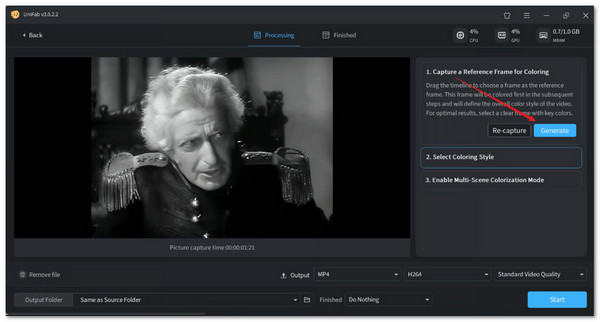
Rajoitus: Ilmaisessa kokeilujaksossa on rajoitettu määrä tulospisteitä.
3. HitPaw VikPea AI -videoiden väritysohjelma - Paras erävideoiden väritykseen
Näiden työkalujen lisäksi HitPaw VikPea on toinen työpöydän tekoälyvideoiden väritysohjelma Macille ja Windows, joka voi värittää mustavalkoisia videoita. Se käyttää myös tekoälyä videoiden automaattiseen värittämiseen säilyttäen samalla videokohteiden ihonvärit, maisemat ja muut yksityiskohdat, jotta ne näyttävät luonnollisilta. Sen lisäksi se tarjoaa värienparannusta, kohinanpoistoa ja hämäräkuvauksen parantamista videonlaadun parantamiseksi. Lisäksi se tukee useiden vanhojen videoiden ja arkistomateriaalin käsittelyä samanaikaisesti.
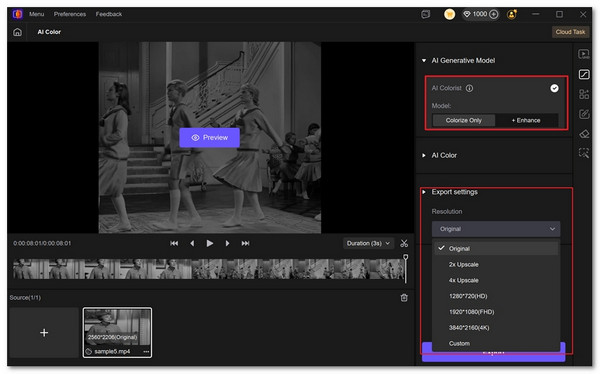
Rajoitus: Tulosteen vienti vaatii tilauksen ja tuottaa toisinaan tulosteen, jossa on virheelliset värit.
4. Neutral.love - Paras tekoälyn väritysmalleille
Näiden työpöytäpohjaisten työkalujen lisäksi on olemassa myös verkkopohjaisia työkaluja, joilla voit värittää videoita verkossa ilmaiseksi, ja yksi parhaista vaihtoehdoista on Neural.love AI Video Colorizer. Kuten yllä olevat työpöytätyökalut, se käyttää tekoälyä digitaalisen median parantamiseen ja palauttamiseen eri lähteistä. Se tukee eri malleja erilaisille videoille. Palette Video tarjoaa kirkkaampia värejä, mutta saattaa välkkyä, kun taas NL Colorization 0.1 tarjoaa vakaampia mutta vähemmän kylläisiä värejä.
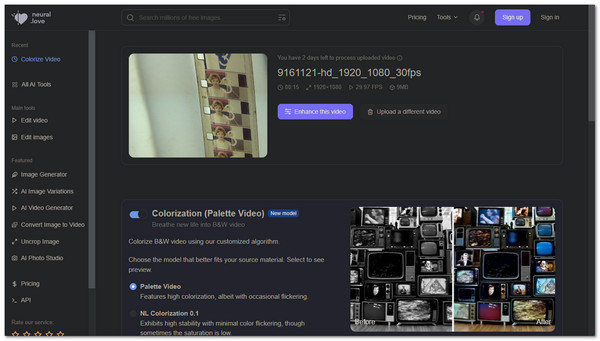
Rajoitus: Se tarjoaa vähemmän hallintalaitteita kuin muut työkalut.
5. Kolorize - Paras suoraviivaiseen videoiden väritykseen verkossa
Toinen verkkopohjainen työkalu, jota kannattaa myös kokeilla, on Kolorize. Tämä verkkopohjainen videoiden väritysohjelma voi myös automaattisesti lisätä väriä mustavalkoisiin videoihin tekoälyn avulla. Se analysoi jokaisen ruudun luodakseen yhdenmukaiset värit ihmisille, esineille ja taustoille säilyttäen samalla videon alkuperäisen ulkoasun. Voit käyttää tätä värittämään historiallisia videoita, klassikkoelokuvia, perhevideoita ja kulttuuriperintösisältöä. Tämän työkalun helppokäyttöisyys tekee siitä loistavan vaihtoehdon.
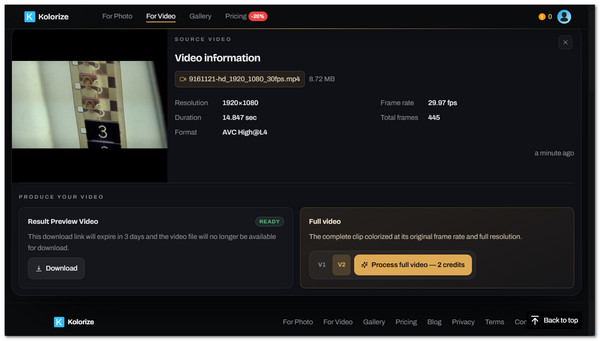
Rajoitus: Videoiden värittäminen vie aikaa, jopa lyhyiden klippien kohdalla, eikä se ole täysin ilmaista.
Mustavalkoisten videoiden värittäminen
Tässä on esimerkkiopas mustavalkoisten videotiedostojen värittämiseen AnyRec Video Enhancerin avulla.
Vaihe 1.Asenna ja lataa AnyRec Video Enhancer -työkalu ja käynnistä se. Tuo seuraavaksi mustavalkoinen video, jonka haluat värittää, napsauttamalla "Lisää tiedosto".

Vaihe 2.Valitse sen jälkeen "Paranna"-osiossa luettelon kunkin vaihtoehdon valintaruutu: Paranna resoluutiota, Optimoi kirkkaus ja kontrasti, Poista videon kohina ja Vähennä videon tärinää. Kun olet valmis, napsauta "Käytä".

Vaihe 3.Kun olet valmis, näet videon parannetun version esikatselussa. Jos olet tyytyväinen, napsauta "Sulje"-painiketta. Aloita väritetyn ja parannetun version tallentaminen videosta napsauttamalla pääkäyttöliittymässä "Muunna"-painiketta.

Usein kysytyt kysymykset videoiden värityksestä
-
Mitkä videoiden väritystyökaluista ovat ilmaisia?
Näistä videoiden väritystyökaluista AnyRec Video Enhancer, HitPaw VikPea AI Video Colorizer ja UniFab AI Video Colorizer tarjoavat ilmaisen kokeilujakson ilman vesileimaa tulosteessa, kun taas Kolorize ja Neutral.Love vaativat maksun koko väritysprosessista.
-
Mikä on paras tekoälyvideoiden väritysohjelma vanhoille videoille?
Jos haluat restauroida vanhoja perhevideoita tai arkistomateriaalia, tarvitset työkalun, joka auttaa säilyttämään niiden laadun ja tuottamaan luonnolliset värit. HD- tai 4K-tarkkuus voi myös parantaa lopputulosta.
-
Onko tekoälyn avulla tehty videoiden väritys historiallisesti tarkkaa?
Ei. Tekoälyn avulla tehty videoiden väritys ei ole aina tarkkaa. Se ennustaa värit videomateriaalin yksityiskohtien perusteella. Tässä tapauksessa, vaikka tuloste näyttää realistiselta, se ei vastaa alkuperäisiä värejä.
Johtopäätös
Joten jos sinulla on vanhoja perhevideoita, historiallista materiaalia, mustavalkoisia videoita jne., voit aina luottaa näihin viiteen parhaaseen videoiden väritystyökalut! Niiden avulla voit paitsi tuoda esiin eloisia, luonnollisia värejä, myös parantaa niiden yleistä laatua. Nyt on sinun päätettävissäsi, käytätkö mieltymyksiisi sopivaa työpöytä- vai verkkopohjaista työkalua, sillä niissä kaikissa on tarvittavat välineet videoiden värittämiseen ja parantamiseen. Jos kuitenkin etsit työkalua, joka ei ainoastaan tuo esiin videoidesi värejä, vaan myös parantaa niiden laatua, AnyRec Video Enhancer on sinua varten! Kokeile sitä jo tänään.
Suojattu lataus
Suojattu lataus
Aiheeseen liittyvät artikkelit
Tietoja kirjoittajastamme




