
Suosittu

AnyRec Video Converter
120 kertaa nopeampi videoiden muuntaminen ja editointi. Ei odottelua.
Suojattu lataus
TS MP4-muunnosopas: 5 tehokasta työkalua käytettäväksi

TS-tiedostoja näkyy yleensä tallenteissa, lähetyksissä ja suoratoistolähteissä, mutta ne eivät aina ole yhteensopivia useimpien laitteiden tai soittimien kanssa. TS-tiedostojen toistaminen yleisillä soittimilla ei välttämättä onnistu. Jos et halua asentaa TS-soitinta, voit muunna TS MP4:ksi sen sijaan. Näin varmistat sujuvamman toiston ja kätevämmän jakamisen, koska MP4 on yleisesti tuettu formaatti. Tämän päivän oppaassa jaetaan viisi tehokasta työkalua TS:n muuntamiseksi MP4:ksi, työpöytäohjelmistoista nopeisiin verkkotyökaluihin. Valitse täältä menetelmä, joka sopii parhaiten työnkulkuusi.
Opasluettelo
Muunna TS-tiedostot MP4-muotoon ilman laadun heikkenemistä Kuinka käyttää VLC:tä TS-tiedostojen muuntamiseen MP4-muotoon Muunna TS-tiedostot MP4-muotoon FFmpegillä Muunna TS MP4:ksi ilmaiseksi CloudConvertin avulla Muunna TS MP4:ksi verkossa Convertion avullaMuunna TS-tiedostot MP4-muotoon ilman laadun heikkenemistä
Kun haluat muuntaa TS-videot MP4-muotoon, käytä luotettavaa työkalua, kuten AnyRec Video Converter takaa sujuvat ja korkealaatuiset tulokset. Koska TS-tiedostot ovat suuria eivätkä ne ole laajalti tuettuja soittimissa, alustoilla ja laitteissa, TS-tiedostojen muuntaminen MP4-muotoon tekee toistosta, jakamisesta ja lataamisesta paljon helpompaa. Tämän muunnostyökalun avulla voit muuntaa tiedostoja säilyttäen niiden alkuperäisen selkeyden. TS- ja MP4-tiedostojen lisäksi se kattaa useita formaatteja, kuten MOV, AVI, MKV, MP3, FLAC ja paljon muuta. Muunnosprosessi on huomattavasti nopeampi edistyneen GPU-kiihdytyksen ansiosta, mikä vähentää odotusaikaa jopa suuren TS-tiedostomäärän kanssa.

Muunna TS-tiedostot MP4-muotoon ja moniin muihin formaatteihin sekä Windowsissa että Macissa.
Tukee erän TS-muunnoksia pitäen samalla videon laadun korkeana.
Käyttää GPU-kiihdytystä nopeuttaakseen muunnoksia ja lyhentääkseen odotusaikaa.
Tarjoaa sisäänrakennettuja muokkaustyökaluja, kuten rajaamisen, yhdistämisen ja paljon muuta.
Suojattu lataus
Suojattu lataus
Vaihe 1.Avaa AnyRec Video Converter tietokoneellasi. Napsauta "Lisää tiedostoja" -painiketta. Tuo muunnettava TS-videotiedosto.

Vaihe 2.Napsauta seuraavaksi ladatun tiedoston vieressä olevaa "Muoto"-pudotusvalikkoa. Liu'uta "Video"-osioon ja valitse tulostusmuodoksi "MP4".

Jos tarvitset tiettyjä asetuksia, napsauta "Mukautettu profiili" -painiketta muokataksesi parametreja, kuten resoluutiota, kuvanopeutta, bittinopeutta ja muita.

Vaihe 3.Aseta tulostuskansio pääkäyttöliittymässä. Aseta tiedostonimi tarvittaessa. Lopuksi napsauta "Muunna kaikki" -painiketta aloittaaksesi .ts-tiedostojen muuntamisen .mp4-muotoon.

Suojattu lataus
Suojattu lataus
Kuinka käyttää VLC:tä TS-tiedostojen muuntamiseen MP4-muotoon
VLC Media Player voi olla ilmainen TS-MP4-muunnin useille alustoille. Koska se on monialustainen ja tukee laajaa valikoimaa formaatteja, se on edelleen suosituin nopeaan muuntamiseen. Katsotaanpa... VLC-muunnos MP4:ksi.
Vaihe 1.Avaa VLC Media Player. Napsauta yläreunassa olevaa "Media"-painiketta. Napsauta sitten "Muunna/Tallenna"-vaihtoehtoa.
Vaihe 2.Napsauta sitten "Lisää"-painiketta, valitse TS-tiedostosi ja napsauta sitten "Muunna/Tallenna"-painiketta siirtyäksesi eteenpäin.
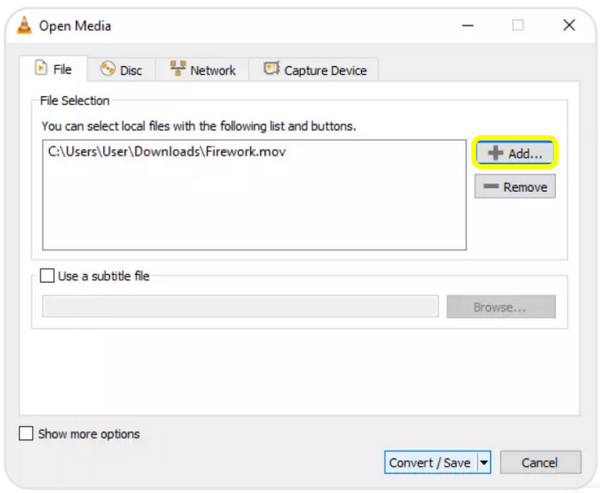
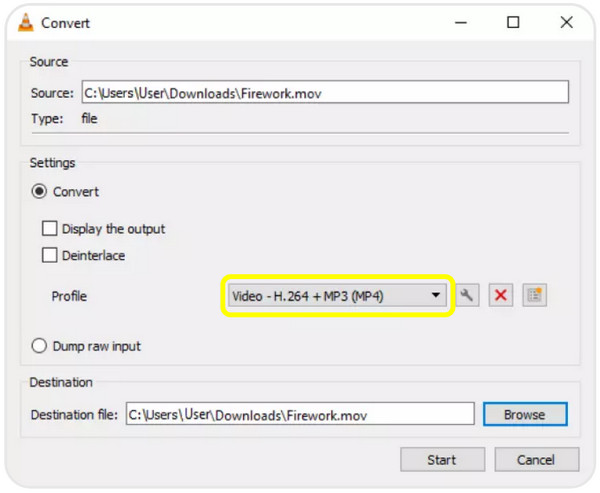
Vaihe 3.Valitse seuraavaksi profiiliksi "Video - H.264 + MP3 (MP4)", aseta lähtösijainti ja napsauta sitten "Käynnistä"-painiketta aloittaaksesi TS-tiedoston muuntamisen MP4-tiedostoksi.
Muunna TS-tiedostot MP4-muotoon FFmpegillä
Siirrytään komentoriviratkaisuun TS-tiedostojen muuntamiseksi MP4-muotoon. Tässä on FFmpeg. Tätä lähestymistapaa suositellaan kaikille, jotka haluavat hallita tarkasti videon laatua, koodekkeja ja edistyneitä parametreja. Vaikka se vaikuttaa aluksi tekniseltä, FFmpeg on houkutteleva vaihtoehto muuntamiseen, kunhan opit perusteet.
Vaihe 1.Asenna FFmpeg järjestelmääsi ja varmista, että se on käytettävissä komentorivin kautta.
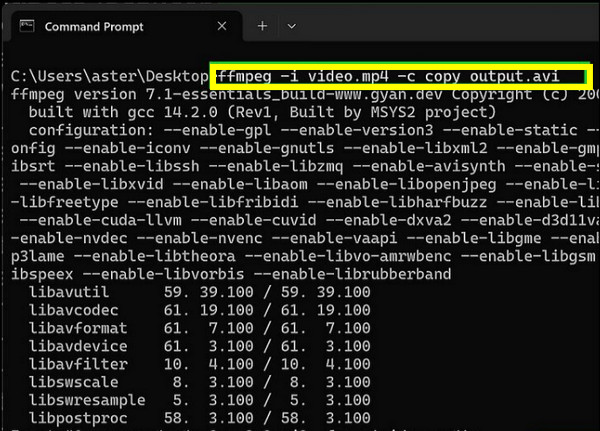
Vaihe 2.Avaa tietokoneellasi komentokehote ja kirjoita peruskomento: ffmpeg -i input.ts output.mp4.
Vaihe 3.Odota, että muunnos on valmis. MP4-videosi näkyy täsmälleen samassa paikassa, ellet määritä toista paikkaa.
Muunna TS MP4:ksi ilmaiseksi CloudConvertin avulla
CloudConvert on verkossa toimiva TS-tiedostojen MP4-muunnin sekä tietokone- että mobiilikäyttäjille. Voit muuntaa TS-tiedostoja paikalliselta asemalta, Google Drivesta, Dropboxista tai URL-osoitteesta. Lisäksi voit säätää videon resoluutiota, koodekkia, bittinopeutta ja muita asetuksia.
- Plussat
- Mahdollistaa erämuunnoksen useille TS-tiedostoille.
- Varmistaa korkealaatuisen tulosteen.
- Sitä voi käyttää millä tahansa laitteella, jossa on selain.
- Haittoja
- Suurten videotiedostojen lataaminen vie aikaa.
- Ilmaiskäyttäjillä on päivittäinen konversioraja.
Askeleet:
- 1. Siirry CloudConvert-sivustolle valitsemassasi selaimessa.
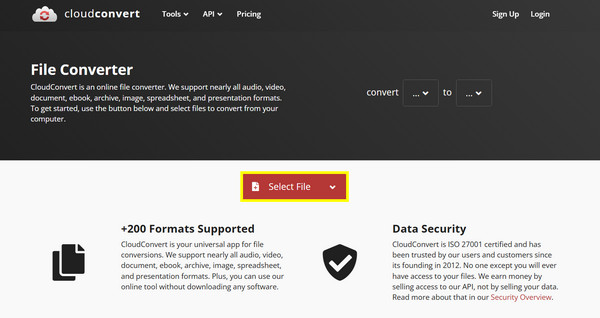
- 2. Lataa TS-tiedosto napsauttamalla "Valitse tiedosto" -painiketta.
- 3. Valitse tulostusmuodoksi "MP4" ja muuta sitten videoasetuksia halutessasi ennen "Muunna"-painikkeen napsauttamista.
Muunna TS MP4:ksi verkossa Convertion avulla
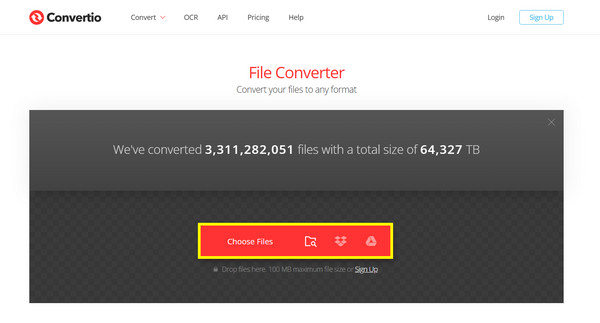
Seuraavaksi toinen ilmainen TS-MP4-muunnin, joka tunnetaan nopeudestaan, on Convertio. Se keskittyy nopeisiin ja helppoihin muunnoksiin, joten se on erinomainen aloittelijoille tai käyttäjille, jotka tarvitsevat vain yksinkertaisen formaatin vaihdon. Joten kokeile Convertioa sen sijaan, että nimeäisit TS:n uudelleen MP4:ksi.
- Plussat
- Nopea muunnosnopeus pienille tiedostoille.
- Toimii selaimesta.
- Erittäin käyttäjäystävällinen ja selkeä käyttöliittymä.
- Haittoja
- Vähän edistyneitä mukautusvaihtoehtoja.
- Ilmaisversion kokorajoitus on 100 Mt.
Askeleet:
- 1. Hae selaimestasi Convertio.
- 2. Lataa TS-videotiedosto napsauttamalla "Valitse tiedostot".
- 3. Valitse seuraavaksi tulostusmuodoksi "MP4".
- 4. Napsauta "Muunna"-painiketta ja odota prosessin päättymistä.
Johtopäätös
Varsinkin kun on useita tehokkaita menetelmiä, joista valita. TS-muunnokset MP4-muotoon ei ole enää monimutkaista. Halusitpa sitten ominaisuuksiltaan rikkaan työpöytäversion TS-tiedostomuuntimesta, komentoriviratkaisusta tai nopeasta verkkopohjaisesta TS-muuntimesta, jokaisella lähestymistavalla on omat ainutlaatuisuutensa eri tilanteisiin. Jos haluat luotettavimpia ja korkealaatuisimpia tuloksia, AnyRec Video Converter on erinomainen valinta, joka tarjoaa korkealaatuista, nopeaa suorituskykyä ja joustavia asetuksia kaikille, niin aloittelijoille kuin edistyneille käyttäjillekin.
Suojattu lataus
Suojattu lataus
Aiheeseen liittyvä artikkeli
Tietoja kirjoittajastamme




