
Screencastify-arvostelu: Onko se edelleen hyvä käyttää nyt?

Screencastify on pitkään ollut suosittu valinta, erityisesti niille, jotka aikovat luoda opetusohjelmia, esityksiä ja koulutussisältöä. Monet käyttäjät saattavat kuitenkin olla huolissaan siitä, onko se edelleen hyvä käyttää nykyään. Tässä yksityiskohtaisessa arvostelussa tutustut kaikkeen, mitä sinun tarvitsee tietää Screencastifysta, sen tarjoamista palveluista, toiminnasta, tärkeimmistä ominaisuuksista, hinnoittelusuunnitelmista ja siitä, onko nykyään saatavilla parempia vaihtoehtoja.
Opasluettelo
Mikä on Screencastify: Lyhyt johdanto Screencastifyn perusominaisuudet, jotka kannattaa ottaa huomioon Paljonko Screencastify tarkalleen ottaen maksaa Screencastify-näytön tallenntimen käyttö Tehokas vaihtoehto Screencastifylle ilmaiseksiMikä on Screencastify: Lyhyt johdanto
Screencastify on selainpohjainen näytön tallennustyökalu, joka on suunniteltu ensisijaisesti Chrome-käyttäjille, minkä vuoksi se on erityisen suosittu koulutus- ja ammattiympäristöissä. Kevyenä laajennuksena se mahdollistaa käyttäjien tallentaa näyttönsä, web-kameransa tai molemmat samanaikaisesti ilman raskaan työpöytäohjelmiston asentamista. Voit aloittaa tallennuksen välittömästi, vain selaimellasi, eikä lataamista tarvita lainkaan.

Tallennuksen jälkeen voit jakaa ja tallentaa työn kätevästi, koska se on integroitu pilvipohjaisiin alustoihin, kuten Google Driveen. Ajan myötä Screencastify on laajentanut ominaisuuksiaan kattamaan edistyneempiä ominaisuuksia, kuten interaktiivisia videoelementtejä ja tekoälyllä ohjattuja työkaluja.
Screencastifyn perusominaisuudet, jotka kannattaa ottaa huomioon
Ennen kuin päätät, sopiiko Screencastify tarpeisiisi, on tärkeää ymmärtää sen ydinominaisuudet. Alusta keskittyy yksinkertaisuuteen, mutta tarjoaa silti useita hyödyllisiä työkaluja mukaansatempaavien tallenteiden luomiseen. Alla on joitakin tärkeimpiä ominaisuuksia, jotka sinun kannattaa harkita.
1. Luo interaktiivinen video
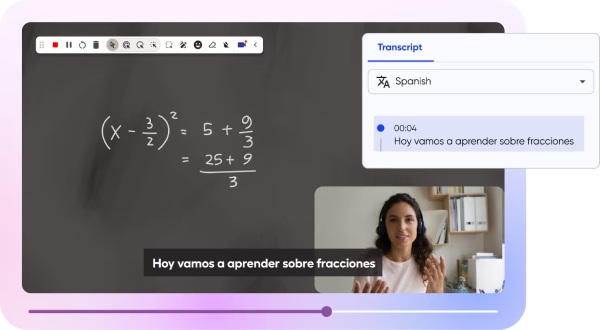
Hyvää videota ei voida tuottaa ilman riittäviä editointityökaluja. Screencastify antaa käyttäjille mahdollisuuden parantaa tallenteita interaktiivisilla elementeillä, kuten klikattavilla kysymyksillä ja osallistumiskehotteilla. Opetussisällön tallennuksen aikana tai opetusvideoiden tekeminenvoit käyttää muokkaustyökaluja milloin tahansa korostaaksesi keskeisiä kohtia varmistaaksesi, että ne välittyvät yleisöllesi.
2. Tekoälyllä toimiva avustaja
Sisäänrakennettu tekoälyavustaja auttaa tehostamaan videoiden luomista tarjoamalla ehdotuksia, luomalla kuvatekstejä ja parantamalla työnkulun tehokkuutta. Tämä ominaisuus voi säästää aikaa ja tehdä sisällön luomisesta helpompaa luomalla ja jakamalla laadukkaita videoita nopeammin, kun voit lisätä tekoälyn luoman otsikon, kuvauksen ja kuvatekstit yhdellä napsautuksella.

3. Premium-videokirjasto
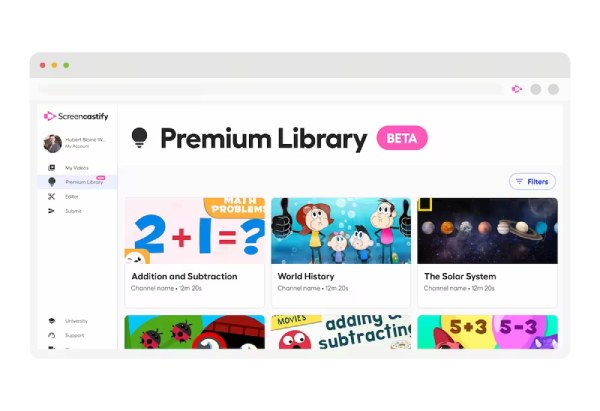
Käyttäjillä on pääsy valmiisiin videomateriaaleihin ja -malleihin. Nämä resurssit auttavat nopeuttamaan sisällön luomista ja parantamaan tallenteiden visuaalista laatua. Voit muuttaa YouTube for Education -videoita interaktiivisiksi tehtäviksi tai oppitunneiksi, joita voit pitää oppilaillesi mainoksettomalla ja seurattavalla tavalla.
4. Maailman kielet ja käännökset
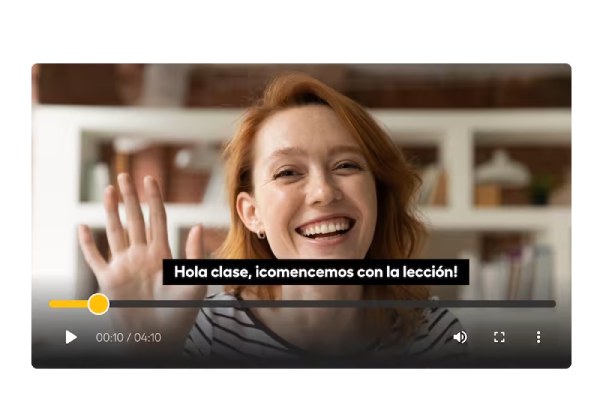
Screencastify tukee useita kieliä ja tarjoaa käännösominaisuuksia, mikä helpottaa sisällön luomista ja jakamista maailmanlaajuisen yleisön kanssa. Screencastifyn tekoälypohjaisen tekstitysten avulla voit kääntää videoidesi tekstitykset yli 50 kielelle maailmassa.
Paljonko Screencastify tarkalleen ottaen maksaa
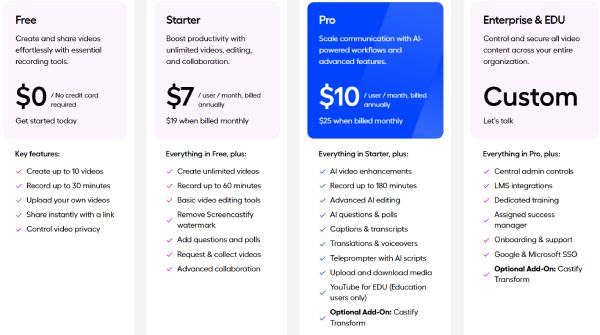
Paljonko Screencastify sitten maksaa? Hinta riippuu valitsemastasi paketista tarpeidesi mukaan. Screencastify tarjoaa useita paketteja, jotka on suunniteltu erityyppisille käyttäjille, niin yksityishenkilöille kuin organisaatioillekin. Voit lukea yksityiskohtaiset tiedot alta:
- • Aloituspaketti maksaa $7 kuukaudessa ja sisältää peruskäyttöön tarvittavat tallennus- ja editointiominaisuudet.
- • Pro-paketti, jonka hinta on $10 kuukaudessa, avaa käyttöösi edistyneempiä ominaisuuksia ja poistaa tiettyjä rajoituksia.
- • Suuremmille tiimeille, kouluille tai organisaatioille on saatavilla yritys- ja EDU-paketteja, joiden hinnoittelu perustuu erityistarpeisiin.
- • Lisäksi Screencastify tarjoaa ilmaisen kokeilujakson, jonka avulla käyttäjät voivat tutustua sen ominaisuuksiin ennen maksulliseen tilaukseen sitoutumista.
Screencastify-näytön tallenntimen käyttö
Screencastifyn käyttö on suhteellisen yksinkertaista selainpohjaisen suunnittelunsa ja intuitiivisen käyttöliittymänsä ansiosta. Asennuksen jälkeen näytön tallentimen laajennus Chromessakäyttäjät voivat nopeasti aloittaa näytön, web-kameran tai molempien tallentamisen muutamalla napsautuksella. Tässä osiossa opit käyttämään Screencastifya tallenteesi tehokkaaseen kaappaamiseen ja hallintaan, vaikka et tiedä, miksi Screencastify ei vielä toimi.
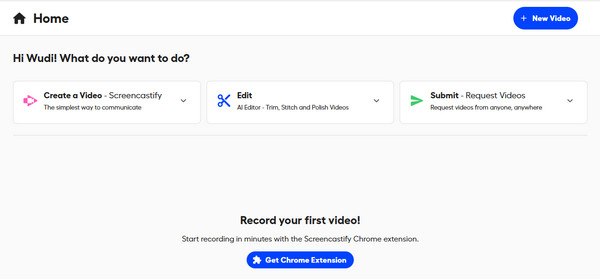
Vaihe 1.Siirry Screencastifyn viralliselle verkkosivustolle. Kirjaudu sisään, napsauta "Hanki Chrome-laajennus" -painiketta ja asenna se.
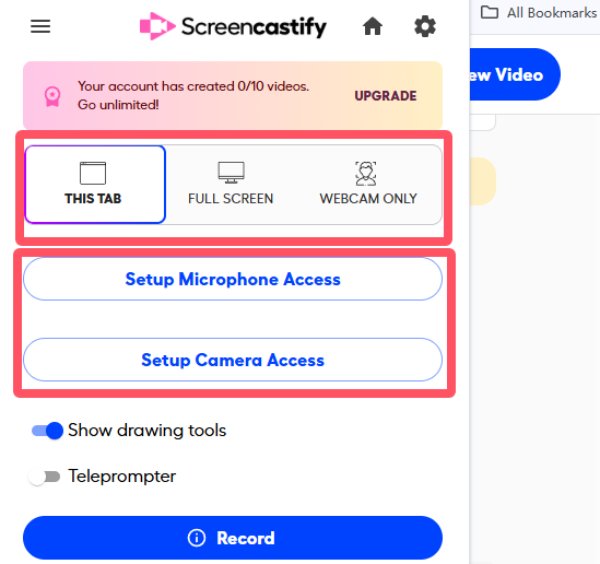
Vaihe 2.Napsauta "Laajennukset"-välilehdellä "Screencastify"-painiketta ja valitse haluamasi tallennuskuvio. Napsauta sitten "Tallenna"-painiketta.
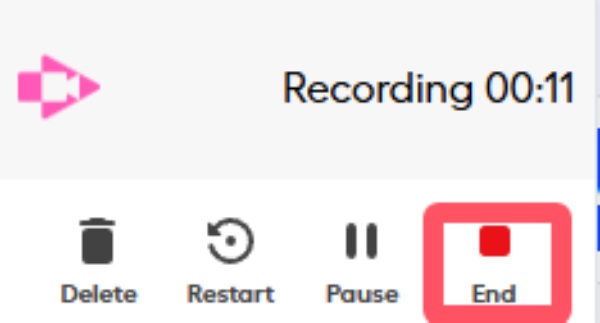
Vaihe 3.Kun olet lopettanut tallennusprosessin, napsauta kelluvassa ikkunassa olevaa "Pysäytä"-painiketta.
Vaihe 4.Tallenne avautuu uuteen ikkunaan. Jos ei, löydät sen kirjastostasi.
Vaihe 5.Voit muokata tallennetta haluamallasi tavalla. Kun olet valmis, tallenna tallenne napsauttamalla "Jaa"-painiketta.
Tehokas vaihtoehto Screencastifylle ilmaiseksi
Jos etsit tehokkaampaa ja joustavampaa näytön tallennusratkaisua, AnyRec Screen Recorder on vahva vaihtoehto Screencastifylle. Toisin kuin selainpohjaiset työkalut, jotka toimivat vahvasti internetin varassa, se tarjoaa täysimittaisen työpöytäkokemuksen, jossa on korkeampi tallennuslaatu ja vakaa työnkulku. Se tukee näytön, äänen ja web-kameran samanaikaista tallennusta sekä edistyneitä ominaisuuksia, kuten ajoitettua tallennusta, reaaliaikaista piirtämistä ja kohinanvaimennusta. Tämä tekee siitä sopivan käyttäjille, jotka tarvitsevat ammattitason tallenteita ilman, että he turvautuvat pelkästään selainlaajennuksiin.

Tallenna erilaisia näytöllä näkyviä toimintoja erikoistuneilla tallentimilla erilaisia tilanteita varten.
Mukautettavat asetukset videokooderin, muodon, laadun, resoluution jne. muuttamiseksi.
Käyttöliittymä, jossa on valikko piirtotehosteita, kuvakaappauksia ja tallennusaikataulutoimintoa varten.
Mikrofonin ja äänentoistojärjestelmän äänentoiston tarkistus edistyneellä äänenparannustoiminnolla.
Suojattu lataus
Suojattu lataus
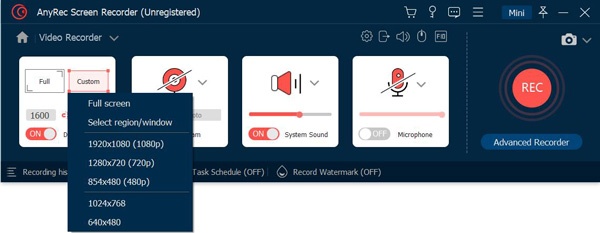
Vaihe 1.Käynnistä AnyRec-näytön tallennin laitteellasi ja napsauta valitaksesi haluamasi tallennustilan.
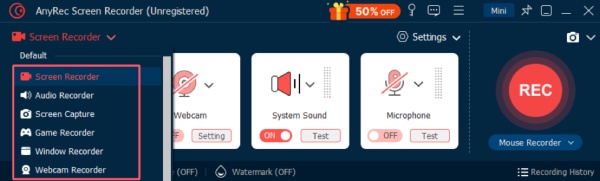
Vaihe 2.Valitse haluamasi tapa tallentaa näyttösi napsauttamalla. Kun olet valmis, napsauta "Tallenna"-painiketta.
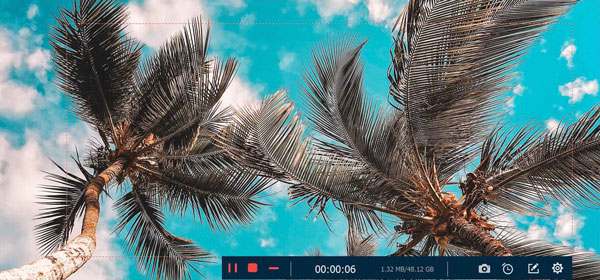
Vaihe 3.Näytön tallennuksen aikana voit käyttää työkaluja piirustustehosteiden tai muiden luovien ideoiden lisäämiseen.
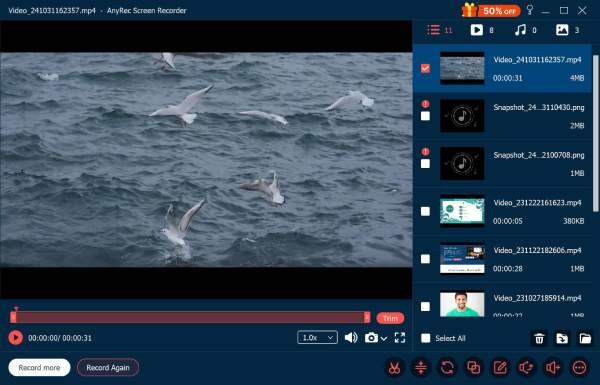
Vaihe 4.Tallennuksen jälkeen voit muokata työtäsi lisää. Lopuksi napsauta "Valmis"-painiketta tallentaaksesi tallenteen.
Johtopäätös
Nyt tiedät Mikä on ScreencastifyKäytännöllisenä ja helppokäyttöisenä näytön tallennustyökaluna se toimii edelleen hyvin, erityisesti käyttäjille, jotka suosivat yksinkertaista ratkaisua. Käyttäjille, jotka tarvitsevat edistyneempiä toimintoja ja korkealaatuisempia tallenteita, AnyRec Screen Recorder suositellaan tehokkaammaksi vaihtoehdoksi.
Suojattu lataus
Suojattu lataus
Tietoja kirjoittajastamme




