
Kuinka poistaa emojit mistä tahansa videosta Windowsissa / Macissa / Androidissa / iPhonessa

Voit poistaa emojit, tarrat, tekstit, logot ja muunlaiset vesileimat videosta napsautuksella lataamalla AnyRec Video Converterin ilmaiseksi. Voit myös muuntaa ja muokata vesileimattoman videosi ohjelman sisällä.
Suojattu lataus
Suojattu lataus
Emojit ja tarrat ovat hauskoja käyttää kuvissa ja videoissa, mutta voi olla turhauttavaa nähdä niitä, kun lataat suosikkileikkeen. Joten saatat haluta poista emojit videoista. Ainoa asia, joka on mahdollista poistaa häiritseviä tarroja elokuvasta, on käyttää tiettyä ohjelmaa. Mutta mikä olisi paras työkalu emojien poistamiseen videoista? Koska olet törmännyt tähän artikkeliin, tässä on tehokas ohjelmisto, jolla voit yrittää poistaa tarroja mistä tahansa videotiedostosta.
Opasluettelo
2 tapaa poistaa emoji videosta [Windows/Mac] Käytä Media.iota emojien poistamiseen videosta [Online] Mobiilisovellus hymiöiden poistamiseen videosta [iPhone/Android] Usein kysytyt kysymykset emojien poistamisesta videoista2 tapaa poistaa emoji videosta [Windows/Mac]
Ammattikäyttöön tarkoitetuilla sovelluksilla voit poistaa videoleikkeistä kaikki esineet laadun vääristymättä. Tämä osa näyttää kaksi ohjelmistoa, jotka auttavat sinua tehtävässä.
1. AnyRec Video Converter
AnyRec Video Converter on monipuolinen työpöytätyökalu. Yksi sen hyödyllisimmistä ominaisuuksista on videoiden vesileiman poistotyökalu, joka käyttää tekoälyalgoritmeja emojeiden poistamiseen videoista säilyttäen samalla selkeän videonlaadun. Se voi poistaa emojeja tietyiltä alueilta ja tiettyinä ajankohtina, jolloin videosi näyttävät vaivattomasti siistimmiltä. Lisäksi se tukee monenlaisten videotiedostomuotojen tuontia, mukaan lukien MP4, MKV, AVI, WebM, WMV ja paljon muuta.

Tukee kaikenlaisia videoleikkeiden muotoja poistaaksesi emojit niistä.
Tarjoa paras visuaalinen kokemus, kun olet poistanut emojit videoista
Käytä muokkaustyökaluja, kuten leikkuri, trimmeri ja paljon muuta emojien poistamisen jälkeen.
Vie tiedostoja nopeasti ja takaa erinomaisen ja korkean laadun.
Suojattu lataus
Suojattu lataus
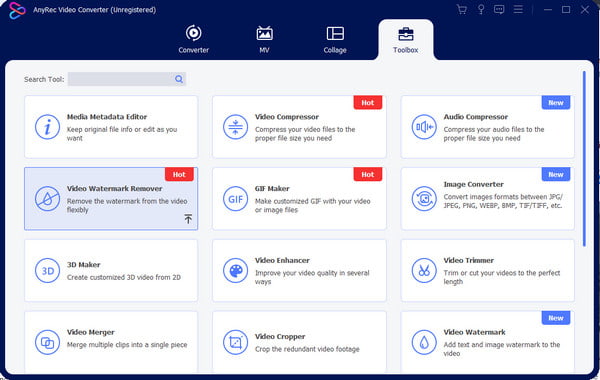
Vaihe 1.Lataa AnyRec Video Converter ja asenna se. Käynnistä sovellus ja siirry "Työkalulaatikko" -valikkoon. Napsauta Video Watermark Remover- ja Add-painikkeita ladataksesi videotiedoston.
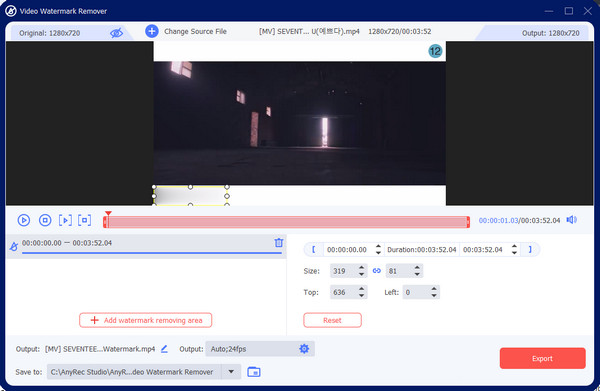
Vaihe 2.Voit paljastaa muut vaihtoehdot napsauttamalla "Lisää vesileiman poistoalue" -painiketta. Aseta pyyhekumi haluamallesi alueelle. Muuta työkalun kokoa käyttämällä oikeanpuoleisen paneelin säätimiä.
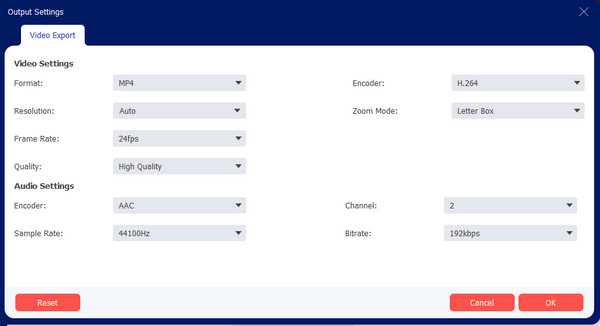
Vaihe 3.Saat parhaan laadun siirtymällä Output-asetuksiin ja määrittämällä videon. Muuta videoiden asetuksia ja tallenna ne napsauttamalla OK-painiketta. Napsauta sitten Vie-painiketta tulostaaksesi.
Suojattu lataus
Suojattu lataus
2. Adobe Premiere
Tämä sovellus on saatavilla sekä Windowsille että Macille. Maskien ja tekoälytunnistuksen avulla se voi poistaa emojeja videoista tarkasti. Emojeiden poistamisen lisäksi se tarjoaa myös ammattimaisia muokkausominaisuuksia. Näiden ominaisuuksien käyttö voi kuitenkin olla haastavaa ja niiden hallitseminen vaatii paljon harjoittelua. Poista emojeja videoistasi noudattamalla alla olevia ohjeita.
Vaihe 1.Valitse videoleike aikajanalta ja avaa "Tehosteiden säätimet". Napsauta "Läpinäkymättömyys"-kohdassa "Ellipsi/Suorakulmio/Kynän maski" -painiketta ja piirrä maski näytöllä olevan emojin päälle.
Vaihe 2.Säädä "Tehostesäätimet"-kohdassa "Höyhenpeite"- ja "Laajenna"-asetuksia pehmentääksesi reunoja ja varmistaaksesi tarkan peiton. Jos emoji liikkuu, napsauta "Seuraa maskia eteen/taaksepäin", jotta maski seuraa sitä automaattisesti.
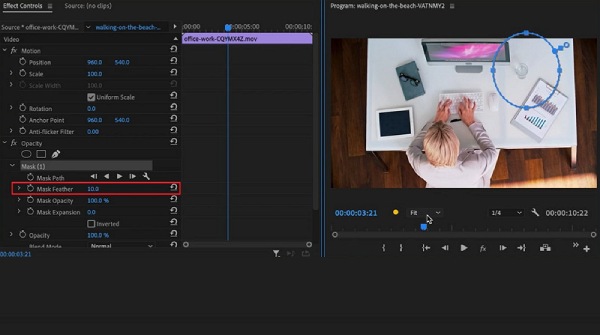
Vaihe 3.Luo uusi videoraita aikajanalle, tuo kuva- tai videopeittokuva ja aseta se alkuperäisen leikkeen yläpuolelle. Lopuksi napsauta "Tiedosto" ja "Vie" viedäksesi muokatun videon.
Käytä Media.iota emojien poistamiseen videosta [Online]
Media.io:n avulla hymiöiden poistaminen videoista on mahdollista ilmaiseksi – verkkotyökalu käsittelee 100 megatavun videotiedostoja, enintään 10 minuuttia. Emojinpoistotoiminto auttaa poistamaan videostasi tarpeettomat kohteet, kuten päivämääräleimat, vesileimat ja logot. Jos haluat muokata videota pidempään, voit ostaa premium-version, joka avaa myös muita jännittäviä ominaisuuksia.
Vaihe 1.Vieraile online-sivustolla ja napsauta "Valitse tiedostot" -painiketta. Napsauta "Lisää alue" -painiketta oikeasta paneelista ottaaksesi lassotyökalun käyttöön. Korosta alue, jossa emoji sijaitsee.
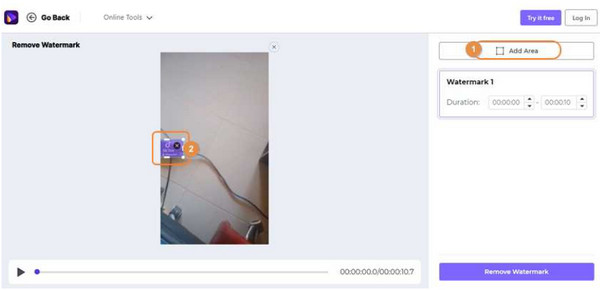
Vaihe 2.Poista emojit napsauttamalla "Poista vesileima" -painiketta. Vie tulos ja jaa se ystävien kanssa sosiaalisessa mediassa!
Mobiilisovellus hymiöiden poistamiseen videosta [iPhone/Android]
Hymiöiden poistamiseen videoista iPhonessa ja Androidissa tässä artikkelissa suositellaan kahta sovellusta, joiden avulla voit poistaa ne nopeasti ja jotka tarjoavat erilaisia muokkaustyökaluja videoiden jatkokäsittelyyn.
1. Picsart
iPhonen muokkaussovelluksena PicsArtin "Objektin poisto" -työkalu voi poistaa emojeja videoista tarkasti yhdellä napautuksella. Lataa vain videosi ja poista emojeja siveltimellä maalaamalla niiden päälle. Prosessi on erittäin yksinkertainen ja ihanteellinen mobiilikäyttöön.
- Plussat
- Tekoäly voi täyttää taustan automaattisesti maalaamisen jälkeen
- Se pystyy myös käsittelemään videoiden dynaamisia elementtejä, mikä tekee siitä monipuolisemman
- Helppokäyttöinen, maalaa vain ja napsauta poistaaksesi
- Haittoja
- Maalausjälkiä voi näkyä, kun tekstuurit ovat monimutkaisia tai kohteet ovat voimakkaasti peitettyinä.
- Vakaus on keskinkertainen: ongelmia, kuten viivettä, kaatumisia tai ominaisuuksien muutoksia, voi esiintyä
- Reunojen hienosäätö on vaikeaa yhtä tarkasti kuin ammattimaisilla ohjelmistoilla
2. Poista objektit
Remove Object on kevyt tekoälyllä toimiva kuvankäsittelytyökalu, joka on suunniteltu poistamaan emojeja tai ei-toivottuja objekteja valitsemalla poistettavat alueet ja täyttämällä taustan automaattisesti. Sovellus on kompakti, sillä on vain vähän järjestelmävaatimuksia ja se tukee offline- tai paikallista käsittelyä.
- Plussat
- Pääasiassa maalaamista tai alueiden valitsemista, ilman oppimiskäyrää
- Reaaliaikainen esikatselu tai tulosten nopea luonti
- Alhaiset järjestelmävaatimukset, toimii sujuvasti
- Haittoja
- Useimmiten liittyy sumentamiseen tai peittämiseen, eikä taustaa voida palauttaa tarkasti
- Videoiden tai dynaamisten elementtien heikko käsittely
- Altis epäterävyyksille ja näkyville siveltimenvedoille
| Työkalu | Ydinmenetelmä | Käsittelynopeus | Vientilaatu | Helppokäyttöisyys | Kohdekäyttäjät |
| AnyRec Video Converter | Tekoälyalueen poisto | Nopeasti | Korkea (säilyttää alkuperäisen laadun) | Helppo | Aloittelijat ja puoliammattilaiset käyttäjät |
| Adobe Premiere Pro | Maski + seuranta + päällekkäiskuva | Hidas | Jopa 4K+ | Kova | Ammattimaiset toimittajat |
| Media.io | Tekoälyn päällemaalattu täyttö | Keskikokoinen | Säilyttää resoluution | Helppo | Satunnaiset käyttäjät ja nopeat tehtävät |
| Picsart | Tekoälyharjan poisto | Erittäin nopea | Jopa 1080p | Hyvin helppoa | Mobiilikäyttäjät ja aloittelijat |
| Poista objekti (0161-sovellus) | Sumenna peittokuva | Keskikokoinen | Keskitaso–matala | Hyvin helppoa | Käyttäjät tarvitsevat nopeita korjauksia |
Usein kysytyt kysymykset emojien poistamisesta videoista
-
1. Pilaako emojien poistaminen alkuperäisen resoluution?
Ei välttämättä. Työkalut, kuten Adobe Premiere Pro tai Media.io, voivat säilyttää alkuperäisen resoluution, jos vientiasetukset vastaavat lähdettä. Laadun heikkenemistä voi kuitenkin esiintyä paikallisesti muokatulla alueella.
-
2. Kuinka poistaa emojit kuvista?
Jos käytät Androidia tai iPhonea, voit kokeilla PhotoDirectoria, Snapseediä, TouchRetouchia, Photo Retouchia ja YouCam Perfectiä. Sitä vastoin PC:ssä ja Macissa on ammattimaiset valokuvaeditorit, kuten GIMP, Photoshop ja PhotoDirectorin työpöytäversio.
-
3. Pitäisikö minun rajata videota hymiöiden poistamiseksi?
Joo. Videon rajaaminen on loistava vaihtoehto emojien poistamiseen videosta helposti. Mutta olisi parasta muistaa, että se muuttaa leikkeen kuvasuhdetta, mikä voi myös johtaa pikselöityyn laatuun venytettynä. Valitse työkalu, joka voi rajata videoita ilman vääristymiä, kuten AnyRec Video Converter.
Johtopäätös
Kuinka poistaa emojeja videoista? Tehtävä on helpommin saavutettavissa AnyRecin, Adobe Premieren ja muiden suositeltujen sovellusten avulla. Vaikka jotkin työkalut eivät pysty poistamaan hymiöitä tai tarroja kokonaan, ne ovat loistava tapa peittää ei-toivotut esineet suosikkivideostasi. Pienellä harjoituksella voit poista logot videoista ammattimaisesti. Toisin kuin ostamalla Adoben, voit ladata ilmaiseksi AnyRec Video Converter poistaaksesi emojeja videoista nopeasti.
Suojattu lataus
Suojattu lataus
Tietoja kirjoittajastamme




