
[100% Free] 4 tapaa muuntaa RAW JPG:ksi verkossa sekunneissa

RAW on digitaalikameralla otettu teräväpiirtoinen alkuperäinen kuvatiedosto, mutta sitä ei voi avata millään alustalla yhteensopivuusongelmien vuoksi. Muuntaminen RAW:sta JPG:ksi on helpoin tapa korjata ongelma. JPG-tiedostot auttavat säilyttämään RAW-tiedostojen alkuperäisen laadun ja ovat erittäin yhteensopivia. Tässä ovat neljä uusinta RAW-JPG-muunninta, kaikki ilmaisia ja verkossa saatavilla. Voit valita niistä parhaan tarpeidesi ja mieltymystesi mukaan.
Opasluettelo
Osa 1: 4 parasta tapaa muuntaa RAW-tiedosto JPG-muotoon Osa 2: Usein kysytyt kysymykset RAW:sta JPG:henOsa 1: 4 parasta tapaa muuntaa RAW-tiedosto JPG-muotoon
Tapa 1: AnyRec ilmainen kuvanmuunnin verkossa
Onko olemassa korkealaatuista RAW-JPG-muunninta ilman vesileimaa? AnyRec ilmainen kuvanmuunnin verkossa on täydellinen työkalu, jota et voi missata. RAW:n muuntamisen lisäksi tämä erinomainen työkalu voi myös muuntaa minkä tahansa kuvamuodon JPG-, PNG- ja GIF-muotoon ilman vesileimaa. Lisäksi voit muuntaa useita RAW-tiedostoja JPG-muotoon samanaikaisesti, mikä voi säästää paljon aikaa. Lue lisää AnyRec Free Image Converter Onlinesta ja sen käytöstä.
- Muunna RAW-tiedosto JPG-muotoon ilman vesileimaa ja laadun heikkenemistä.
- Tukee erämuuntamista eri RAW-tiedostojen muuntamiseksi JPG-muotoon samanaikaisesti.
- Lataa kaikki muunnetut tiedostot yhdellä napsautuksella nopeasti.
- 100% ilmainen ja turvallinen RAW-kuvien muuttamiseksi JPG-muotoon.
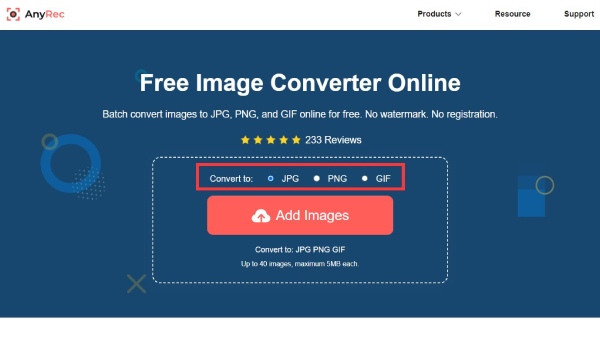
Vaihe 1.Käynnistä AnyRec Free Image Converter Online millä tahansa selaimella kopioimalla tämä linkki, https://www.anyrec.io/free-online-image-converter/. Sitten sinun on valittava "JPG" tulostusmuodoksi valitsemalla JPG-vaihtoehto.
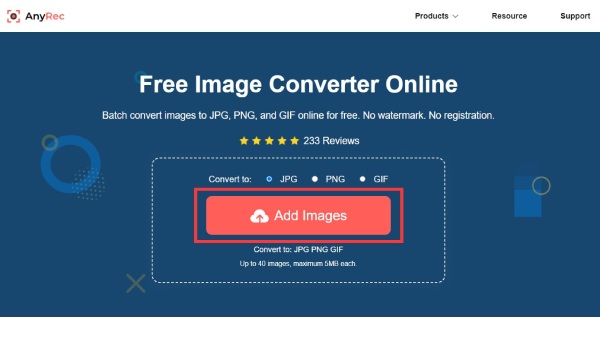
Vaihe 2.Sen jälkeen sinun tulee napsauttaa "Lisää kuvia" -painiketta pääliittymässä ladataksesi RAW-tiedostosi. Voit tuoda useita tiedostoja kerralla.
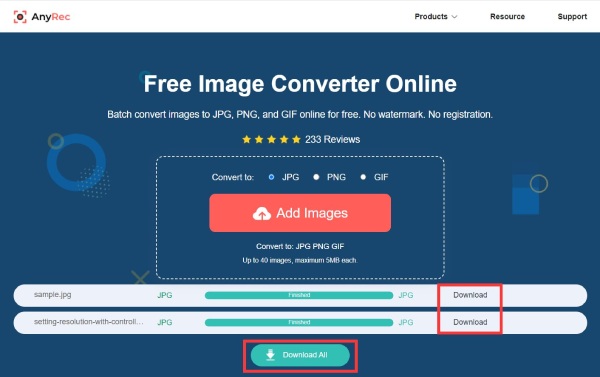
Vaihe 3.Kun tiedosto on ladattu, tämä työkalu muuntaa automaattisesti RAW:n JPG-muotoon. Sitten voit napsauttaa "Lataa" -painiketta tallentaaksesi JPG-tiedoston. Jos haluat tallentaa kaikki tiedostot kerralla, voit napsauttaa "Lataa kaikki" -painiketta alareunassa.
Menetelmä 2: Zamzar
Zamzar on myös suosittu online-muunnin, joka tukee kuvien, videoiden, äänen ja asiakirjojen muuntamista. Tämä työkalu voi muuntaa RAW:n JPG:ksi lataamatta mitään ohjelmistoja. Siinä on suoraviivainen käyttöliittymä, jonka jopa aloittelijat voivat oppia nopeasti. Mutta tiedoston enimmäiskoko on 50 Mt ja muunnosnopeus on hidas. Tässä on tarkat vaiheet RAW:n muuntamiseksi JPG:ksi Zamzarin avulla.
Vaihe 1.Hae Zamzarista selaimessa ja avaa sen virallinen verkkosivusto. Napsauta sitten "Valitse tiedosto" -painiketta tuodaksesi RAW-tiedostosi tietokoneesta, URL-osoitteesta, Boxista, Google Drivesta ja One Drivesta.
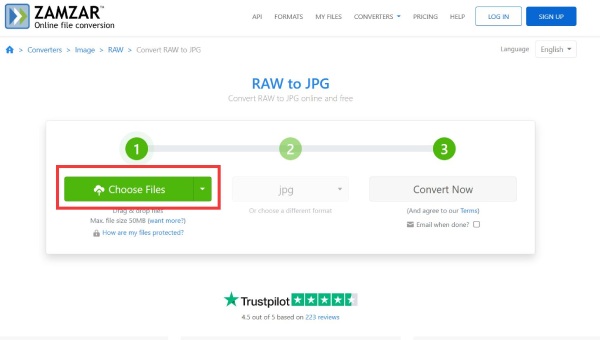
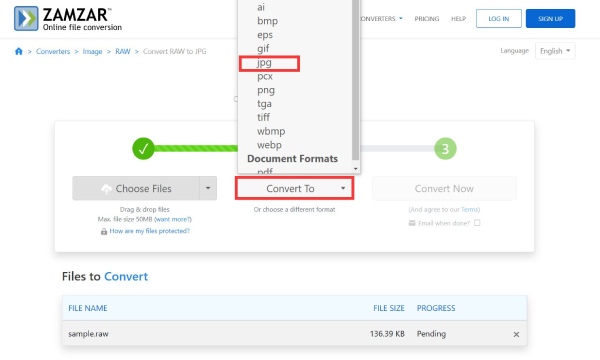
Vaihe 2.Kun lataus on onnistunut, näet tiedoston koon ja nimen. Sinun on napsautettava "Muunna" -painiketta valitaksesi "JPG" tulostusmuodoksi luettelosta.
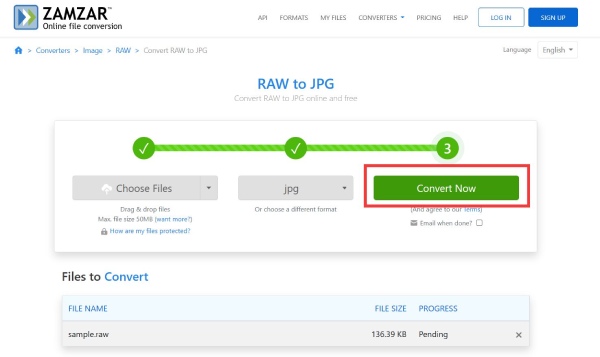
Vaihe 3.Napsauta "Muunna nyt" -painiketta muuntaaksesi RAW-tiedoston JPG:ksi. Sitten voit napsauttaa "Lataa"-painiketta tallentaaksesi tiedoston.
Tapa 3: CloudConvert
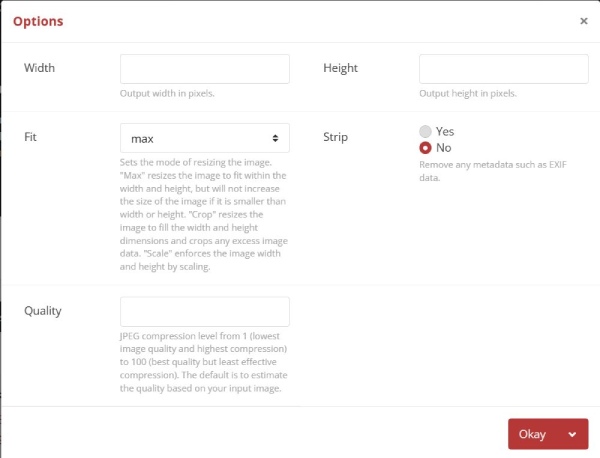
Jos haluat saada RAW-JPG-muuntimen lisävaihtoehdoilla, CloudConvert on hyvä valinta, jota voit harkita. Tämän online-työkalun avulla voit säätää leveyttä ja korkeutta vapaasti. Voit myös määrittää kuvan koon muuttamisen tilan, kuten maksimi-, rajaus- ja skaalaustilan. Lisäksi tämä RAW-JPG-verkkomuunnin tarjoaa kompressorin kuvien pakkaamiseen. Ilmaisella tilillä voit muuntaa enintään viisi eräkonversiota.
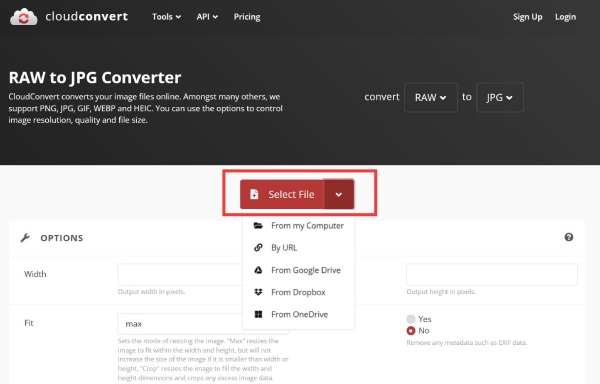
Vaihe 1.Avaa CloudConvertin virallinen verkkosivusto selaimessa. Napsauta sitten "Valitse tiedosto" -painiketta tuodaksesi RAW-tiedostosi. Voit lähettää tiedostoja useista kanavista, mukaan lukien tietokoneesta, URL-osoitteesta, Google Drivesta, Dropboxista ja One Drivesta.
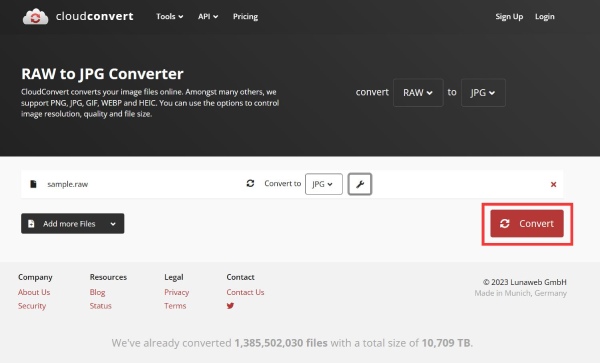
Vaihe 2.Voit ladata lisää muunnettavia RAW-tiedostoja napsauttamalla Lisää tiedostoja -painiketta. Valitse sitten "JPG" tulostusmuodoksi valikosta.
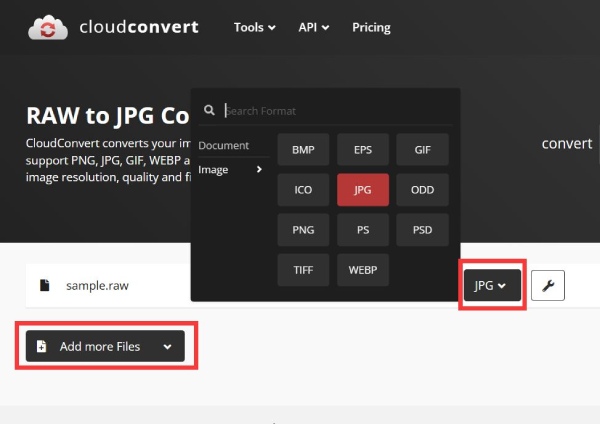
Vaihe 3.Jos haluat säätää kuvan leveyttä ja korkeutta, voit napsauttaa Asetukset-painiketta jakoavainkuvakkeella. Voit myös muuttaa kuvien laatua.
Vaihe 4.Muunna RAW JPG:ksi napsauttamalla "Muunna" -painiketta. Sen jälkeen voit esikatsella kuvaa ja tallentaa tiedoston napsauttamalla "Lataa" -painiketta.
Tapa 4: FreeConvert
FreeConvert on erinomainen RAW-JPG-muunnin verkossa, joka tukee erämuunnosta useiden tiedostojen muuntamiseksi samanaikaisesti. Tämä verkkomuunnin tarjoaa myös lisäasetuksia pakkaa JPG-kuvia verkossaSen avulla voit ladata jopa 1 Gt:n kokoisia tiedostoja. Haittapuolena on, että verkkosivulle ponnahtaa mainoksia.
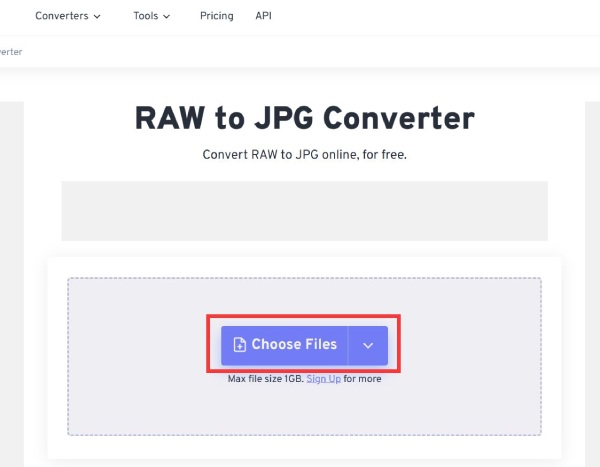
Vaihe 1.Napsauta "Valitse tiedostot" -painiketta pääliittymässä ladataksesi RAW-tiedostosi.
Vaihe 2.Voit ladata lisää muunnettavia tiedostoja napsauttamalla vasemmalla olevaa "Lisää tiedostoja" -painiketta. Valitse sitten JPG-muoto napsauttamalla "Valitse muunnostulostus" -painiketta.
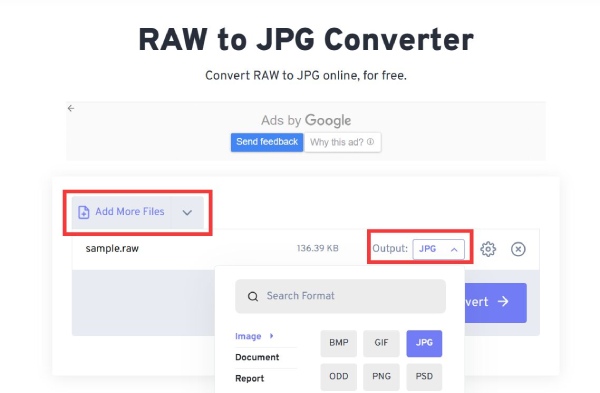
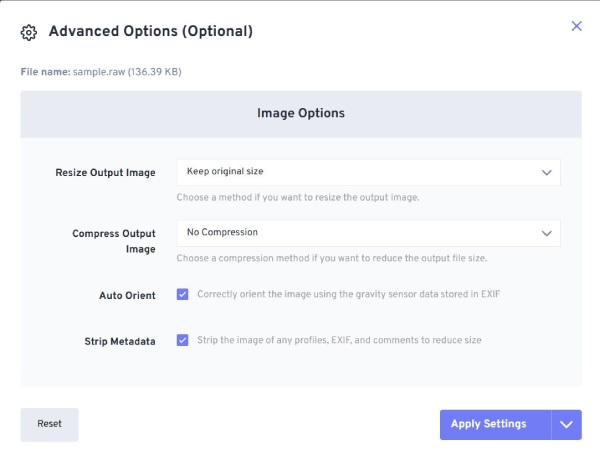
Vaihe 3.Sen jälkeen voit napsauttaa "Lisäasetukset" -painiketta rataskuvakkeella pakataksesi kuvan ja muuttaaksesi sen kokoa tarpeidesi mukaan.
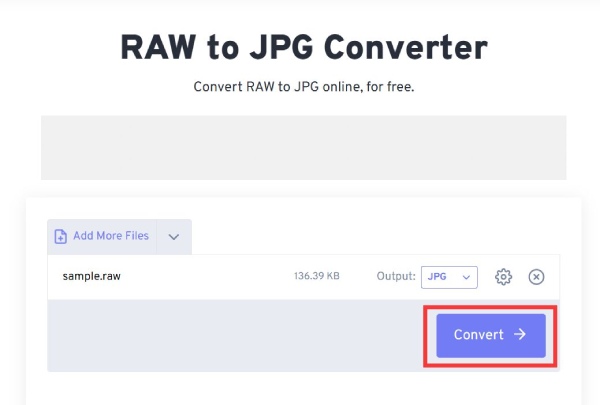
Vaihe 4.Lopuksi voit muuntaa RAW:n JPG:ksi napsauttamalla "Muunna" -painiketta. Napsauta sitten "Lataa" -painiketta tallentaaksesi tiedoston.
Osa 2: Usein kysytyt kysymykset RAW:sta JPG:hen
-
1. Kuinka avata RAW-tiedostoja suoraan?
Jos sinulla on Photoshop Raw -tiedostoja, voit käyttää niitä vain suoraan joidenkin komentorivin kuvankäsittelyohjelmistotyökalujen kautta. Kameratietojen RAW-muodossa voit avata ne suoraan joidenkin työkalujen avulla, ja ne ovat ilmaisia, kuten Photopea, Windows Photos ja GIMP.
-
2. Voinko muuntaa RAW:n JPG:ksi Photoshopilla?
Kyllä sinä voit. Sinun tarvitsee vain avata RAW-tiedosto Photoshopissa ja napsauttaa sitten Tiedosto-painiketta valitaksesi valikosta Tallenna-vaihtoehdon muuntaaksesi RAW-tiedoston JPG-, PNG- ja muihin kuvamuotoihin.
-
3. Kuinka muuntaa RAW JPG:ksi muuttamalla tiedostopäätettä?
Etsi RAW-tiedosto tietokoneen työpöydältä ja napsauta sitä hiiren kakkospainikkeella valitaksesi Nimeä uudelleen -vaihtoehdon luettelosta. Sitten sinun pitäisi vaihtaa laajennus raw. jpg:ksi. muuntaaksesi RAW:n JPG:ksi.
Johtopäätös
Jos olet tallentanut RAW-tiedostoja etkä voi toistaa niitä mediasoittimella tai laitteella, voit muuntaa RAW-tiedostot JPG-muotoon tämän oppaan avulla. Olemme paljastaneet useita tehokkaita RAW-muuntimia, jotka auttavat sinua muuntamaan ne, ja kaikki vaihtoehdot ansaitsevat huomiosi. Jos kuitenkin haluat... muunna RAW-kuvat JPG-muotoon Laatua heikentämättä ja vesileimaa käyttämättä AnyRec Free Image Converter Online on paras menetelmä.



