
Podcastin editointi: 6-vaiheinen työnkulku, joka toimii (vinkkien kera)

Sait juuri katsottua parhaan jaksosi tähän mennessä. Mutta hyviä podcasteja ei tehdä mikrofonin takana; ne syntyvät siitä, miten kohtelet niitä sen aikana. podcastien muokkausJos nykyinen prosessisi sisältää satunnaista leikkaamista tai asetusten arvailua, voit parantaa sitä huomattavasti vankemmalla työnkululla. Lue lisää ja seuraa alla olevaa podcast-äänenmuokkausohjelmaa, jossa on vinkkejä podcastisi päivittämiseen. Katso, miten saat podcast-ohjelmasi näyttämään siltä, että sillä olisi omat laitteet takanaan.
Opasluettelo
Mitä podcastien editointi oikeastaan sisältää Podcastin editoinnin työnkulku (askel askeleelta) Kuinka parantaa podcast-äänenlaatuaMitä podcastien editointi oikeastaan sisältää
Juuri ennen kuin edes alat editoida podcastia, auttaisi, jos vaiheita ei pidetä ylivoimaisena urakkana. Prosessiin kuuluu vain kahden eri tehtävän yhdistäminen, ja niiden jakaminen on ensimmäinen askel tehokkaan työnkulun saavuttamiseksi.
- 1. Sisällönmuokkaus. Tarinasi muokkaa keskustelua, joten sen on soljuttava luonnollisesti ja pidettävä kuulijan huomio. Karsi pois täytesanat, kuten hms, uhs ja like, toistuvat lauseet, aiheen vierestä sivuavat lauseet, kiusalliset hiljaisuudet ja muut häiritsevät hengähtelyt.
- 2. Tekninen äänenmuokkaus. Tässä kohtaa hionta tapahtuu. Tee jaksostasi siisti ja helppo kuunnella. Käytä äänen kohinanvaimennus, taajuuskorjaus, pakkaus, äänenvoimakkuuden tasapainotus, musiikin lisääminen ja lopullinen äänenvoimakkuuden normalisointi.
Podcastin editoinnin työnkulku (askel askeleelta)
Säästät aikaasi, kun tiedät, mitä podcast-editointiisi kuuluu ja milloin kukin tehtävä tehdään. Vältä vaivan tuhlaaminen vaiheisiin käyttämällä selkeää ja luotettavaa työnkulkua, jossa on AnyRec Video Converter podcast-editointiasi varten.
Se on monipuolinen työpöytätyökalu video- ja äänitiedostojen muuntamiseen, pakkaamiseen ja muokkaamiseen. Se sisältää sisäänrakennettuja työkaluja, joissa on ominaisuuksia, kuten äänenvoimakkuuden tehostus, tekoälyn aiheuttama melunpoisto, äänen leikkaus ja paljon muuta. Podcastien tekijöille ja sisällöntuottajille se on kevyt ja aikaa säästävä kumppani, joka yksinkertaistaa podcastien editoinnin valmistelua ja lopullista toimitusta ilman studio-ohjelmistojen monimutkaisuutta.
Yli 1000 tiedostomuotoa tuettu esiasetuksilla podcast-valmiiden tiedostojen luomiseksi.
Hienosäädä tarkasti kooderia, kanavia, näytteenottotaajuutta ja muita asetuksia.
GPU-kiihdytetty eräkäsittely useiden jaksojen tallentamiseen.
Sisäänrakennettu pikamuokkaustyökalupakki ilman pääprojektin uudelleen avaamista.
Suojattu lataus
Suojattu lataus
Vaihe 1: Kuuntele ensin koko tallenne
Ennen yksittäisen leikkauksen tekemistä esikatsele raakaäänitteitäsi ja merkitse muistiin tarpeettomien osien aikaleimat.
Vaihe 2: Poista pitkät hiljaisuudet
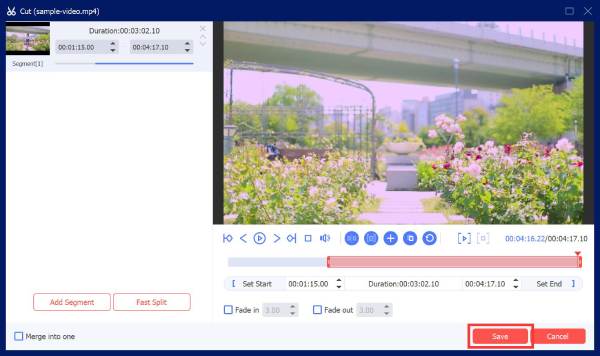
Kun tiedosto on paikallaan, leikkaa pitkät tauot pois. Näin keskustelu sujuu ilman kiirettä. Napsauta "Leikkaa"-painiketta ja siirrä sitten kahta kahvaa niin, että ne ovat haluamasi kohdan ympärillä. Niiden väliin jäävä osa pysyy paikallaan ja loput poistetaan.
Vaihe 3: Leikkaa täytesanat
Käy seuraavaksi läpi täytesanat, kuten öö, öö ja muut toistuvat sanat. Karsi pois vain ne, jotka vievät kuulijan huomion pois sisällöstäsi.
Vaihe 4: Poista aiheen ulkopuoliset keskustelut
Lopeta kolmen minuutin mittaiset sanailut aiheen vierestä. Jos kohta ei ole informatiivinen, viihdyttävä tai vie podcast-jaksoa eteenpäin, anna sen olla.
Vaihe 5: Paranna jaksojen kulkua
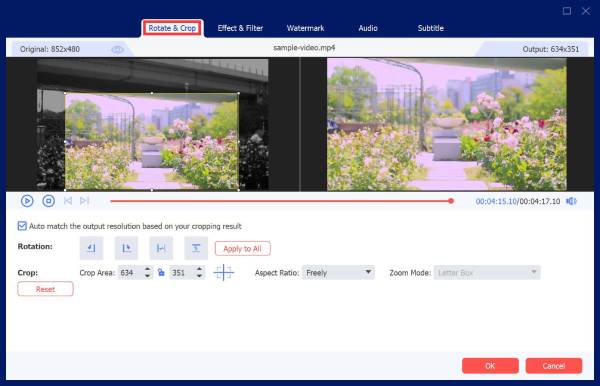
Nyt kun jäljellä on vain tärkeä materiaali, tasoita siirtymät leikkaamalla tarpeettomia osia. Lisää intro-, outro- ja siirtymämusiikki ja tasapainota kaikkien kaiuttimien äänenvoimakkuudet, jotta koko video tuntuu sujuvalta alusta loppuun. Voit tehdä kaiken AnyRec Video Converterin "Muokkaa"-painikkeella, josta löydät välilehdet kiertämiseen, tehosteiden lisäämiseen, musiikin lisäämiseen jne.
Vaihe 6: Vie viimeinen jakso
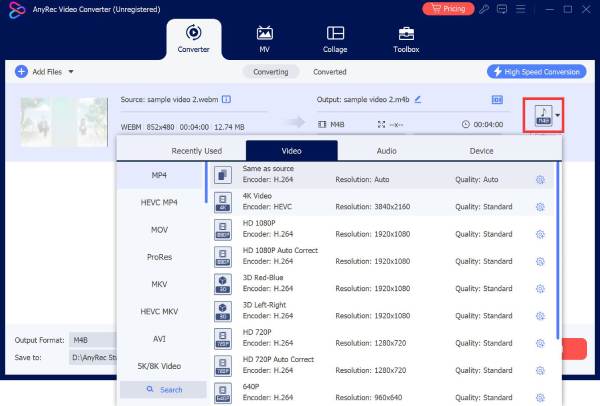
Lopuksi viimeistele tiedostosi vastaamaan täydellisiä podcast-muokkausstandardeja. Valitse AnyRec Video Converterin päänäytöltä muoto "Muoto"-pudotusvalikosta ja halutessasi mukauta asetuksia, kuten bittinopeutta, näytteenottotaajuutta, resoluutiota jne., napsauttamalla "Mukautettu profiili" -painiketta. Kun olet valmis, nimeä tiedosto, aseta lopullinen kohde ja napsauta "Muunna kaikki" -painiketta.
Kuinka parantaa podcast-äänenlaatua
Kun olet tuottanut hyvin tahditun podcastin, viimeinen vaihe on varmistaa, että jaksosi todella kuulostaa hyvältä kuuntelijoiden korvissa. Onneksi et tarvitse kalliita laitteita saadaksesi puhtaan ja valmiin äänen, ja AnyRec Video Converterissa voi tehdä vain muutamia kohdennettuja säätöjä.
Poista taustamelu
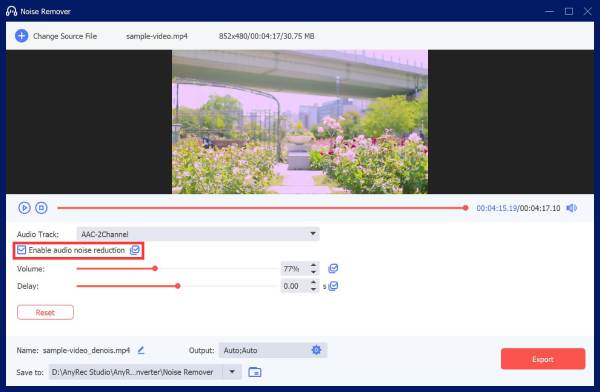
Mikrofonisi tallentaa ilman äänet, tuulettimet ja huminat jopa hiljaisessa huoneessa. Siirry siis "Työkalut"-välilehdelle ja valitse "Kohinanvaimennus". Tuo äänitiedostosi ja varmista, että "Ota äänen kohinanvaimennus käyttöön" -ruutu on valittuna, kuuntele kappaleesi ja vie se.
Normalisoi äänitasot
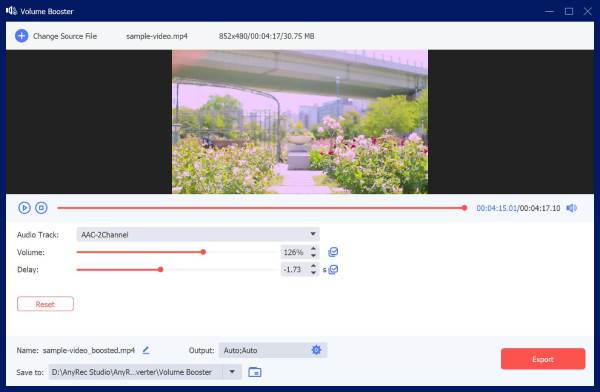
Jos vieraasi on hiljainen tai raaka taustamusiikkisi kuulostaa liian hiljaiselta tai epätasaiselta, käytä ohjelman työkalupakin "Äänenvoimakkuuden tehostinta". Vedä äänenvoimakkuuden liukusäädintä tasapainottaaksesi kaikki lähtötasot ja saadaksesi tasaisen ja yhtenäisen ääniraidan.
Käytä taajuuskorjainta parantaaksesi äänen selkeyttä
Taajuuskorjauksen avulla voit poistaa taajuudet, jotka saavat äänen kuulostamaan karhealta, ja samalla vahvistaa niitä, jotka lisäävät läsnäoloa. Käytä noin 200–400 Hz:n taajuuksia huoneen sumeuden poistamiseen, kun taas noin 3–5 kHz:n taajuus auttaa puhuttua sanaa kuulumaan selkeästi kuulokkeiden ja kaiuttimien kautta.
Käytä pakkausta
Ihmiset nauravat luonnostaan kovempaa ja hiljaisemmin nojatessaan taaksepäin mikrofonista. MP3-äänikompressori auttaa hillitsemään kovaäänisiä piikkejä ja tuomaan esiin pehmeämpiä tavuja, jotta keskustelu tuntuu tasapainoiselta ja sujuvalta kuunnella.
Johtopäätös
Kun erotat tarinan muokkaukset teknisestä viimeistelystä ja noudatat prosessissa selkeitä vaiheita, podcast-äänen muokkaus vaiheista tulee niin helppoja. Saat säilyttää luonnollisen energian, joka teki keskustelusta alun perin mukaansatempaavan. Ja jotta rutiinista tulisi vieläkin helpompi, lisää AnyRec Video Converter työkalupakkiisi. Voit poimia videosta terävää ääntä, puhdistaa taustaääniä tai viedä valmiita tiedostoja eränä, jolloin työt hoituvat ja toimitetaan nopeasti, jotta voit jakaa podcastisi sosiaalisen median kanavillasi.
Suojattu lataus
Suojattu lataus
Aiheeseen liittyvä artikkeli
Tietoja kirjoittajastamme



