
Suosittu

AnyRec Blu-ray-soitin
Toista Applen MOV-tiedostoja Windowsissa ja Macissa sujuvasti.
Suojattu lataus
Parhaat 8 MOV-soitinta MOV-videoiden katseluun sujuvalla toistolla

MOV-tiedostot ovat yhä suositumpia korkealaatuisen videosisällön tallentamiseen. Jos et ole tyytyväinen nykyiseen mediasoittimeen tai kohtaat MOV-ongelmia, jotka eivät toimi Windowsissa ja Macissa, tulet vain oikeaan paikkaan.
Tänne saat kahdeksan pelaajaa toista MOV-tiedostoja Windows 11/10/8/7- ja Mac-tietokoneillaLisäksi voit saada toimivia ratkaisuja MOV-tiedostojen toistumisen tai avautumisen ongelmien korjaamiseen. Jatka vain lukemista ja hanki saumaton MOV-toistokokemus täältä.
Opasluettelo
Osa 1: 8 parasta MOV-soitinta Windows 11/10/8/7 ja Macille Osa 2: Miksi et voi toistaa MOV-tiedostoja Windowsissa ja Macissa Osa 3: 2 tapaa korjata MOV-soittimet, jotka eivät toista MOV-videoita Osa 4: MOV-toiston usein kysytyt kysymyksetOsa 1: 8 parasta MOV-soitinta Windows 11/10/8/7 ja Macille
Internetin keskustelupalstalla on lukuisia valituksia virheistä MOV-toistossa Windowsissa. Jotkut käyttäjät kokivat täydellisen MOV-äänen, mutta ei visuaalista, kun taas toiset eivät voineet toistaa DLSR-kaapattua materiaaliaan tietokoneella. Mutta koska Apple kehitti alun perin MOV:n, on luonnollista, että muut käyttöjärjestelmät eivät tue sitä. Onneksi MOV-soittimia on olemassa tätä tarkoitusta varten.
Tarkista ensin näiden pelaajien ominaisuudet tämän taulukon avulla.
| Pelaaja | Tuettu käyttöjärjestelmä | Latausnopeus | Toiston laatu | Helppokäyttöisyys | Vakaus ja dekoodaus |
| AnyRec Blu-ray-soitin | Windows / macOS | Nopea: Alkaa yleensä 1–2 sekunnin kuluessa | Häviötön toisto, tukee 1080p- ja 4K-tarkkuuksia | Selkeä käyttöliittymä, toimii hyvin oletusasetuksilla | Sisäänrakennetut koodekit + GPU-kiihtyvyys, vakaa jopa korkean bittinopeuden MOV-tiedostojen kanssa |
| VLC Media Player | Windows / macOS / Linux | Keskikokoinen | Ei visuaalista parannusta | Ominaisuudeltaan runsas, mutta monimutkainen aloittelijoille | Satunnaisia nykimis- tai synkronointiongelmia |
| QuickTime Player | Mac käyttöjärjestelmä | Nopeasti | Tarkka värien toisto | Helppokäyttöinen | Rajoitettu yhteensopivuus muiden kuin natiivien MOV-koodekkien kanssa |
| Windows Media Player | Windows | Hidas | Perus | Yksinkertaiset säätimet | Heikko tuki nykyaikaisille MOV-koodauksille |
| KMPlayer | Windows / Android / iOS | Keskikokoinen | Säädettävä renderöinti ja suodattimet | Alkuasetukset voivat olla hämmentäviä | Vakaus riippuu manuaalisesta konfiguroinnista |
| Oikea pelaaja | Windows / macOS | Hidas | Perus | Keskittynyt johtamiseen | Rajoitettu tuki korkean resoluution MOV-tiedostoille |
| 5KPlayer | Windows / macOS | Keskikokoinen | Tukee korkean resoluution MOV-tiedostoja | Ominaisuuksin painostava | Korkeampi resurssien käyttö taustalla olevien ominaisuuksien vuoksi |
| PotPlayer | Windows | Nopea virityksen jälkeen | Mukautettava videolähtö | Jyrkkä oppimiskäyrä | Vaatii manuaalisen optimoinnin |
1. AnyRec Blu-ray-soitin
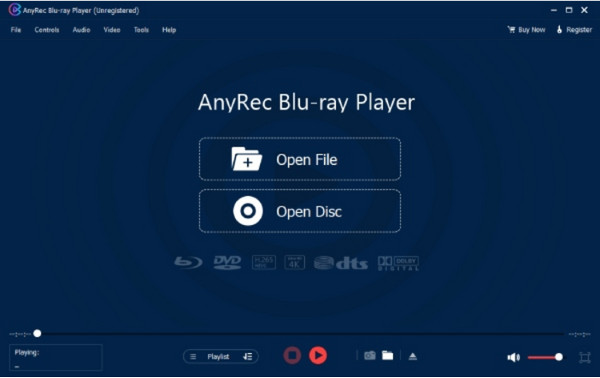
Tämä MOV Player -ohjelmisto on all-in-one-ratkaisusi elokuvien katseluun. Se tukee erilaisia videoformaatteja, kuten MOV, MP4, RM, ASF ja paljon muuta. Vaikka työpöytätyökalun ensisijainen tehtävä on toistaa kaupallisia ja kotitekoisia DVD-levyjä, voit käyttää sitä myös katsellaksesi tiedostoja tietokoneellasi ilman ongelmia. AnyRec Blu-ray Playerin paras osa on sen tuki 4K UHD:lle ja 1080p:lle, mikä luo kotiteatterin viihteeseesi.

Vaikuttava videolaatu MOV-tiedostoille katsottavaksi milloin tahansa.
Tue DVD-, kansio- ja ISO-tiedostoja korkealla audiovisuaalisella kokemuksella.
Kehittynyt NVIDIA-laitteistokiihdytys häviöttömään Blu-ray-toistoon.
Intuitiiviset säätimet valikoissa, luvuissa, tekstityksissä ja muissa navigointiin.
Suojattu lataus
Suojattu lataus
2. VLC Media Player
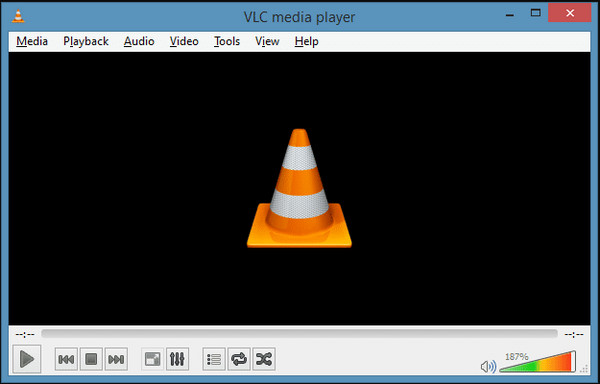
Suosittu MOV-soitin, jolla on maine erinomaisena mediasoittimena ainutlaatuisille muodoille, kuten MKV, AVI, WebM jne. Tämä työkalu tukee myös QuickTime-muotoa, ja voit myös määrittää tiedostotunnisteen laajoilla tulostusasetuksilla. Voit ladata VLC:n sen viralliselta verkkosivustolta ilmaiseksi!
Ominaisuudet:
- Edistynyt ohjaus videon synkronointia ja videosuodattimia varten.
- Tarjoa perusominaisuuksia, kuten tallennin, leikkaaminen ja muokkaaminen.
- Ota käyttöön videoiden lataaminen YouTubesta.
- Suoratoista videoita muista lähteistä, kuten Chromecastista.
3. QuickTime
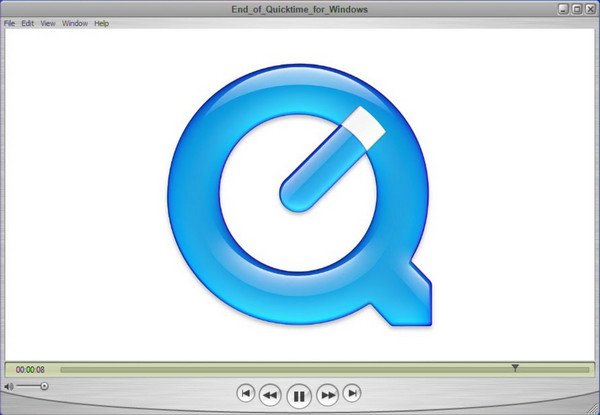
Tämä ilmainen MOV Player on Macin oletusmediasoitin, mutta se on myös ladattavissa Windowsissa. Sen näytön ohjaimilla voit toistaa, pysäyttää, keskeyttää tai kelata toistoa eteenpäin. QuickTime Playerin ainoa ongelma on, että se ei vastaanota päivityksiä, kun se ladataan Windowsiin.
Ominaisuudet:
- Voidaan käyttää kuvankatselulaitteena, äänisoittimena jne.
- Sisäänrakennettu tallennin ja tärkeät muokkausominaisuudet.
- Salli käyttäjien ladata videoita suoraan YouTubeen.
- Erinomainen pakkausmenetelmä suurille tiedostoille.
4. Windows Media Player
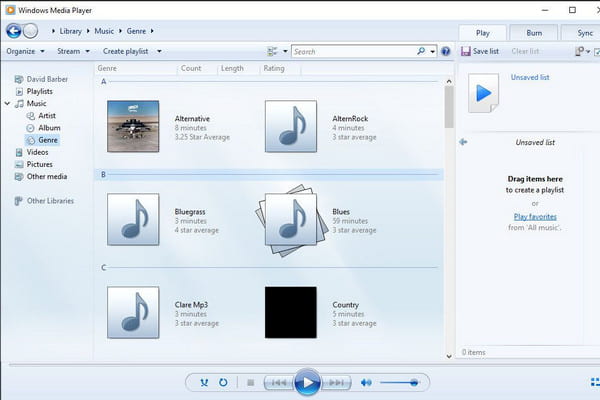
Tämä alun perin Microsoftin valmistama Windows MOV Player tukee MOV-tiedostoja elokuvien katseluun. Kuitenkin vain uusin Windows 12 voi toistaa QuickTime-muodon. Windowsin oletusmediasoitin voi olla MP3-soitin ja jopa mahdollistaa DVD-levyjen kopioimisen vaivattomasti. Voit päivittää Windows Media Playerin Microsoft Storesta.
Ominaisuudet:
- Tunnista videon tiedot, kuten esittäjä, albumi, vuosi jne.
- Käytä Media-opasta selataksesi online-suoratoistopalveluita.
- Monipuolinen käyttöliittymä tehokkailla näytön ohjaimilla.
- Luo soittolistoja eri videoille ja äänille.
5. KMPlayer
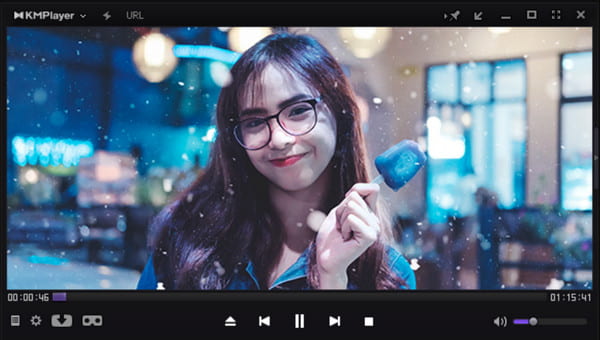
Ilmainen MOV Playing -ohjelmisto, joka käsittelee myös formaatteja, kuten AVI, MP4, WMV, MPEG1 ja MOV. Voit lisätä videon resoluutiota, koska se tukee 4K- ja 8K-tarkkuutta 60 FPS:n nopeudella. Se takaa, ettei tiedostosi vahingoitu, mutta toistaa jopa vioittuneet MOV-videot.
Ominaisuudet:
- Codec-esiasetukset tehokkaaseen käyttöön eri mediatiedostoissa.
- Salli eri tekstitysmuotojen syöttäminen videoihin.
- Kohinanvaimennus, kirjanmerkki ja audio-video synkronointi.
- Tukee yli 24 kieltä käyttäjille ympäri maailmaa.
6. RealPlayer
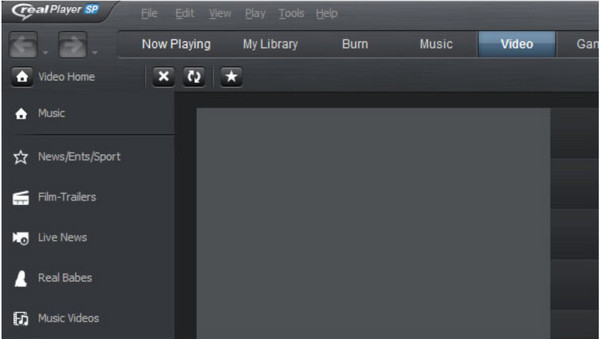
RealPlayer, joka tunnetaan myös nimellä RealOne Player, sisältää lisäosia, kuten selainlaajennuksen, jolla voit ladata videoita Internetistä. Yksi sen eduista on, että voit muuttaa videoita MP3-tiedostoiksi ja käyttää tiedostoja puhelimestasi tietokoneellesi. Sinun on asennettava QuickTime, kun käytät tätä MOV-mediasoitinta.
Ominaisuudet:
- Sopii paikallisten ja online-videoiden toistamiseen eri muodoissa.
- Ota käyttöön sisällön suoratoistaminen isommille näytöille, kuten televisioon.
- Mukauta videoiden järjestämisen, etsimisen ja poistamisen asetuksia.
- Käyttäjät voivat lähettää videoita Twitterin ja Facebookin kaltaisille alustoille.
7. 5KPlayer
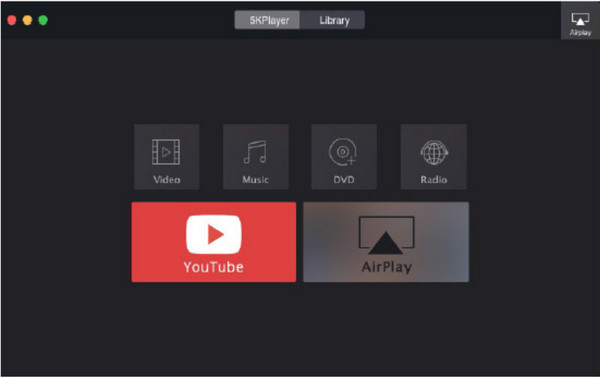
5KPlayers on aiemmin tunnettu yhtenä parhaista MOV-toistosoittimista Windowsille ja Macille. Se on monikäyttöinen, koska voit käyttää sitä DVD-levyille, ISO-kuville ja 360 asteen videoille. Sen avulla voit avata ja toistaa MOV-tiedostoja 4K UHD -tarkkuudella, joka on koodattu HEVC/H.264:llä. 5KPlayer on myös erinomainen suoratoistoon.
Ominaisuudet:
- Tukee koodekkeja, jotka ovat välttämättömiä MOV-tiedostojen koodauksessa.
- Käyttäjät voivat käyttää videoon tehosteita, kuten nopeuttaa tai hidastaa.
- Suoratoista sisältöä AirPlayn kautta ilman ongelmia.
- Tukee videon resoluutiota 360p - 4K.
8. PotPlayer
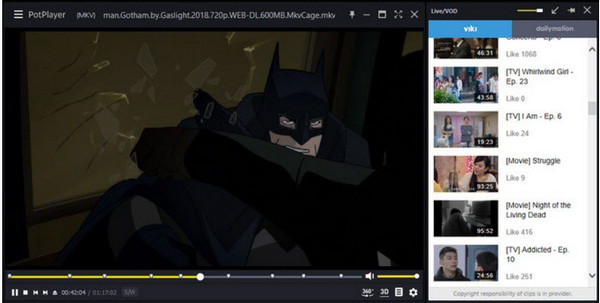
Tämä MOV-tiedostosoitin on ladattavissa ilmaiseksi Windows 10-, 8-, 7- ja Vista-käyttöjärjestelmissä. Se on kevyt ja siinä on parannettu laitteistokiihdytystila, joka takaa erinomaisen suoratoiston 4K Ultra HD:ssä. Tuettujen tiedostomuotojen ansiosta MOV-toisto on helpompaa PotPlayerilla.
Ominaisuudet:
- Nopea ja sujuva toisto 8K MOV-videoille.
- Tukee tekstitysmuotoja, kuten SRT, ASS ja SSA.
- OpenCodec mahdollistaa tarvittavan koodekin lisäämisen.
- Esikatsele kohtausta ja muuta näytön toistoa.
Osa 2: Miksi et voi toistaa MOV-tiedostoja Windowsissa ja Macissa
Monet mahdollisuudet voivat johtua siitä, miksi saat virheilmoituksen MOV-tiedostoihisi, kun avaat ne MOV-videon toistotyökalulla. Jopa QuickTimen kanssa, joka joskus QuickTime ei voi avata MP4:ää joko tukee muotoa, joskus se ei voi käyttää tiedostojasi. MOV-tiedostossa on monimutkaisia sisäisiä tietoja, joten vain spekulaatiot ovat tapa selvittää, miksi et voi toistaa MOV-tiedostoja laitteellasi.
Syy 1: Virheellinen mediatiedosto
Kun saat jatkuvasti virheitä MOV-tiedoston avaamisessa, tarkista tiedot Finderista tai MediaInfosta nähdäksesi videon pituuden ja tiedostokoon. Kun näet, että tiedostokoko on 0 kilotavua ja videon pituus 0:00, on mahdollista, että tiedostosi on vioittunut eikä MOV-soitin voi käyttää sitä.
Syy 2: Yhteensopimaton muoto
Tarkista MOV-tiedoston video- ja äänikoodekit. Koodatussa muodossa voi olla vanha Applen oma pakkausmuoto, jota Mac ei tue. Tämä pakkausmuoto lopetettiin, kun Mac OS X Mavericks julkaistiin; Voit kuitenkin edelleen avata MOV-tiedostot QuickTime Playerin vanhalla versiolla. Vaihtoehtoisesti voit käyttää QuickTime X:n muunninta vaihtaaksesi vanhat koodekit H.264/AAC:ksi.
Osa 3: 2 tapaa korjata MOV-soittimet, jotka eivät toista MOV-videoita
Jos MOV-tiedostot eivät toimi edes laitteesi MOV Playerin kanssa, on mahdollista, että tiedostosi on vioittunut. Tämä on tavallinen ongelma, mutta hyvä puoli on, että sen korjaamiseen on ratkaisuja! Kokeile parhaita ratkaisuja vioittuneille MOV-tiedostoille.
Ratkaisu 1: Muunna MOV MP4:ksi (tai muiksi suosituiksi muodoiksi)
Yleisin ratkaisu on muuntaa MOV-tiedostot muihin laajalti käytettyihin formaatteihin, kuten MP4:ään. Korkealaatuisen tulosteen saamiseksi paras muunnostyökalu on kuitenkin AnyRec Video ConverterMuunna videomuotoja vain muutamalla napsautuksella. Sen avulla voit säätää videokoodekkeja, bittinopeutta, resoluutiota, laatua ja ääniasetuksia ja sitten soveltaa näitä muutoksia muihin videoihin. Lisäksi tämä muunnin tukee useita tiedostomuotoja ja on yhteensopiva sekä Windows- että Mac-järjestelmien kanssa, mukaan lukien MKV, WMV ja paljon muuta.

Muunna MOV MP4:ksi konfiguroitavalla lähdöllä parantaaksesi videon laatua.
Tukee suuria videotiedostoja ja mahdollistaa massamuunnoksen viipymättä.
Tarjoa sisäänrakennettuja videoeditointiominaisuuksia rajaamiseen, trimmaamiseen ja tehosteiden käyttämiseen.
Tekoälypohjainen algoritmi muunnettujen videoleikkeiden laadun parantamiseksi.
Suojattu lataus
Suojattu lataus
Vaihe 1.Asenna ohjelmisto laitteellesi. Lataa MOV-tiedosto napsauttamalla "Lisää"-painiketta. Voit myös tuoda kokonaisen kansion, jossa on useita videoita, joukkomuunnosta varten.
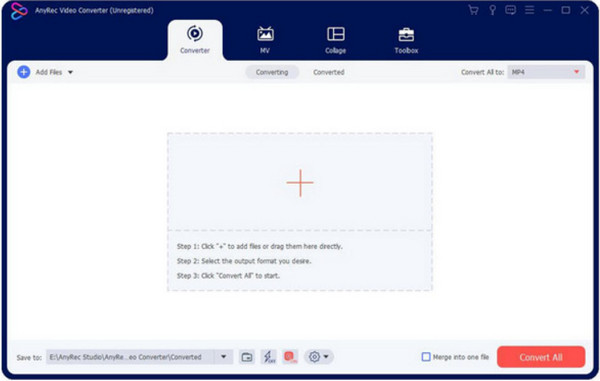
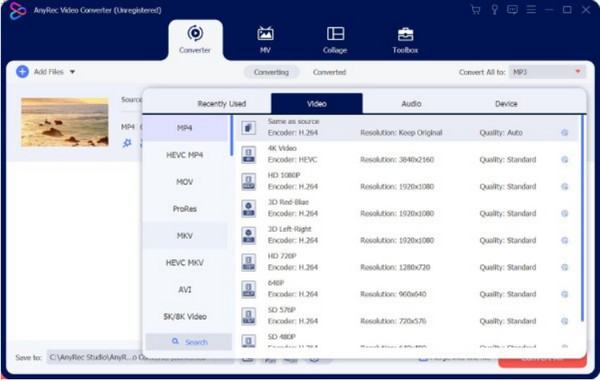
Vaihe 2.Latauksen jälkeen napsauta "Muoto"-painiketta valitaksesi halutun lähtömuodon. Jos haluat muuntaa useita videoita samaan muotoon, valitse "Muunna kaikki" -valikko oikeassa yläkulmassa.
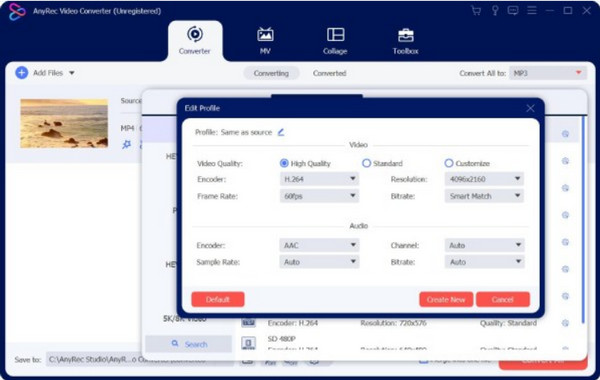
Vaihe 3.Voit määrittää tulosteen napsauttamalla "Mukautettu profiili" -painiketta. Pienempi ikkuna näyttää enkooderin, laadun jne. asetukset. Tallenna muutokset napsauttamalla "Luo uusi profiili" -painiketta.
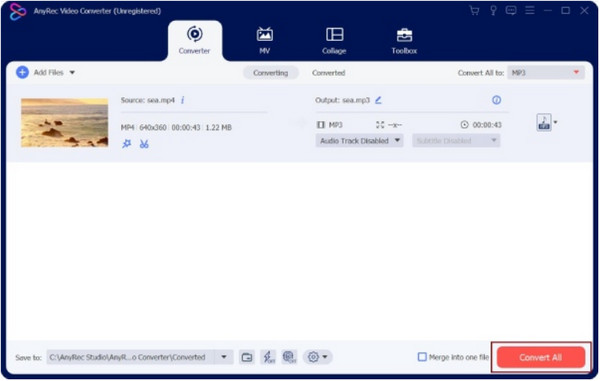
Vaihe 4.Valitse muunnetulle tiedostolle haluttu kansio "Tallenna kohteeseen" -valikosta. Napsauta sitten "Muunna kaikki" -painiketta MOV-tiedostojen käsittelyyn. Katso ja nauti suosikkielokuvistasi!
Ratkaisu 2: Korjaa MOV-tiedostot VLC Media Playerilla
VLC Media Player on monialustainen työkalu, joka on ladattavissa ilmaiseksi. Siinä on monia muokkaustyökaluja, jotka auttavat sinua muokkaamaan videoita, kuten muuntaminen, säätäminen ja videoiden leikkaaminen VLC:llä. Se tarjoaa toimintoja, jotka voit vapaasti muuntaa ja korjata MOV:n milloin tahansa. Katsotaanpa, kuinka VLC:tä käytetään vaihtoehtoisena ratkaisuna vioittuneille MOV-videoille.
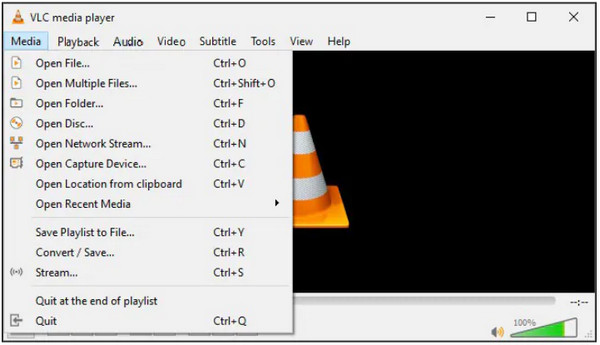
Vaihe 1.Kun VLC Media Player on asennettu, avaa se ja siirry Media-valikkoon. Valitse "Muunna/Tallenna"-vaihtoehto ja tuo sitten MOV-tiedosto napsauttamalla "Lisää"-painiketta.
Vaihe 2.Napsauta "Muunna"-ikkunan "Profiili"-valikon "Jakoavain"-painiketta. Valitse "MP4/MOV"-vaihtoehto ja määritä muut asetukset haluamallasi tavalla. Tallenna napsauttamalla "Luo"-painiketta.
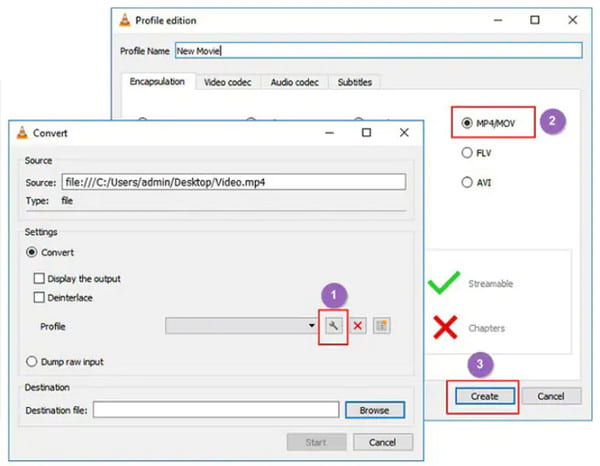
Vaihe 3.Kun kaikki on asetettu, napsauta "Selaa"-painiketta "Kohdetiedosto"-valikossa valitaksesi kansion. Napsauta "Käynnistä"-painiketta muuntaaksesi MOV-tiedoston.
Osa 4: MOV-toiston usein kysytyt kysymykset
-
Voinko siirtää MOV-tiedostoja Windows-laitteella?
Joo. Voit siirtää videoita Windowsissa; Windows ei kuitenkaan tue täysin MOV:ta. Joten se auttaisi, jos sinulla olisi ammattimaisia MOV-soittimia avaamaan ja toistamaan QuickTime-muotoa. Tai voit muuntaa MOV:n vakiomuotoihin, kuten MP4.
-
Kuinka muuntaa MOV Macissa?
Käynnistä sovellus laitteessasi ja valitse Tiedosto-valikko. Napsauta "Uusi elokuva" -painiketta avattavasta luettelosta. Kun tiedosto on tuotu, napsauta videota ja siirry uudelleen Tiedosto-valikkoon. Napsauta tällä kertaa "Jaa"- ja "Tiedosto"-painikkeita. Selaa haluamasi kansio ja viimeistele napsauttamalla Tallenna-painiketta.
-
Voinko toistaa MOV-tiedostoja puhelimellani?
Joo. Kuten iPhonen käyttäjät, voit toistaa MOV-koodattuja H.264-, MPEG-4- tai HEVC-koodekkeilla suoraan. Jos ei, sinun on muutettava MOV iPhone-muotoihin. Tai voit käyttää MOV-soitinsovellusta, aivan kuten Android-käyttäjät.
Johtopäätös
MOV-soittimet ovat hyödyllisiä, kun sinulla on MOV-tiedostot, joita haluat katsella Windowsissa. Macillakaan oletusmediasoittimesi ei tunnista tiedostomuotoa, ja siihen on useita syitä. Onneksi mediasoittimia on saatavilla ladattavaksi, erityisesti AnyRec Blu-ray-soitin. Tämä Blu-ray-soitinohjelmisto voisi olla myös hyvä MOV-soitin. Voit kokeilla tätä ammattimaista mediasoitinta napsauttamalla Ilmainen lataus -painiketta.
Suojattu lataus
Suojattu lataus



