
 Toista minkä tahansa alueen levyä Windowsilla ja Macilla.
Blu-ray ISO-tiedostojen toistaminen Windowsissa ja Macissa [2 tapaa]

Koskaan kokeillut Blu-ray ISO -levyn avaaminen tavallisessa mediasoittimessasi etkä ole päässyt mihinkään? Et tee mitään väärin. Blu-ray ISO -tiedosto ei ole vain video. Se on peilikuva koko levystä valikoineen kaikkineen, ja useimmat tavalliset soittimet tukehtuvat tähän muotoon. Tavalliset soittimet, kuten VLC tai QuickTime, eivät yksinkertaisesti pysty lukemaan tätä rakennetta. Joten tarvitset jotain erityisesti Blu-ray-toistoa varten tehtyä. Katso alla olevat ohjeet .iso-tiedostojen toistamiseen tietokoneellasi.
Opasluettelo
Blu-ray ISO-tiedostojen toistaminen Windowsissa ja Macissa Voiko VLC toistaa Blu-ray ISO-tiedostoja Yleisiä ongelmia Blu-ray ISO-tiedostojen toistettaessaBlu-ray ISO-tiedostojen toistaminen Windowsissa ja Macissa
Sinun ei tarvitse asentaa Blu-ray ISO -levyä virtuaalilevyksi ennen sen katselua. AnyRec Blu-ray Player voi avata ISO-tiedoston suoraan, mikä säästää sinulta ylimääräisen vaiheen. Se tukee Blu-ray ISO-tiedostoja ja BDMV-kansioita sekä BD-5-, BD-25- ja BD-50-muotoja. Voit nauttia myös 4K UHD- ja 1080p-videoiden toistosta ohjelman sisällä. Tämä tekee siitä käytännöllisen vaihtoehdon, jos sinulla on kokoelma laillisesti varmuuskopioituja Blu-ray-levyjä ISO-tiedostoina.

Toista Blu-ray ISO:ta, levyjä ja kansioita sujuvasti.
Tukee NVIDIA-laitteistokiihdytystä suuren bittinopeuden ISO-kuvien avaamiseen.
Säilytä alkuperäiset valikot ja luvut.
Ei aluerajoituksia. Toimii kaikilta levyiltä otettujen ISO-kuvien kanssa.
Suojattu lataus
Suojattu lataus
- 1. Avaa AnyRec Blu-ray -soitin. Napsauta "Avaa tiedosto" -painiketta.

- 2. Valitse ISO-tiedostosi. Tuo se napsauttamalla "Avaa"-painiketta.
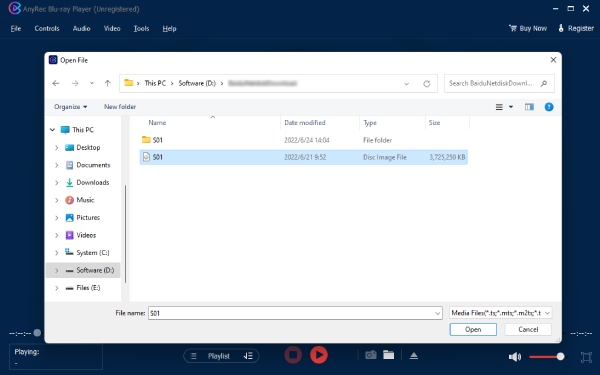
- 3. Odota, että Blu-ray-sisältö latautuu. Myöhemmin voit säätää toiston säätimiä ja asetuksia ylä- ja alareunasta.

Voiko VLC toistaa Blu-ray ISO-tiedostoja
Kyllä, VLC voi toistaa suojaamattomia Blu-ray ISO -tiedostoja, mutta prosessi ei ole helppo. Blu-ray-toistoon voi liittyä levyvalikoita, salausta, Java-pohjaisia valikoita ja tiettyä kansiorakennetta. VLC saattaa tarvita lisätiedostoja tai -määrityksiä ennen kuin se pystyy käsittelemään Blu-ray-sisältöä oikein. Muussa tapauksessa saatat kohdata VLC:n toisto-ongelmia, kuten "mrl-tiedostoa ei voida avata" tai valituksia puuttuvista AACS- tai BD+-salauksen purkukirjastoista.
Jos haluat käyttää videota vain ISO-tiedoston sisällä, VLC voi olla kokeilemisen arvoinen. Mutta jos haluat yksinkertaisemman tavan toistaa Blu-ray ISO -tiedostoja valikoilla, luvuilla, tekstityksillä ja erilaisilla ääniraidoilla, erillinen Blu-ray-toisto-ohjelmisto on yleensä paremmin sopiva.
Niille, jotka haluavat käyttää VLC:tä Blu-ray ISO-tiedostojen toistamiseen, noudata alla olevia ohjeita.
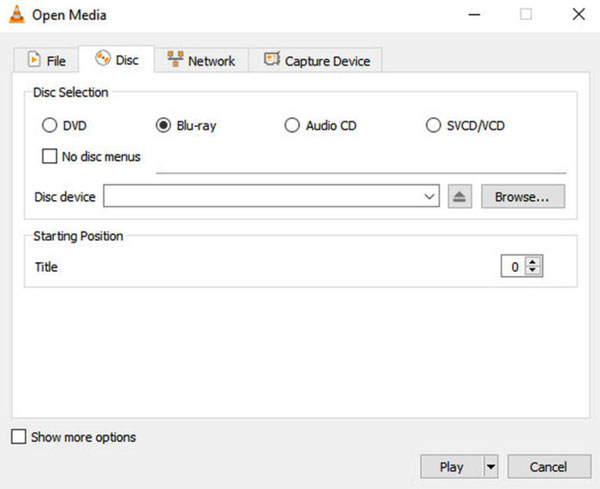
- 1. Napsauta Blu-ray .iso -tiedostoa hiiren kakkospainikkeella Windows 10:ssä tai 11:ssä. Valitse "Liitä"-vaihtoehto asentaaksesi ISO-tiedoston virtuaaliasemana.
- 2. Avaa VLC Media Player. Siirry ylimmäiseen "Media"-luetteloon. Napsauta "Avaa levy" -painiketta. Valitse "Blu-ray" ja valitse asennetun virtuaaliaseman asemakirjain.
- 3. Valitse ja toista pääelokuvan nimi avataksesi Blu-ray ISO:n VLC:llä.
Yleisiä ongelmia Blu-ray ISO-tiedostojen toistettaessa
Blu-ray ISO -tiedostot ovat käteviä, mutta toisto ei aina suju ongelmitta. Ongelma voi olla itse ISO-tiedostossa, soittimessa tai tietokoneesi ääni- ja videoasetuksissa. Tässä on joitakin yleisiä ongelmia ja kokeilemisen arvoisia seikkoja.
ISO ei avaudu
Jos ISO-tiedosto ei tee mitään, kun yrität avata sen, tarkista ensin, onko tiedosto täydellinen ja luettavissa. Vaurioitunut tai epätäydellinen ISO-tiedosto voi epäonnistua useammassa kuin yhdessä soittimessa.
Jos tiedosto näyttää olevan kunnossa, kokeile avata se ohjelmistolla, joka tukee Blu-ray-rakenteita. Tavallinen videosoitin ei välttämättä osaa käsitellä Blu-ray ISO -tiedoston sisältöä.
Voit myös kokeilla avata ISO-tiedoston suoraan AnyRec Blu-ray -soittimessa sen sijaan, että ensin liittäisit sen virtuaalilevynä.
Blu-ray-valikkoa ei tule näkyviin
Blu-ray ISO -levy voi sisältää valikoita, lukuja, lisämateriaalia, tekstityksiä ja useita ääniraitoja. Kaikki mediasoittimet eivät kuitenkaan pysty käsittelemään näitä ominaisuuksia oikein.
Jos elokuva toistuu, mutta et voi käyttää alkuperäistä Blu-ray-valikkoa, tarkista, tukeeko soittimesi Blu-ray-valikon navigointia.
Video toistuu, mutta ääntä ei kuulu
Jos kuva toistuu normaalisti, mutta et kuule mitään, tarkista ensin perusääniasetukset:
- Varmista, että oikea ääniraita on valittu.
- Tarkista tietokoneesi äänenvoimakkuus.
- Varmista, että oikea tulostuslaite on valittu.
- Tarkista, tukeeko soittimesi ISO-tiedostossa määritettyä äänitiedostomuotoa.
- Jos käytät ulkoisia kaiuttimia tai vastaanotinta, tarkista sen tulo- ja äänenvoimakkuusasetukset.
Blu-ray-tiedostot voivat sisältää useita ääniraitoja. Kokeile vaihtaa toiseen raitaan nähdäksesi, kuuluuko ääni takaisin.
ISO-tiedosto on erittäin suuri
Suuri Blu-ray-levyn ISO-tiedosto on yleensä normaali. ISO on kuva koko levystä, ei pelkästään elokuvan pakattu kopio. Siksi se voi viedä paljon enemmän tilaa kuin samasta sisällöstä tehty MP4-tiedosto.
Jos haluat vain katsoa elokuvan etkä tarvitse alkuperäistä levyrakennetta, voit muunna ISO VOB-muotoon tai muita kompakteja videoformaatteja. Jos haluat säilyttää Blu-ray-valikot, luvut, lisämateriaalit ja muut levytiedot, alkuperäisen ISO-arvon säilyttäminen on järkevämpää.
Johtopäätös
Blu-ray ISO -tiedostot voivat olla käteviä varmuuskopioita, mutta niitä ei ole yhtä helppo toistaa kuin tavallisia videotiedostoja. Vaurioitunut ISO, puuttuva valikkotuki tai väärä ääniraita voivat nopeasti estää varmuuskopioinnin. Kun olet tarkistanut itse tiedoston, Blu-ray-toisto-ohjelmiston käyttö on usein yksinkertaisin tapa... avaa Blu-ray ISO-tiedostoja. AnyRec Blu-ray Player voit ladata Blu-ray ISO -tiedoston suoraan sen sijaan, että ensin liittäisit sen. Se on hyvä valinta, kun haluat yksinkertaisemman tavan katsella Blu-ray-varmuuskopioitasi.
Suojattu lataus
Suojattu lataus
Aiheeseen liittyvät artikkelit:
Tietoja kirjoittajastamme




