
BDMV-tiedostojen avaaminen: 3 yksinkertaista menetelmää sujuvaan Blu-ray-toistoon

Olet juuri kopioinut suosikkielokuvasi Blu-ray-levyltä. Mutta kun yrität avata BDMV-kansion, soittimesi ei lataa videota. Jos olet hämmentynyt toiston epäonnistumisesta ja etsit... Kuinka avata BDMV-tiedosto, jatka lukemista. Tämä opas esittelee kolme tehokasta tapaa tehdä BDMV-toistostasi sujuvampaa ja helpompaa.
Opasluettelo
Osa 1: Mikä on BDMV-tiedosto Osa 2: BDMV-tiedostojen toistaminen Windowsissa/Macissa Osa 3: Miksi et voi avata BDMV-tiedostoa Osa 4: Usein kysytyt kysymykset BDMV-toistostaOsa 1: Mikä on BDMV-tiedosto
BDMV-tiedosto, jota kutsutaan myös Blu-ray-levyn elokuvatietotiedostoksi, on tiedostotyyppi, joka sisältää Blu-ray-elokuvien tietorakenteen. Kun kopioit Blu-ray-levyn digitaalisiksi tiedostoiksi, et yleensä saa vain yhtä videotiedostoa, kuten MP4- tai MKV-tiedostoja. Näet sen sijaan BDMV-kansion.
BDMV-kansio sisältää useita alikansioita, jotka toimivat yhdessä elokuvien toiston tukemiseksi, kuten STREAM, PLAYLIST, CLIPINF, juuritiedostot .bdmv ja joitakin lisäkansioita. Kaikki nämä osat toimivat tiiminä ja tarjoavat videota, ääntä, tekstityksiä ja soittolistoja. Mutta koska rakenne on niin monimutkainen, tavalliset mediasoittimet eivät yleensä osaa käsitellä sitä. Siksi sisällön avaamiseen ja katselemiseen tarvitaan aina erillinen BDMV-soitin.
BDMV-kansio ei ole vain yksi videotiedosto – se on enemmänkin kuin kokonainen Blu-ray-järjestelmä pakattuna kansioihin. Näet osia, kuten STREAM videodatalle, PLAYLIST toistojärjestykselle, CLIPINF leikkeen tiedoille ja joitakin .bdmv-indeksitiedostoja, jotka sitovat kaiken yhteen.
Kaikki nämä osat toimivat yhdessä ja tarjoavat videota, ääntä, tekstityksiä ja valikoita. Mutta koska rakenne on niin monimutkainen, tavalliset mediasoittimet eivät yleensä osaa käsitellä sitä. Siksi tarvitaan erillinen Blu-ray- tai BDMV-soitin sen avaamiseen oikein.
Osa 2: BDMV-tiedostojen toistaminen Windowsissa/Macissa
Ennen kuin valitset BDMV-tiedostojen toistotavan, tässä on nopea vertailu kolmesta yleisimmästä menetelmästä:
- • AnyRec Blu-ray -soitin: Helpoin ja nopein ratkaisu. Tukee 4K BDMV -toistoa, mukaan lukien salattua sisältöä.
- • VLC-mediasoitin: Ilmainen ja alustariippumaton vaihtoehto. Hyvä perustoistoon, mutta ei toista salattuja BDMV-tiedostoja ja korkearesoluutioista sisältöä.
- • Muunna MP4/MKV-muotoon: Yhteensopivin ratkaisu, mutta vaatii muuntimen ja ylimääräistä muuntamisaikaa.
Menetelmä 1: Toista BDMV-kansioita AnyRec Blu-ray -soittimella
Tuettu alusta: Windows, Mac.
Yksi helpoimmista tavoista toistaa BDMV-tiedostoja on käyttää ammattimaista Blu-ray-soitinta. AnyRec Blu-ray Player on todella tehokas Blu-ray-levysoitin PC:lle ja Macille. Voit käyttää sitä BDMV-kansioiden avaamiseen ja elokuvien toistamiseen suoraan. Koko prosessi kestää alle minuutin. Lisäksi tämä monipuolinen soitin tukee myös Blu-ray-levyjen, DVD-levyjen ja ISO-kansioiden toistamista korkealaatuisesti.

Toista BDMV-tiedostoja suoraan ilman muuntamista.
Toista Blu-ray-elokuvia 4K-tarkkuudella ja Dolby Atmos -äänellä.
Toista Blu-ray- ja DVD-levyjä sekä ISO-kansioita GPU-kiihdytyksellä.
Toista mitä tahansa kuviteltavissa olevia video- ja ääniformaatteja.
Suojattu lataus
Suojattu lataus
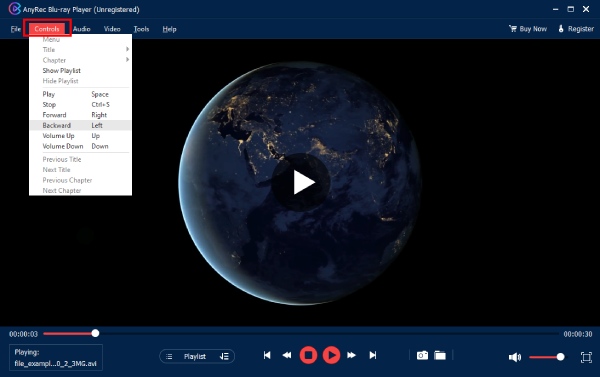
Vaihe 1.Napsauta pääkäyttöliittymässä "Avaa tiedosto" -painiketta avataksesi BDMV-kansiosi. Valitse BDMV-kansiosi ja napsauta "Avaa"-painiketta tuodaksesi sen.

Vaihe 2.Voit vaihtaa videota napsauttamalla "Soittolista"-painiketta. Voit myös vaihtaa toistotilaa ja säätää toistoasetuksia haluamallasi tavalla napsauttamalla ylävalikon vaihtoehtoja.
Menetelmä 2: Toista BDMV-tiedostoja VLC Media Playerissa
Tuettu alusta: Windows, Mac, Linux ja mobiililaitteet.
VLC Media Player on ilmainen ja avoimen lähdekoodin mediasoitin. Sen uusimmalla versiolla voi toistaa myös BDMV-tiedostoja. Tämä alustojen välinen soitin tukee lähes kaikkien video- ja ääniformaattien toistoa, joten se on suosittu ja laajalti käytetty käyttäjien keskuudessa. VLC sisältää monia koodekkeja, joten käyttäjien ei tarvitse asentaa ylimääräisiä koodekkipaketteja useimpien mediatiedostojen toistamiseen.
Vaihe 1.Lataa ja asenna VLC Media Player viralliselta verkkosivustolta.
Vaihe 2.Avaa VLC, napsauta "Media" ja valitse sitten "Avaa kansio".
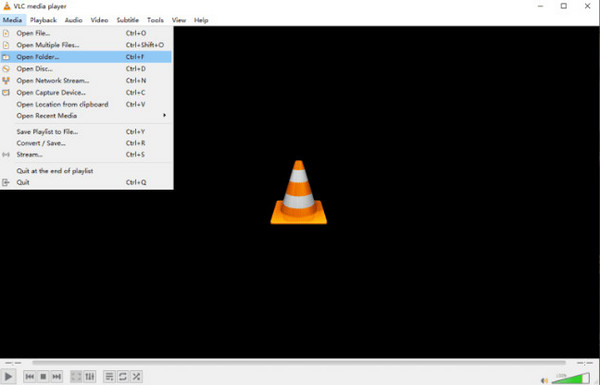
Vaihe 3.Etsi toistettava BDMV-kansio ja valitse se. VLC aloittaa sisällön toistamisen.
Menetelmä 3: Muunna BDMV MP4/MKV:ksi
BDMV-kansioita tukee vain rajallinen määrä Blu-ray-soittimia, kun taas MP4 ja MKV toimivat saumattomasti lähes kaikkien mediasoittimien kanssa. Joten BDMV-tiedostojen muuntaminen valtavirran videomuotoihin on yksinkertainen ja tehokas ratkaisu.
Voit käyttää luotettavaa Blu-ray-muunninta muuntaa BDMV MP4:ksi tai MKV. Muuntamisen jälkeen saat yhden toistettavan videotiedoston, jolla on laaja yhteensopivuus tai häviötön toisto. Tämä muunnos auttaa myös poistamaan dekoodausvirheitä, joita voi esiintyä avattaessa raakatiedostoja BDMV-kansioista.
Osa 3: Miksi et voi avata BDMV-tiedostoa
Monet käyttäjät kohtaavat virheitä yrittäessään avata BDMV-tiedostoja. Miksi et voi avata BDMV-tiedostoa? BDMV ei ole "normaali" videotiedosto kuten MP4 tai MKV. Se on itse asiassa Blu-ray-kansiorakenne, joka tallentaa sisällön erikseen. Useimmissa oletusmediasoittimissa ei ole sisäänrakennettua Blu-ray-dekoodauksen tukea, joten ne eivät voi lukea tätä rakennetta. Sitten on vielä DRM-ongelma. Monet kaupalliset Blu-ray-levyt on suojattu salauksella. Tämä suojauskerros estää luvattomia ohjelmistoja toistamasta sisältöä.
Lopuksi, vioittuneet tai puutteelliset tiedostot voivat myös aiheuttaa toisto-ongelmia. Jos mediasoittimesi on vanhentunut, se ei välttämättä tue uudempia Blu-ray-formaatteja tai -koodekkeja, ja se voi johtaa mustiin näyttöihin, jumiutumiseen tai äkillisiin kaatumisiin.
Osa 4: Usein kysytyt kysymykset BDMV-toistosta
-
Mikä on helpoin tapa toistaa BDMV-tiedostoja?
Helpoin tapa on käyttää ammattimaista Blu-ray-soitinta, joka tukee BDMV-kansioiden toistoa. AnyRec Blu-ray -soitin on hyvä valinta. Voit yksinkertaisesti avata BDMV-kansion tässä soittimessa, ja se tunnistaa ja toistaa elokuvan automaattisesti oikealla videolla, äänellä ja tekstityksillä.
-
Onko BDMV-tiedosto sama kuin ISO-tiedosto?
Eivät, ne ovat erilaisia. BDMV-kansio on Blu-ray-levyltä purettu rakenne, joka on tallennettu kansioiksi. ISO-tiedosto on yksi levykuva, joka sisältää koko Blu-ray-levyn, mukaan lukien BDMV-kansiot. Molemmat sisältävät saman sisällön, mutta ISO on pakattu yhdeksi tiedostoksi, kun taas BDMV on kansiorakenne.
-
Kuinka avata BDMV-tiedostoja Macilla?
Macin sisäänrakennettu soitin ei pysty toistamaan BDMV-tiedostoja, joten tarvitset yhteensopivan Blu-ray-soitinohjelmisto, kuten AnyRec Blu-ray -soitin. Käynnistä vain soitin, valitse "Avaa kansio" ja valitse BDMV-hakemisto, niin voit nauttia Blu-ray-elokuvistasi.
Johtopäätös
AnyRec Blu-ray -soitin on paras valintasi kopioitujen BDMV-kansioiden toistamiseen häviöttömällä laadulla. Se käsittelee salattua BDMV-sisältöä ja monimutkaisia levyrakenteita vaivattomasti ilman ylimääräisiä muunnostöitä. Sinun ei tarvitse huolehtia toistokelvottomasta tiedostosta. BDMV-tiedostot enää! Kokeile näitä menetelmiä jo tänään ja nauti korkealaatuisista Blu-ray-elokuvistasi!
Aiheeseen liittyvät artikkelit
Tietoja kirjoittajastamme




