
Photoshopin Super Resolution -ominaisuuden käyttö [aloittelijaystävällinen]

Mikä on Photoshopin superresoluutioLuotettuna kuvankäsittelytyökaluna monet ammattilaiset käyttävät Adobe Photoshopia kuvankäsittelyyn liittyviin tehtäviin, ja kuvanlaadun parantaminen on yksi niistä. Kuvan skaalaustekniikan jatkuvan kehityksen myötä Adobe Photoshop on myös julkaissut merkittäviä päivityksiä, joissa on uusia ominaisuuksia, jotka vastaavat käyttäjien kuvanparannustarpeisiin. Tässä viestissä tutustut Photoshopin supertarkkuusominaisuuteen ja sen käyttötapoihin.
Opasluettelo
Perustietoja Photoshopin Super Resolutionista Superresoluution käyttäminen Adobe Photoshopissa Kuinka saada superresoluutioisia kuvia tekoälymallillaPerustietoja Photoshopin Super Resolutionista
Jos etsit Photoshopista superresoluutiotoimintoa, et todennäköisesti löydä sitä. Itse asiassa tämän ominaisuuden tarjoaa Lightroom, joka on myös Adoben ammattimainen kuvankäsittelytyökalu. Superresoluutio voi parantaa kuviesi resoluution kaksinkertaiseksi alkuperäiseen kokoon verrattuna. Kun sekä kuvan korkeus että leveys kaksinkertaistetaan, kuvassa olevien integroitujen pikselien määrä nelinkertaistuu, mikä tarkoittaa, että kuvasta tulee paljon selkeämpi.
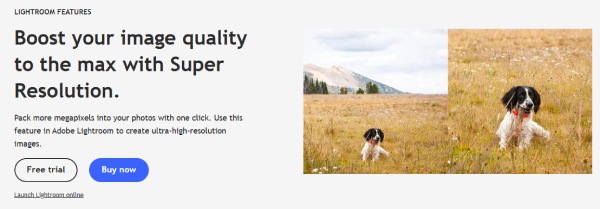
Kuvien superresoluutiokäsittely perustuu tekoälymallien oppimiseen. Kouluttamalla algoritmista koneoppimismallia miljoonien kuvien analyysin avulla tämä toiminto pystyy analysoimaan kuviesi sisällön älykkäästi ja parantamaan niitä nopeasti. Olipa kyseessä muotokuvat, maisemat tai teksti, minkä tahansa tyyppinen kuva voidaan selkeyttää nopeasti. Adoben virallisella verkkosivustolla olevan johdannon mukaan, jos käytät yleensä Adobe Photoshopia, superresoluutio on siihen sisäänrakennettu ominaisuus. Voit käyttää sitä paranna kuvanlaatua Photoshopissa.
Superresoluution käyttäminen Adobe Photoshopissa
Jos haluat tietää, miten Photoshopissa käytetään superresoluutiota, vastaus on itse asiassa piilotettu Camera Raw'hun (ACR). Vaikka et löydä suoraan "superresoluutio"-nimistä toimintoa, tämä kuvien parannusmenetelmä on itse asiassa sama kuin "superresoluutio"-tekniikka. Tällä tavoin voit tehokkaasti suurentaa kuvaa, jolloin siinä on enemmän yksityiskohtia. Voit seurata alla olevia ohjeita oppiaksesi käyttämään supertarkkuutta Photoshopissa.
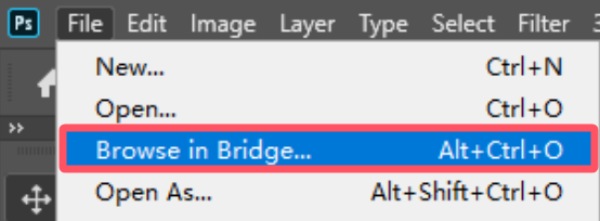
Vaihe 1.Käynnistä Adobe Photoshop laitteellasi ja valitse skaalattava kuva napsauttamalla "Selaa Bridgessä..." -painiketta "Tiedosto"-välilehdellä.
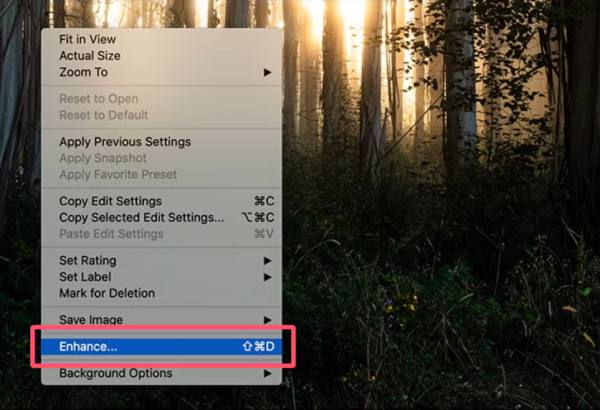
Vaihe 2.Napsauta kuvaa hiiren kakkospainikkeella ponnahdusikkunassa ja jatka napsauttamalla "Paranna..." -painiketta.
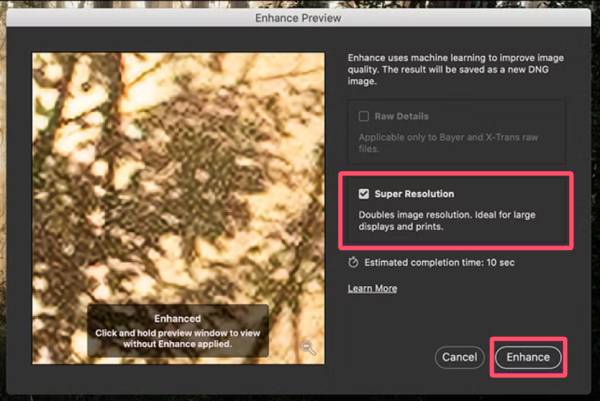
Vaihe 3.Napsauta "Superresoluutio"-painiketta ottaaksesi superresoluution käyttöön Photoshopissa. Napsauta lopuksi "Paranna"-painiketta.
Vinkkejä
Vaikka Photoshopin supertarkkuusominaisuuden käyttö voi tehokkaasti parantaa kuviesi yleistä laatua, sillä on myös useita haittoja, jotka kannattaa ottaa huomioon. Ensinnäkin voit käyttää Adobe Photoshopia vain, jos ostat sen lisenssin. Toiseksi sen käyttö on melko monimutkaista sekä aloittelijoille että ammattilaisille. Nämä haitat saavat monet käyttäjät etsimään vaihtoehtoa.
Kuinka saada superresoluutioisia kuvia tekoälymallilla
Jos etsit pätevää vaihtoehtoa Photoshopin superresoluutiotyökalulle, niin ilmainen ja helppokäyttöinen AnyRec AI Image Upscaler on paras valinta. Tämän työkalun avulla voit skaalata valokuvia verkossa jopa 4K-tarkkuuteen ilman vesileimaa. Riippumatta siitä, minkä tyyppisiä kuvia käsittelet, tulostettavat tiedostot sopivat aina hyvin kasvoille, tekstille, verkkokaupalle ja tulostuslaadulle. Käy vain tässä verkkotyökalussa, ja voit käyttää suoraan tekoälyteknologiaa kuviesi automaattiseen parantamiseen.
Miksi AnyRec AI Image Upscaleria suositellaan
- • Paranna kuvan laatua Photoshopin superresoluutiotasolle.
- • Toimenpide on äärimmäisen yksinkertainen. Jopa aloittelijat pystyvät suorittamaan sen nopeasti.
- • Hyödynnä useita tekoälymalleja kuvien yksityiskohtien älykkääseen parantamiseen.
- • Esikatsele tarkistaaksesi, täyttääkö kuvanparannus vaatimuksesi.
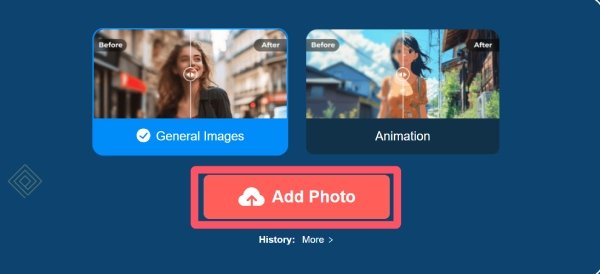
Vaihe 1.Siirry AnyRec AI Image Upscalerin viralliselle verkkosivustolle ja aloita napsauttamalla "Lisää valokuva" -painiketta.
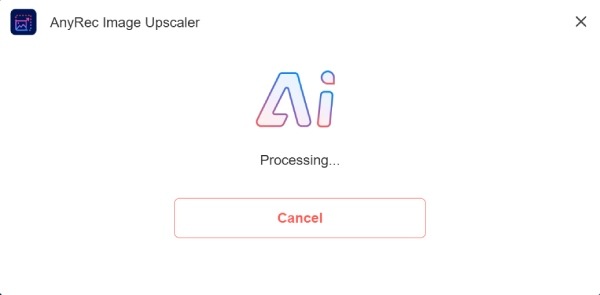
Vaihe 2.Kun kuva on ladattu, se skannataan ja skaalataan ylöspäin automaattisesti tekoälymallin tuella.
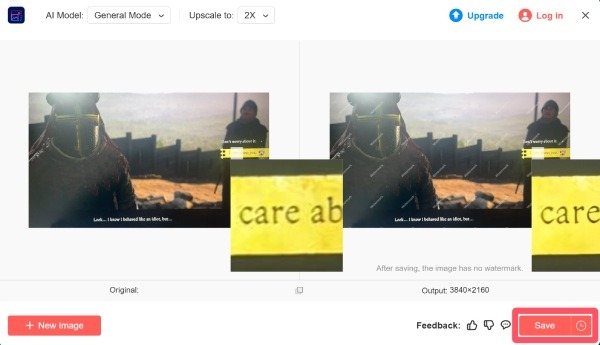
Vaihe 3.Voit napsauttaa "Skaalaa ylös" -painiketta käyttääksesi superresoluutiota kuten Photoshopissa. Napsauta lopuksi "Tallenna"-painiketta.
Johtopäätös
Tämä viesti opettaa sinulle Kuinka käyttää superresoluutiota PhotoshopissaTämän viestin luettuasi sen ei pitäisi enää olla sinulle ongelma. Vaikka tämän toiminnon käyttö vaatii maksun ja on suhteellisen monimutkaisia, se on silti erittäin tehokas. Niille käyttäjille, jotka tarvitsevat ilmaisen ja yksinkertaisen tavan saada kuvia, joiden laatu on sama kuin Photoshopin superresoluutiolla, voit nyt antaa AnyRec AI Image Upscaler yritys.
Aiheeseen liittyvät artikkelit
Tietoja kirjoittajastamme





