
Suosittu

AnyRec Video Converter
120 kertaa nopeampi videoiden muuntaminen ja editointi. Ei odottelua.
Suojattu lataus
MPEG MP3:ksi: 4 tapaa poimia ääntä MPEG-videosta

Joskus tarvitset vain äänen MPEG-videotiedostosta, olipa kyseessä sitten kappale, podcast tai luento. Tätä varten muunna MPEG MP3:ksi formaatti helpottaa toistamista millä tahansa laitteella ja antaa sinun luoda soittolistan vaivattomasti. Onneksi useita työkaluja ja menetelmiä on täällä auttamassa! Tässä viestissä jaetaan neljä tapaa muuntaa MPEG MP3-ääneksi, työpöytäohjelmistoista verkkotyökaluihin.
Opasluettelo
MPEG vs. MP3: Määritelmä ja ero Paras työkalu MPEG:n muuntamiseen MP3:ksi nopeasti Macilla/PC:llä Kuinka muuntaa MPEG MP3:ksi verkossa vapaastiMPEG vs. MP3: Määritelmä ja ero
Ennen oikean formaatin, MPEG:n ja MP3:n, valitsemista on tärkeää ymmärtää, mitä nämä kaksi formaattia oikeastaan edustavat. Vaikka nämä kaksi ovat sukua toisilleen, niillä on eri käyttötarkoitukset mediankäsittelyssä.
MPEG on suosittu video- ja äänisisällön muoto. Sitä käytetään laajalti elokuvissa ja tallenteissa, koska se tasapainottaa selkeän toiston pienemmillä tiedostokooilla.
MP3 on puolestaan pakattu ääniformaatti, joka on suunniteltu erityisesti äänen tallentamiseen ja suoratoistoon. Se pienentää tiedostokokoa säilyttäen samalla musiikin, podcastien ja jokapäiväisen kuuntelun kannalta hyväksyttävän laadun.
Paras työkalu MPEG:n muuntamiseen MP3:ksi nopeasti Macilla/PC:llä
Suunniteltu muuntamaan MPEG-tiedostot MP3-muotoon poikkeuksellisen nopeasti säilyttäen äänen selkeyden. AnyRec Video Converter kattaa yli tuhat videoformaattia ja tarjoaa sisäänrakennettuja muokkaustyökaluja, joten se sopii erinomaisesti kaikille, jotka arvostavat sekä mukavuutta että tulosteen hallintaa. Lisäksi, työskentelitpä sitten yhden tai kymmenien tiedostojen kanssa samanaikaisesti, tämä ohjelmisto takaa sujuvan ja korkealaatuisen työnkulun sekä Windowsilla että Macilla.

Voi muuntaa MPEG:n MP3:ksi ja yli 1000 formaatiksi korkealaatuisilla tuloksilla.
Tarjoaa muokattavia ääniasetuksia, kuten bittinopeuden, näytteenottotaajuuden, kooderin ja kanavan.
Erämuunnos useiden MPEG-tiedostojen muuntamiseksi MP3-tiedostoiksi kerralla.
Muokkausominaisuudet, kuten äänen rajaaminen, leikkaaminen ja parantaminen ennen tallentamista.
Suojattu lataus
Suojattu lataus
Vaihe 1. Kun AnyRec Video Converter on käynnistynyt, tuo MPEG-videosi napsauttamalla yläreunassa olevaa "Lisää tiedostoja" -painiketta. Voit ladata useita tiedostoja, jos haluat.

Vaihe 2. Napsauta seuraavaksi "Muoto"-painiketta ja valitse sitten "Ääni"-välilehti jatkaaksesi. Valitse äänimuotoluettelosta "MP3"; voit myös valita esiasetuksia.

Voit hienosäätää tulostusasetuksia tarpeidesi mukaan napsauttamalla valitun muodon vieressä olevaa "Mukautettu profiili" -painiketta.

Vaihe 3. Kun kaikki on asetettu, palaa päänäyttöön. Valitse kohdekansio ja nimeä tiedosto ja napsauta "Muunna kaikki" -painiketta aloittaaksesi MPEG-videon muuntamisen MP3-ääneksi.

Suojattu lataus
Suojattu lataus
Kuinka muuntaa MPEG MP3:ksi verkossa vapaasti
Voit muuttaa MPEG-tiedoston MP3-muotoon suoraan selaimessasi. Valitse seuraavista verkkopohjaisista MPEG-MP3-muuntimista muuttaaksesi tiedostomuotoja nyt.
1.FreeConvert - MPEG-MP3-muunnin mukautetuilla asetuksilla
FreeConvert tallentaa MPEG-tiedostot MP3-muotoon ilmaiseksi millä tahansa selaimella. Se tarjoaa mukautettavia ääniasetuksia. Voit säätää bittinopeutta, näytteenottotaajuutta ja... lisää äänenvoimakkuutta MP3-äänitiedostojen optimoimiseksi.
Vaihe 1. Avaa FreeConvert-verkkosivusto. Valitse "MPEG to MP3" -työkalu.
Vaihe 2. Myöhemmin napsauta "Valitse tiedostot" -painiketta ladataksesi MPEG-videotiedostosi.
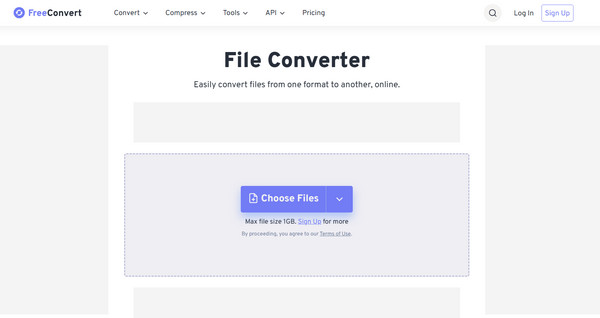
Vaihe 3. Voit halutessasi avata "Lisäasetukset" muokataksesi bittinopeutta, näytteenottotaajuutta tai äänenvoimakkuutta.
Vaihe 4. Napsauta "Muunna MP3-muotoon" -painiketta ja odota, että se on valmis.
2.CloudConvert - Korkealaatuinen verkkopohjainen MPEG-MP3-muunnin
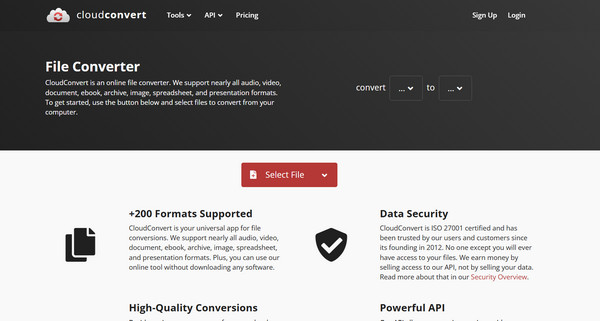
Seuraava verkkoalusta tarjoaa entistä enemmän muunnosmahdollisuuksia. CloudConvert on vahva vaihtoehto MPEG-tiedostojen muuntamiseen MP3-muotoon verkossa. Se kattaa laajan valikoiman formaatteja ja tarjoaa myös lisävaihtoehtoja, kuten leikkaamisen ja koodekkiasetusten säätämisen. Lisäksi voit pakkaa MP3 pienentääksesi sitä sähköpostitse lähettämistä tai jakamista varten.
Vaihe 1. Kun olet hakenut CloudConvert-verkkosivuston, valitse muotovalinnoista "Muunna MPEG MP3:ksi".
Vaihe 2. Aloita tiedoston lataaminen napsauttamalla "Valitse tiedosto" -painiketta.
Vaihe 3. Voit napsauttaa "Jakoavain"-kuvaketta päästäksesi ääniasetuksiin ja säätääksesi niitä tarvittaessa.
Vaihe 4. Sen jälkeen napsauta "Muunna"-painiketta ja odota, että se käsittelee tiedostosi.
3. Convertio - Nopea MPEG-MP3-muunnin verkossa
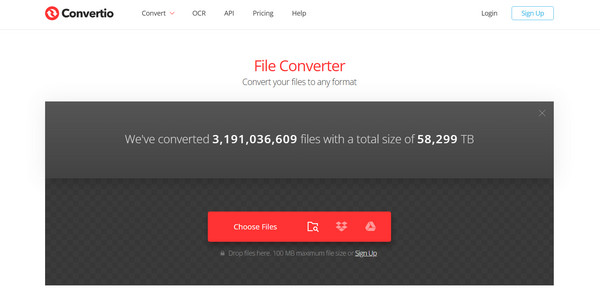
Convertio MPEG-MP3-muunnin verkossa antaa käyttäjien tuoda äänitiedostoja paikallisilta asemista, Google Drivesta ja Dropboxista. Yksinkertaisuudestaan huolimatta se tarjoaa silti säädettäviä ääniasetuksia, jotka parantavat äänentoiston hallintaa.
Vaihe 1. Avaa Convertion pääsivusto ja valitse MPEG-MP3-muunnin.
Vaihe 2. Lataa MPEG-äänitiedostosi.
Vaihe 3. Voit halutessasi napsauttaa "Asetukset"-painiketta säätääksesi ääniparametreja, kuten bittinopeutta tai taajuutta.
Vaihe 4. Aloita tiedoston käsittely napsauttamalla "Muunna"-painiketta.
Johtopäätös
Nämä työkalut tekevät muuntamisesta helppoa MPEG-videosta MP3-ääneksi helpompaa! Työpöytäohjelmistoista online-muuntimiin, jokaiseen tarpeeseen löytyy sopiva muunnosratkaisu. Jokaisella on omat ainutlaatuiset etunsa, kuten edistyneet ominaisuudet, asennuksen puuttuminen ja paljon muuta. Jos kuitenkin haluat saumattoman ja luotettavan kokemuksen, AnyRec Video Converter on tarvitsemasi all-in-one-ratkaisu. Se ei ainoastaan muunna MPEG-tiedostoja MP3-muotoon nopeasti ja tehokkaasti, vaan tukee myös eräkäsittelyä, korkealaatuista tulostusjälkeä ja käyttäjäystävällistä käyttöliittymää. Tämän ohjelman avulla kaikkien video-audio-muunnostarpeidesi käsittely on todella vaivatonta.
Suojattu lataus
Suojattu lataus
Aiheeseen liittyvät artikkelit:
Tietoja kirjoittajastamme




