
 Tallenna video- ja äänipuheluita ilman ilmoituksia.
6 parasta Messenger-puheluiden nauhuria [tallennusvaiheineen ja vinkkeineen]

Facebook Messengeriä käytetään laajalti video- ja äänipuheluihin, mikä tekee siitä tunnetun alustan verkkokokouksille ja -keskusteluille. Monissa tapauksissa saatat haluta tietää, miten Facebook Messenger -puhelut tallennetaan myöhempää tarvetta tai dokumentaatiota varten. Sovelluksessa ei kuitenkaan ole sisäänrakennettuja tallennusominaisuuksia tietokoneella tai mobiililaitteella. Siksi tässä viestissä esitellään kuusi Messenger-puheluiden tallentimet hiukkaskärkien rinnalla puheluiden tallentamiseksi selkeästi ja turvallisesti.
Opasluettelo
Kolme parasta Messenger-puheluiden nauhuria Windowsille ja Macille Kolme parasta Messenger-puheluiden tallennussovellusta iPhonelle ja Androidille Kuinka tallentaa Facebook Messenger -puheluita Vinkkejä selkeään Messenger-puheluiden tallennukseenKolme parasta Messenger-puheluiden nauhuria Windowsille ja Macille
Messenger-puheluiden tallentaminen työpöytäkoneella vaatii enemmän kuin pelkän tallentimen, sillä työkalun on kyettävä tallentamaan sekä järjestelmän äänet että mikrofonin ääni. On myös tarpeen ilmoittaa kaikille osallistujille ennen keskustelujen tallentamista.
Windows- ja Mac-käyttäjille tarvitaan työkalu, joka tarjoaa vakaan suorituskyvyn, erityisesti pitkissä ääni- tai videopuheluissa. Tässä on kolme parasta Messenger-puheluiden nauhuria työpöydälle, jotka tarjoavat luotettavia tuloksia.
1. AnyRec Screen Recorder

Aloitetaan tässä AnyRec Screen Recorder sinulle. Tämä työkalu on yksi luotettavimmista työkaluista Messenger-puheluiden tallentamiseen sekä Windowsilla että Macilla. Sen avulla voit tallentaa järjestelmän äänen ja mikrofonin äänen samanaikaisesti varmistaen, että keskustelun molemmat osapuolet tallentuvat selkeästi. Lisäksi se tarjoaa säädettävät ääniasetukset, jotka auttavat vähentämään melua ja estämään kaikua puheluiden aikana. Tämä Facebook Messenger -puhelutallennin takaa myös korkealaatuisen tallennuksen sekä ääni- että videopuheluille Messengerissä.

Voi tallentaa Messenger-ääni- ja videopuheluita korkealaatuisella äänellä.
Mahdollistaa mukautettuja tallennusalueita, kuten koko näytön tai valitun ikkunan/alueen.
Tarjoaa reaaliaikaisen esikatselun ja perustyökalut leikkausta varten ennen tallennusta.
Sisältää kohinanvaimennuksen ja mikrofonin parannuksen selkeämpää äänen tallennusta varten.
Suojattu lataus
Suojattu lataus
2. OBS Studio
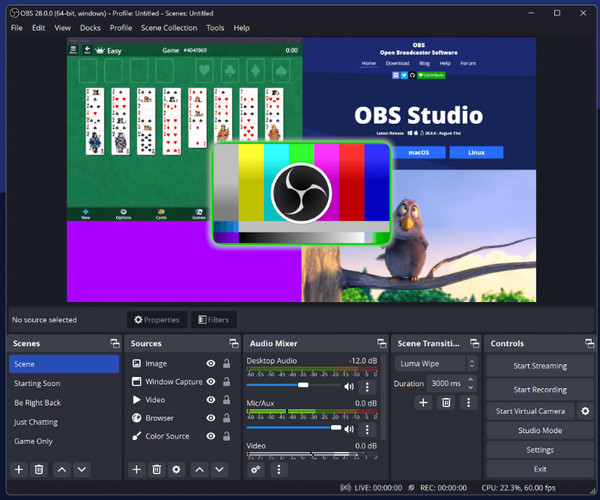
OBS Studio toimii avoimen lähdekoodin FB Messenger -puheluiden tallentimena, jolla on täydellinen hallinta äänilähteistä. Mukautettavuuden ansiosta ohjelma sopii pidempiin puheluihin, haastatteluihin ja ammattimaisiin äänityksiin. Oppimiskäyrästään huolimatta OBS tarjoaa vakaan suorituskyvyn ja korkealaatuisen tulosteen, kun se on määritetty oikein.
3. QuickTime Player
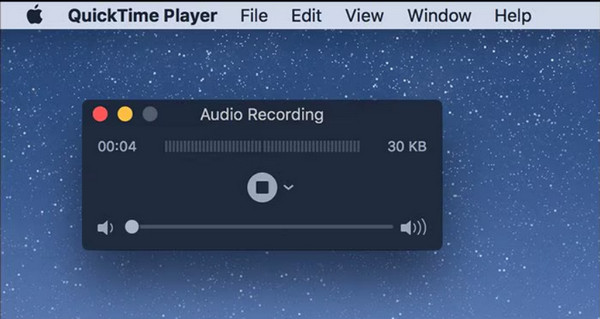
Vihdoinkin sisäänrakennettu tallennustyökalu, kuten QuickTime Player, voi tallentaa Messenger-puheluita Macilla. Tämä työkalu on kätevä, koska se on esiasennettu eikä vaadi erillistä lataamista. Tämän Messenger-puhelun tallentimen käyttö on ihanteellista lyhyisiin tai satunnaisiin tallennuksiin pitkien tai kriittisten puheluiden sijaan.
Kolme parasta Messenger-puheluiden tallennussovellusta iPhonelle ja Androidille
Messenger-puheluiden tallentaminen mobiililaitteilla on rajoitettua, pääasiassa yksityisyyden ja järjestelmän rajoitusten vuoksi. Kaikki tallentimet eivät pysty tallentamaan keskustelun molempia osapuolia. Vertaa seuraavia sovelluksia nauhoita Facebook Messengerin video- ja äänipuheluita.
1. AZ-näytön tallennin
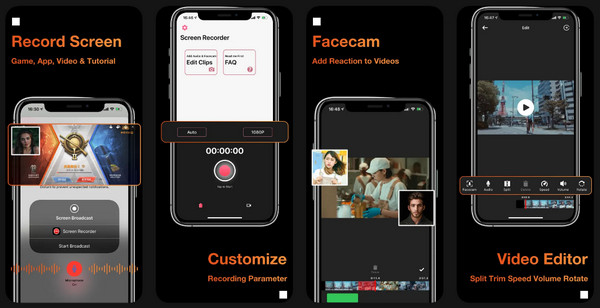
Suosittu näytöntallennussovellus AZ Screen Recorder toimii hyvin Messenger-video- ja äänipuheluiden tallentamiseen. Se tallentaa näytön toiminnan mikrofonin äänen ohella, joten se sopii erinomaisesti Messenger-videopuheluihin ja verkkokokouksiin. Tämä Messenger-puhelutallennin tukee HD- ja Full HD -tallennusta ja antaa sinun keskeyttää ja jatkaa tallennuksia keskeyttämättä puhelua.
2. Kuutio-ACR
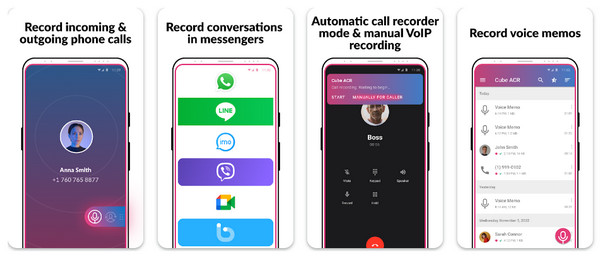
Seuraavaksi on Cube ACR, Messenger-puhelutallennin, joka tunnistaa sovelluspuhelut automaattisesti ja aloittaa tallennuksen. Se tarjoaa äänenparannuksia. Voit parantaa puheluiden selkeyttä ja... minimoi taustamelu Messenger-puheluiden tallennuksen aikanaSen epätasainen suorituskyky ja laitteistorajoitukset kuitenkin heikentävät puheluiden tallennuskokemusta.
3. Tallenna Messenger-puhelut
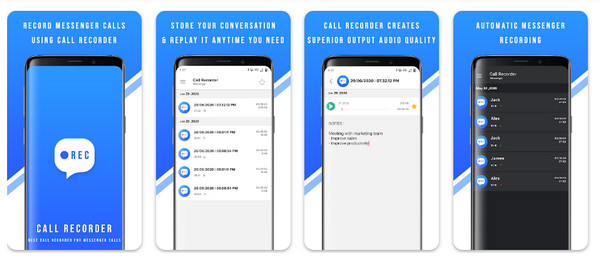
Lopuksi, käytä Tallenna Messenger-puhelut -sovellusta, jos tarvitset vain Messenger-puheluiden tallennuksen ilman lisäominaisuuksia. Tämä Messenger-tallennussovellus tallentaa puhelut mikrofonin kautta ja paikallisesti myöhempää toistoa varten. Kevyen rakenteensa ansiosta sovellus on helppo asentaa ja käyttää jopa halvemmilla mobiililaitteilla.
Kuinka tallentaa Facebook Messenger -puheluita
Messenger-videopuheluiden tallenninlistan avulla työpöydälle ja mobiililaitteille AnyRec Screen Recorder tarjoaa yksinkertaisen ja tehokkaan ratkaisun Facebook Messenger -puheluiden tallentamiseen Windowsilla ja Macilla. Lataa ohjelmisto ensin.
Suojattu lataus
Suojattu lataus
Vaihe 1.Käynnistä AnyRec-näytöntallennin tietokoneellasi. Avaa Messenger selaimessasi tai työpöydälläsi ja siirry kohdekeskusteluun.
Vaihe 2.Valitse "Videonauhuri"- tai "Ääninauhuri"-tila tallentaaksesi video- tai äänipuheluita Messengerissä verkossa.

Jos aiot tallentaa videopuhelun, valitse tallennusalueeksi "Täysi" tai "Mukautettu".

Vaihe 3.Seuraavaksi kytke päälle vaihtopainikkeet ennen "Järjestelmän ääni" -painiketta (osallistujan äänen tallentamiseksi) ja "Mikrofoni"-painiketta (omaa ääntäsi varten). Säädä molempien äänenvoimakkuutta ennen "TALLENNUS"-painikkeen napsauttamista.

Vaihe 4.Puhelun aikana voit keskeyttää tai jatkaa tallennusta. Myöhemmin napsauta "Pysäytä"-painiketta lopettaaksesi sen. Esikatsele Messenger-puhelun tallennetta, muokkaa sitä tarvittaessa ja tallenna tiedosto.

Vinkkejä selkeään Messenger-puheluiden tallennukseen
Messenger-puhelun tallentimen ominaisuuksien lisäksi, joiden avulla voit tallentaa keskustelun onnistuneesti, sinun on myös valmisteltava asioita ennen puhelun alkua. Käytä hetki aikaa tutustuaksesi käytännön vinkkeihin, jotka varmistavat selkeän ja laadukkaan Messenger-videopuhelun tallennuksen.
- • Käytä kuulokkeita/nappikuulokkeita vähentääkseen kaikua ja välttääkseen kaiuttimen äänen vastaanoton.
- • Tarkista internet-yhteys varmistaaksesi vakaan tallennuksen ja välttääksesi puheluiden katkeamisen tai viiveen.
- • Testaa ääniasetukset varmistaaksesi, että sekä järjestelmän että mikrofonin ääni tallennetaan.
- • Säädä mikrofonin herkkyyttä jotta äänesi kuulostaisi selkeältä.
- • Valitse hiljainen ympäristö minimoimaan taustamelun Facebook Messenger -puhelun tallennuksen aikana.
- • Sulje taustasovellukset vähentääkseen järjestelmän kuormitusta ja parantaakseen tallennustehoa.
Johtopäätös
Kuten keskusteltiin, Facebook Messenger -puheluiden tallentaminen sekä tietokoneella että mobiililaitteella on mahdollista oikeilla työkaluilla. Tietokoneella käytettävien tallentimien suorituskyky on vakaampi ja ääniasetukset hallittavissa paremmin, kun taas mobiililaitteiden Messenger-tallennussovellukset ovat rajallisempia. Vaikka Messenger-puhelutallennin on tärkeää valita, muista aina ilmoittaa kaikille osallistujille ennen yksityisten keskustelujen tallentamista. Jos haluat luotettavan ja laadukkaan tietokoneella käytettävän ratkaisun, AnyRec Screen Recorder on vahva suositus. Se tallentaa sekä järjestelmän äänen että mikrofonin äänen selkeästi ja on helppokäyttöinen kenelle tahansa, joten se sopii täydellisesti kaikille, jotka arvostavat selkeyttä, vakautta ja hallintaa.
Suojattu lataus
Suojattu lataus



