
Suosittu

AnyRec Video Converter
Muunna M3U8 MP4:ksi laadukkaasti.
Suojattu lataus
Käytännöllisiä mutta yksinkertaisia tapoja muuntaa M3U8 MP4:ksi

Tekijä M3U8:n muuntaminen MP4:ksiSuoratoistetun sisällön katselu offline-tilassa, muokkaaminen tai jakaminen eri alustoilla helpottuu. Loppujen lopuksi M3U8-verkkomuodossa vaikeuttaa lisätoimintojen suorittamista. Tämä opas erittelee käytännön menetelmiä työpöytätyökaluista komentoriviratkaisuihin ja online-muuntimiin, jotta voit valita oikean prosessin ja muuntaa M3U8-tiedoston MP4-muotoon hetkessä.
Opasluettelo
Miksi harkita muuntamista M3U8:sta MP4:ään Kuinka käyttää VLC:tä M3U8:n muuntamiseen MP4:ksi Kuinka ladata M3U8 MP4-tiedostona FFmpeg:n kautta Luotettava M3U8-MP4-muunnin verkossa [Bonus] Kuinka parantaa laatua M3U8:sta MP4:ään muuntamisen jälkeenMiksi harkita muuntamista M3U8:sta MP4:ään
Ennen M3U8-tiedoston muuntamista MP4-muotoon on tärkeää ymmärtää näiden kahden tiedostomuodon väliset keskeiset erot, jotta muunnoksen tarkoitus ja toiminnalliset yksityiskohdat voidaan selventää. M3U8 ei ole perinteinen videomuoto, vaan pikemminkin soittolistatiedosto, jota käytetään osoittamaan useisiin medialeikkeisiin HTTP-suoratoistoa (HLS) varten. Yksinkertaisesti sanottuna voit käyttää ja avata M3U8-tiedostoja vain internet-yhteyden kautta. Tämä on merkittävä rajoitus jokapäiväisessä käytössä, puhumattakaan siitä, ettet voi muokata niitä edelleen.
MP4-formaatin osalta on kyse erittäin suositusta formaatista, ja monet ihmiset ovat luultavasti jo tuttuja sen kanssa. Voit käyttää sitä lähes millä tahansa kuviteltavissa olevalla laitteella, mukaan lukien mobiililaitteet, älytelevisiot ja videonmuokkausohjelmistot, koska näissä laitteissa on yleensä laaja tuki MP4-tiedostomuodolle. Siksi M3U8-tiedoston muuntaminen MP4-muotoon ei ainoastaan tee videoista saatavilla offline-tilassa, vaan voit myös muokata niitä edelleen haluamiesi tehosteiden saavuttamiseksi.
Kuinka käyttää VLC:tä M3U8:n muuntamiseen MP4:ksi
Vaikka käyttäisitkin usein VLC-mediasoitinta videoiden katseluun, et ehkä ole tietoinen siitä, että se kätkee sisäänsä eloisan ja tehokkaan joukon ominaisuuksia, jotka helposti unohtuvat. Yksi niistä on se, että sen avulla voit muuntaa M3U8-tiedostoja... MP4 tiedostot nopeasti. Jos et tiedä tarkemmasta menetelmästä, voit suorittaa tehtävän noudattamalla seuraavia ohjeita:
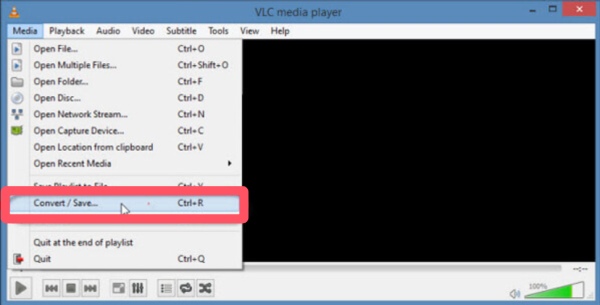
Vaihe 1.Käynnistä VLC-mediasoitin laitteellasi ja napsauta "Muunna/Tallenna" -painiketta "Media"-välilehden alla.
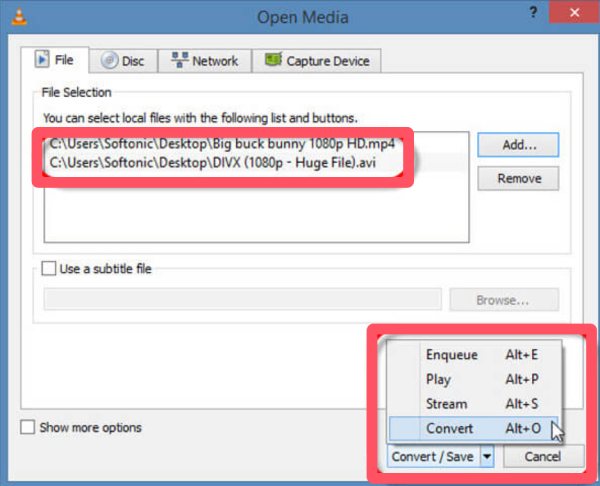
Vaihe 2.Napsauta "Tiedosto"-välilehdellä "Lisää..."-painiketta ladataksesi M3U8-tiedostosi MP4-muotoon muuntamista varten. Napsauta sitten "Muunna"-painiketta.
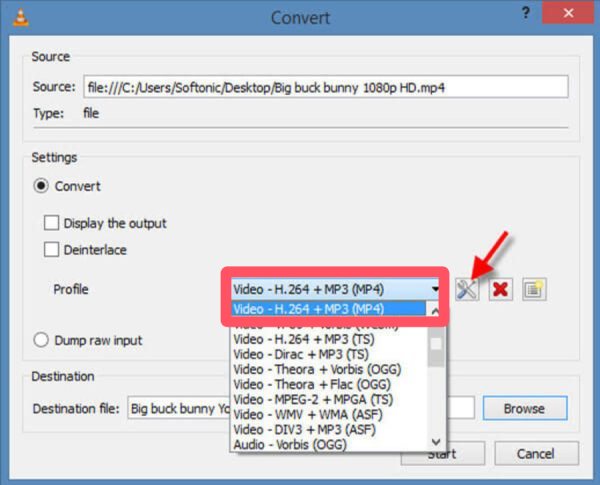
Vaihe 3.Napsauta "Profiili"-välilehdellä "Video – H. 264 + MP3 (MP4)" -painiketta valitaksesi MP4:n tulostusmuodoksi. Napsauta "Käynnistä"-painiketta.
Kuinka ladata M3U8 MP4-tiedostona FFmpeg:n kautta
Jos satut tuntemaan koodauksen, FFmpeg on käytännöllinen ja tehokas työkalu, joka voi auttaa sinua muuntamaan M3U8-tiedoston MP4-muotoon. Nämä koodit voivat tietenkin olla hämmentäviä niille, jotka eivät ole niihin perehtyneitä. Joka tapauksessa voit kokeilla tätä nopeaa menetelmää noudattamalla näitä ohjeita:
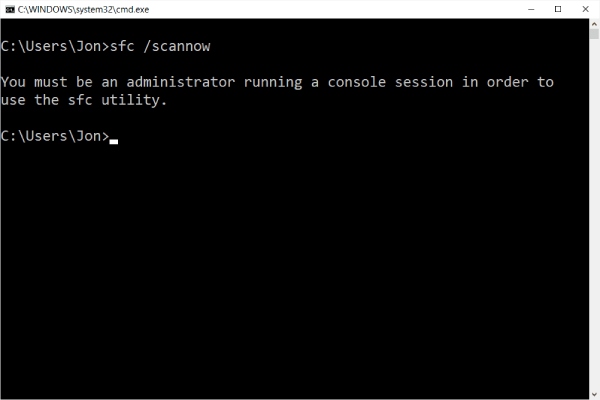
Vaihe 1.Kun olet asentanut ja määrittänyt FFmpeg-ympäristön laitteellesi, etsi ja avaa "Komentokehote" painamalla "Windows + R" -painiketta.
Vaihe 2.Tarkistaaksesi M3U8-tiedostosi linkin, paina selaimesi F12-painiketta. Voit kopioida M3U8-linkin "Verkko"-välilehden alle.
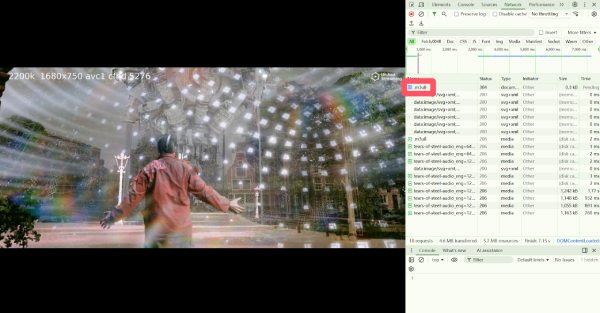
Vaihe 3.Kirjoita komentokehotteeseen alla oleva komento ja korvaa "http://.../playlist.m3u8" kopioidulla M3U8-linkillä.
ffmpeg -i http://.../playlist.m3u8 -c copy -bsf:a aac_adtstoasc tuloste.mp4
Vinkkejä
Voit myös käyttää FFmpeg videoiden leikkaamiseen, rajaamiseen tai koon muuttamiseen sen jälkeen, kun olet ladannut tämän M3U8-tiedoston MP4-muodossa.
Luotettava M3U8-MP4-muunnin verkossa
Jos et halua asentaa työpöytäohjelmistoa, verkkomuunnin voi olla helpompi vaihtoehto. Avaa AntMod selaimessasi, niin se tarjoaa verkkopohjaisen ratkaisun M3U8-tiedostojen muuntamiseen MP4-muotoon ilmaiseksi. Ainoa ongelma on, että saatat tarvita videon laadun parantaja rajoitetun videonlaadun vuoksi.
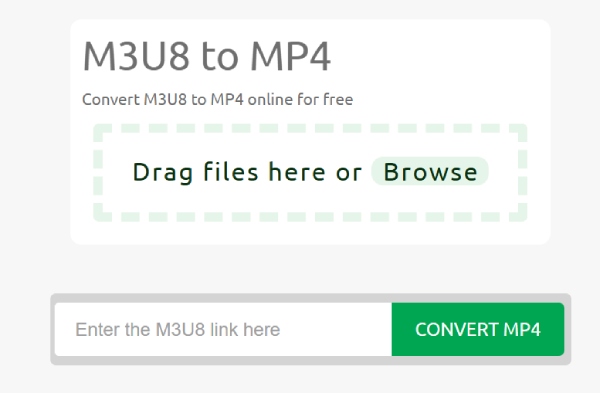
Vaihe 1.Siirry AntModin viralliselle verkkosivustolle. Liitä kopioitu M3U8-linkki ruutuun. Napsauta "Muunna MP4" -painiketta.
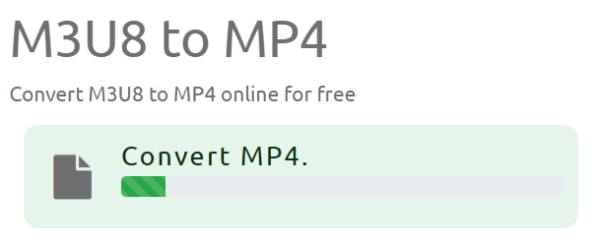
Vaihe 2.M3U8:n muuntaminen MP4:ksi alkaa automaattisesti, ja se voi viedä hieman aikaa videon koosta riippuen.
Vaihe 3.Kun muunnos on valmis, voit tallentaa muunnetun MP4-tiedoston laitteellesi.
[Bonus] Kuinka parantaa laatua M3U8:sta MP4:ään muuntamisen jälkeen
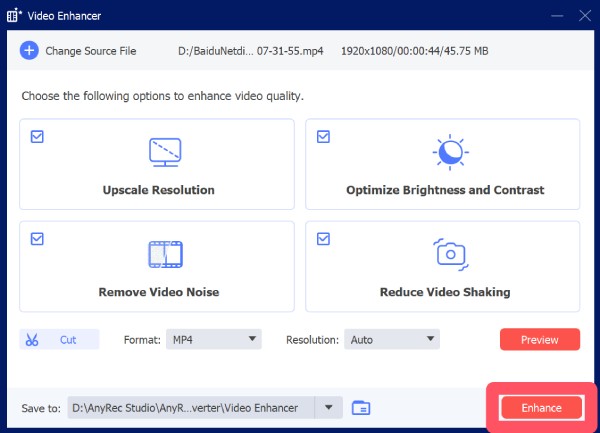
Kun M3U8-stream on muunnettu MP4-muotoon, videon laatu ei välttämättä ole aina ihanteellinen bittinopeusrajoitusten tai suoratoiston aikana tapahtuvan pakkauksen vuoksi. Ja tämä on korkea aika, jolloin... AnyRec Video Converter tulee erityisen hyödylliseksi. Tämän työkalun avulla voit skaalata resoluutiota ylöspäin, optimoida kirkkautta ja kontrastia, vähentää kohinaa ja vakauttaa kuvamateriaalia. Voit seurata alla olevia ohjeita skaalataksesi muunnettujen M3U8-videoidesi laatua paremmaksi.

Paranna M3U8:sta muunnetun MP4-tiedoston laatua.
Tue saadun MP4-videon jatkomuokkausta.
Koko prosessi ei vaikuta alkuperäiseen sisältöön.
Esikatsele nähdäksesi videosi tehosteen ennen tallentamista.
Suojattu lataus
Suojattu lataus
Vaihe 1.Käynnistä AnyRec Video Converter laitteellasi ja napsauta "Video Enhancer" -painiketta "Toolbox"-välilehdellä.
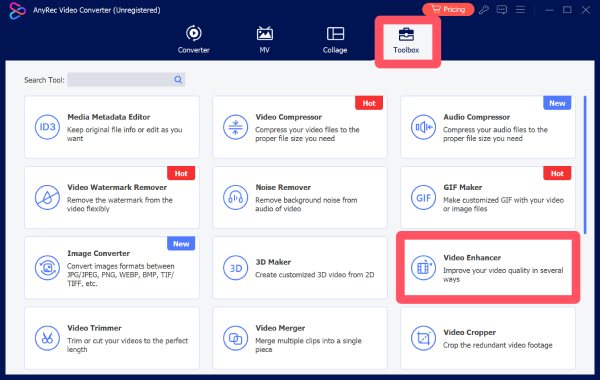
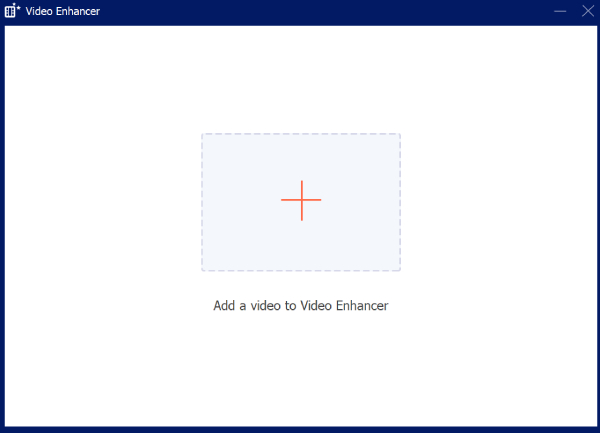
Vaihe 2.Uusi ikkuna avautuu, ja voit ladata parannettavan videotiedoston napsauttamalla "Lisää tiedostoja" -painiketta.
Vaihe 3.Voit valita useista vaihtoehdoista videosi skaalaamiseksi. Kun olet tehnyt valinnan, napsauta "Paranna"-painiketta.
Johtopäätös
M3U8:n muuntaminen MP4:ksi on tehokas tapa muuntaa suoratoistosisältö vakaaksi ja laajalti yhteensopivaksi videotiedostoksi. Useat käytännön menetelmät riippuvat teknisestä kokemuksestasi ja käyttötilanteestasi. Käyttäjille, jotka haluavat paitsi onnistuneen muunnoksen myös paremman toistolaadun, jälkikäsittely AnyRec Video Converter voi tehdä selvän eron.
Suojattu lataus
Suojattu lataus



