
Top 10 parasta low-end-näytön tallenninta, jotka ovat edelleen korkealaatuisia

Tietokoneidesi osalta raskaan ja toimivan näytön tallennusohjelmiston käyttö vaikuttaa tietokoneen suorituskykyyn. Siksi tarvitset halpa näytön tallennin vanhalle Windows-tietokoneellesi, joka ei hidasta nopeutta tai heikennä suorituskykyä. Tässä viestissä on 10 parasta halpaa näytön tallenninta, niiden edut ja haitat. Toivottavasti teet parhaan valinnan näytön tallentamiseen!
Opasluettelo
Osa 1. Low-end-näytön tallentimen perusominaisuuksien yhteenveto Osa 2. Kymmenen parasta huippuluokan näytön tallenninta kaikille käyttäjille Osa 3. Kuinka valita edullinen tietokoneen näytön tallennin Osa 4. Usein kysyttyjä kysymyksiä parhaista edullisista näytön tallentimistaOsa 1. Low-end-näytön tallentimen perusominaisuuksien yhteenveto
Riippumatta siitä, mikä tietokone sinulla on, tässä on luettelo 10 parhaasta halvemmasta näytöntallentimesta, joilla on erilaiset järjestelmävaatimukset, ominaisuudet, edut ja haitat. Jatka lukemista saadaksesi lisätietoja heistä yksityiskohtaisesti.
| Työkalu | Resurssien käyttö | Helppokäyttöisyys | Lisäominaisuuksia | Yleinen soveltuvuus | Vähimmäisvaatimukset | Maksimaalinen FPS | Vesileima |
| AnyRec Screen Recorder | Kevyt | Helppo | Hyödyllisiä muokkaustyökaluja aloittelijoille | Erinomainen halvempiin tietokoneisiin | 2 Gt RAM-muistia, kaksiydinsuoritin | 60 FPS | Ei |
| OBS Studio | Korkea | Keskitasosta edistyneeseen | Lisäasetukset, suoratoisto | Ei ihanteellinen erittäin alhaisiin järjestelmiin | 4 Gt RAM-muistia, i5-suoritin suositeltu | 60 FPS+ | Ei |
| Windowsin pelipalkki | Kevyt | Helppo | Pelikeskeinen, minimaaliset asetukset | Sopii satunnaiseen käyttöön halvempien tietokoneiden kanssa | 4 Gt RAM-muistia, Windows 10+ | 60 FPS | Ei |
| ShareX | Keskitaso korkeaan | Keskitasosta edistyneeseen | Muokattavat merkintätyökalut | Kohtalainen halvoissa järjestelmissä | 2–4 Gt RAM-muistia | 30–60 kuvaa sekunnissa | Ei |
| CamStudio | Kevyt | Helppo | Alueen valinta, perusmuokkaus | Sopii halvoille järjestelmille | 2 Gt RAM-muistia | 30 kuvaa sekunnissa | Ei |
| TinyTake | Kevyt | Helppo | Annotaatio, tiedostojen jakaminen | Erinomainen halvempiin tietokoneisiin | 2 Gt RAM-muistia | 30 kuvaa sekunnissa | Kyllä (ilmainen) |
| ScreenRec | Kevyt | Helppo | Pilvitallennus, yksityinen jakaminen | Erinomainen halvempiin tietokoneisiin | 2 Gt RAM-muistia | 60 FPS | Ei |
| Loom Screen Recorder | Kevyt | Helppo | Välitön jakaminen, verkkokameran peittokuva | Hyvä nopeisiin äänityksiin | 4 Gt RAM-muistia | 30 kuvaa sekunnissa | Kyllä (ilmainen) |
| Screencast-O-Matic | Kohtalainen | Helppo | Verkkokameratallennus, muokkaustyökalut | Sopii halvoille järjestelmille | 2–4 Gt RAM-muistia | 30 kuvaa sekunnissa | Kyllä (ilmainen) |
| Icecream Screen Recorder | Kevyt | Helppo | Zoom-tallennus, ajoitetut tehtävät | Erinomainen halvempiin tietokoneisiin | 2 Gt RAM-muistia | 30 kuvaa sekunnissa | Kyllä (ilmainen) |
Osa 2. Kymmenen parasta huippuluokan näytön tallenninta kaikille käyttäjille
1. AnyRec Screen Recorder
Laitteistovaatimukset: Windows 7/8/10/11; Mac OS X 10.12 tai uudempi; 2GB RAM.
AnyRec Screen Recorder on kevyt ohjelma Windows/Macille. Tämä ohjelma on matalan tason näytön tallennin, mutta tehokas ohjelma, jonka avulla voit tallentaa kaikki online-kokoukset, puhelut, webinaarit, pelit, vieritettävän sivun ja muut toiminnot näytölläsi. Tallennuksen jälkeen voit tehdä lisämuokkauksia, kuten leikata leikkeitä poistaaksesi tarpeettomat osat alusta ja lopusta ennen kuin viet sen.
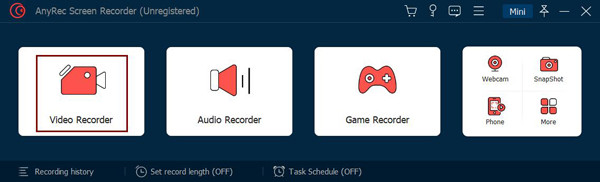
Ominaisuudet:
- Pystyy tallentamaan koko näytössä, valitussa ikkunassa tai mukautetussa osassa.
- Tukea reaaliaikaisia piirustuksia tallenteisiin tai kaapattuihin kuvakaappauksiin.
- Varustettu mukautetuilla pikanäppäimillä käynnistää/pysäyttää/tauko/jatkaa nopeasti.
- Voit esikatsella tallenteen leikataksesi ja leikataksesi ei-toivottuja osia videosta.
- Plussat
- Erittäin integroitu toiminnallisuus, joka yhdistää tallennuksen ja perusmuokkauksen yhdeksi työnkuluksi.
- Hyvin optimoitu heikkotehoisille laitteille.
- Intuitiivinen käyttöliittymä, jolla on nopea oppimiskäyrä.
- Tukee monimuotoista tulostusta ja perusparametrien säätöjä.
- Haittoja
- Ilmaisversio ei sisällä edistyneitä muokkausominaisuuksia.
Paras: Käyttäjät, joilla on heikkotehoiset tietokoneet, aloittelijan sisällöntuottajat ja käyttäjät, jotka etsivät kaiken kattavaa ratkaisua yksinkertaiseen editointiin.
2. OBS Studio
Laitteistovaatimukset: Windows 11/10; Mac OS Catalina 10.15 tai uudempi.
Toinen matalan tason näytön tallennin on OBS Studio - joka toimii Windowsissa, Mac, ja Linux. Se on avoimen lähdekoodin ohjelma, jonka avulla käyttäjät voivat tallentaa näytön toimintaa ja suoratoistaa live-videoita. Lisäksi se tukee useiden kohtausten sieppaamista ja tallentamista samanaikaisesti, mikä on yksi fanien suosikkiominaisuuksista.
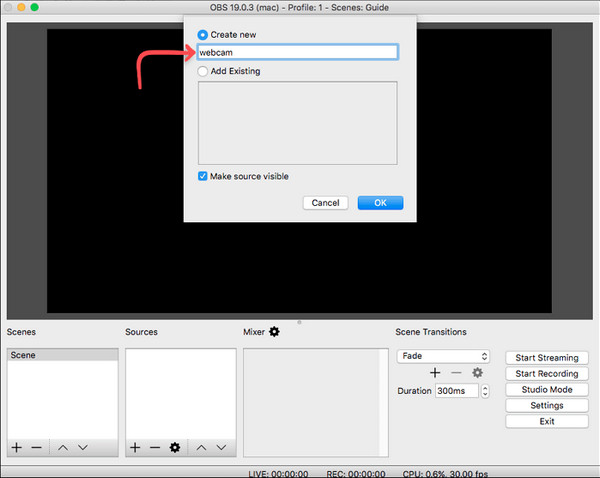
Ominaisuudet:
- Voit tallentaa verkkokamerasi ja lisätä sen sitten peittokuvaksi.
- Tukee useiden ikkunoiden tai alueiden valitsemista tallennettavaksi ja kaapattavaksi.
- Pystyy tallentamaan kahta tai useampaa näyttöä kerralla.
- Plussat
- Täysin ilmainen, avoimen lähdekoodin ja vesileimaton.
- Erittäin muokattavat koodaus-, suoratoisto- ja kohtausasetukset.
- Tukee monilähteistä miksattua tallennusta.
- Rikas ja helposti laajennettavissa oleva plugin-ekosysteemi.
- Haittoja
- Korkea resurssien käyttö.
- Monimutkainen alkuasetus.
- Altis viiveelle heikkotehoisilla laitteilla.
Paras: Ammattimaiset striimaajat, pelaajat ja edistyneet käyttäjät, jotka tarvitsevat syvällistä hallintaa striimaukseen ja koodaukseen.
3. Windowsin pelipalkki
Laitteistovaatimukset: Windows 11/10 ja Intel Quick Sync H. 264.
Xbox Game Bar on Windowsin oletusarvoinen näytöntallennin, jonka avulla käyttäjät voivat tallentaa ja jakaa näyttöä välittömästi. Tämän avulla voit muodostaa yhteyden muihin pelaajiin ja suoratoistaa peliä pelatessasi. Se ei kuitenkaan toimi Windowsin vanhempien versioiden kanssa, ja se on saatavilla vain Windows 10:ssä ja uudemmissa.

Ominaisuudet:
- Aloita tallennus nopeasti yksinkertaisesti painamalla Windows + G -näppäimiä.
- Voit ottaa kuvakaappauksia ja jakaa niitä sosiaalisen median alustoilla.
- Voit keskustella muiden pelaajien kanssa tallennuksen aikana.
- Plussat
- Tulee esiasennettuna järjestelmän mukana.
- Käynnistä nopeasti ja vastaa viipymättä.
- Tarjoaa erinomaisen tuen pelien tallennukseen.
- Haittoja
- Käytettävissä olevat ominaisuudet ovat hyvin rajalliset.
- Monimutkaisia tallennusskenaarioita ei voi mukauttaa.
- Tallennusalueelle on monia rajoituksia.
- Se ei sovellu sisällöntuotantoon.
Paras: Yleisille Windows-käyttäjille kevyeen pelien tallennukseen tai satunnaiseen näyttökuvan ottamiseen.
4. ShareX
Laitteistovaatimukset: Windows 7/8/10/11 100 Mt muistilla.
ShareX on seuraava matalan tason näytön tallennin, joka tukee täysin Windowsia. Se tarjoaa valikoiman näytön tallennusvaihtoehtoja, kuten koko näytön, valitut ikkunat ja mukautetut alueet. Lisäksi se tukee kuvien muokkaustyökaluja, joilla voit muokata kuvakaappauksiasi ennen niiden jakamista.
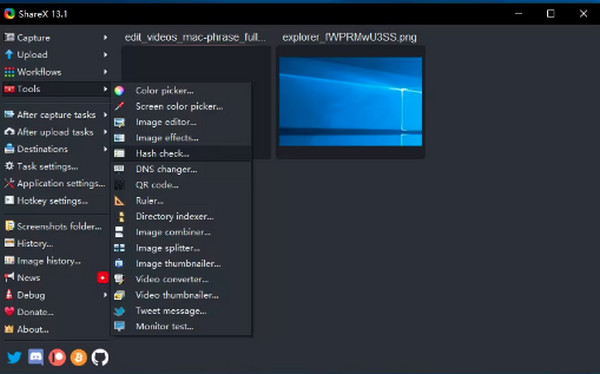
Ominaisuudet:
- Tukee sivun vieritystä.
- Voit ladata tallenteita moniin pilvipalveluihin.
- Voit tallentaa niin kauan kuin haluat.
- Plussat
- Erittäin muokattavat kuvakaappaus- ja tallennustyönkulut.
- Tukee automaattista lataamista ja jakamista.
- Sisällytä useita sisäänrakennettuja työkaluja, kuten OCR ja merkinnät.
- Haittoja
- Näytön tallennusominaisuus on suhteellisen rajallinen.
- Asennusprosessi on hankala.
- Aloittelijoille vaikea päästä alkuun.
Paras: Kehittäjät, tekniikkaa taitavat käyttäjät tai ne, jotka tarvitsevat erittäin muokattavia kuvakaappaus- ja näytöntallennustyönkulkuja.
5. CamStudio
Laitteistovaatimukset: Windows 7/8/10/11 2 Gt RAM-muistilla.
CamStudio on Windowsille tarkoitettu low-end-näytön tallennin, joka tukee kaikkien näyttö- ja äänitoimintojen tallentamista. CamStudio voi myös tallentaa minkä tahansa näytön alueen, kuten mainitut näytön tallentimet. Lisäksi se ei lisää vesileimoja tallenteihisi sen lisäksi, että se on maksuton ohjelmisto.
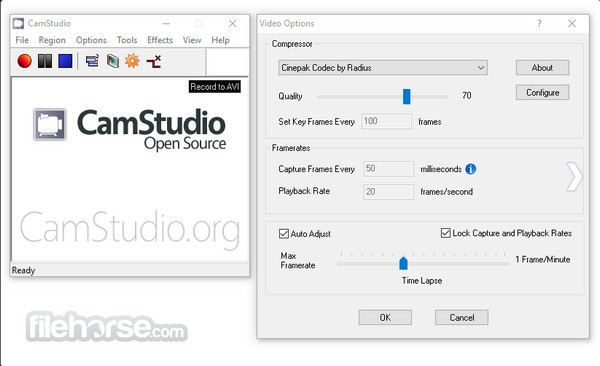
Ominaisuudet:
- Tukee myös merkintöjen ja selosteiden lisäämistä.
- Voit mukauttaa kuvanopeutta videoasetuksissa.
- Salli tallennus jopa 12080 x 720 HD-laadulla.
- Plussat
- Ohjelmistolla on pieni jalanjälki.
- Käytä minimaalisesti järjestelmäresursseja.
- Yksinkertainen ja intuitiivinen käyttää.
- Tukee perusnäytön tallennusta.
- Haittoja
- Ominaisuudet ovat jonkin verran vanhentuneita eivätkä sisällä tekoälyä tai uusia toimintoja.
- Videon pakkaustehokkuus on alhainen.
- Vakaus on keskitasoa, ja sovelluksessa saattaa olla viivettä.
- Päivityksiä ja ylläpitoa tehdään harvoin.
Paras: Vanhempien laitteiden käyttäjät, joilla on minimaaliset ominaisuusvaatimukset ja jotka suorittavat vain perusnäytön tallennuksen.
6. TinyTake
Laitteistovaatimukset: Windows 7/8/10 4 Gt RAM-muistilla.
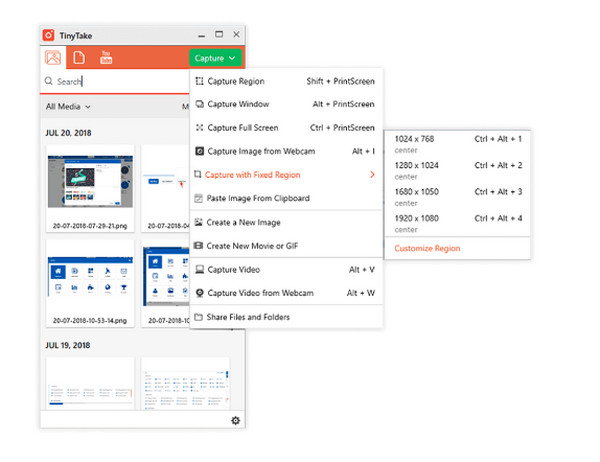
TinyTake on ilmainen ja edullinen näytöntallennin, joka toimii hyvin videotallennusohjelmistona Windowsille ja Macille. Tämän avulla voit helposti kaapata ja tallentaa näyttösi ja jakaa ne muiden kanssa. Jos haluat vaivattoman kaappauksen näytöstäsi, TinyTake tekee prosessista erittäin nopean.
Ominaisuudet:
- Pystyy lisäämään merkintöjä kuvakaappauksiin ja videoihin.
- Tukee kuvausalueiden, kuten koko näytön tai aktiivisten ikkunoiden, valintaa.
- Voi jakaa tallenteita sähköpostien, URL-osoitteiden kautta tai suoraan sosiaaliseen mediaan.
- Plussat
- Kuvakaappaus ja näytön tallennus ovat tiiviisti integroituja.
- Tukee nopeita merkintätyökaluja.
- Sisäänrakennettu pilvitallennustila ja jakaminen.
- Helppokäyttöinen ja ihanteellinen toimistotyöhön.
- Haittoja
- Tallennuksen kesto on rajoitettu.
- Videonmuokkausominaisuudet ovat rajalliset; sillä voi vain tallentaa.
- Sen käyttämiseen vaaditaan rekisteröidyttäminen.
Paras: Office-käyttäjät, joiden on otettava nopeasti kuvakaappauksia, lisättävä niihin merkintöjä ja jaettava niitä.
7. ScreenRec
Laitteistovaatimukset: Windows 7/8/10/XP 2 Gt RAM-muistilla.
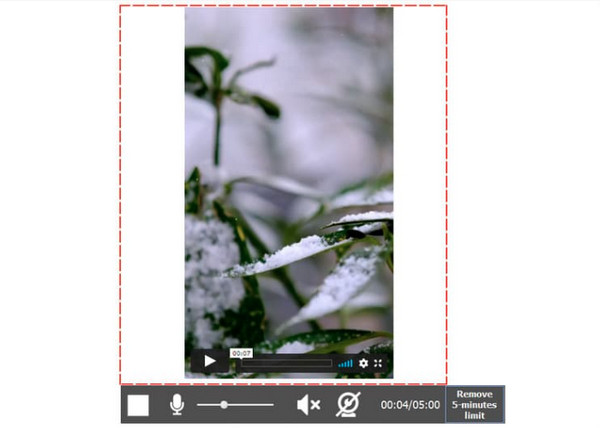
ScreenRec on all-in tallennusratkaisu tietokoneille. Se on matalan tason näytöntallennin, joka ei sisällä aikarajoituksia näytön toimintojen sekä tietokoneen tai mikrofonin äänen tallentamiseen. Lisäksi sen avulla voit tallentaa hiiren kursorilla ja napsautusäänillä, ja äänenlaatu on edelleen erinomainen.
Ominaisuudet:
- Anna sinulle yksityinen jakolinkki, jotta voit jakaa ne välittömästi.
- Käytä pilvitallennetta, jonka avulla voit ladata kaiken turvalliselle videoalustalle.
- Voit lisätä äänen selostuksena ja verkkokameran peittokuvaksi.
- Plussat
- Jaettava linkki luodaan automaattisesti tallennuksen jälkeen.
- Tuki pilvitallennukselle.
- Vesileimaton tulostus.
- Alhainen resurssien käyttö.
- Haittoja
- Rajoitetut muokkausominaisuudet.
- Nojaa vahvasti verkkotoimintoihin.
- Rajoitetut mukautusvaihtoehdot.
Paras: Tiimit tai asiakaspalvelutilanteet vaativat etäyhteistyötä ja näyttötallenteiden välitöntä jakamista.
8. Loom Screen Recorder
Laitteistovaatimukset: Windows 10; Mac OS X 10.14.6 tai uudempi; iOS 15 ja Android 8.0.
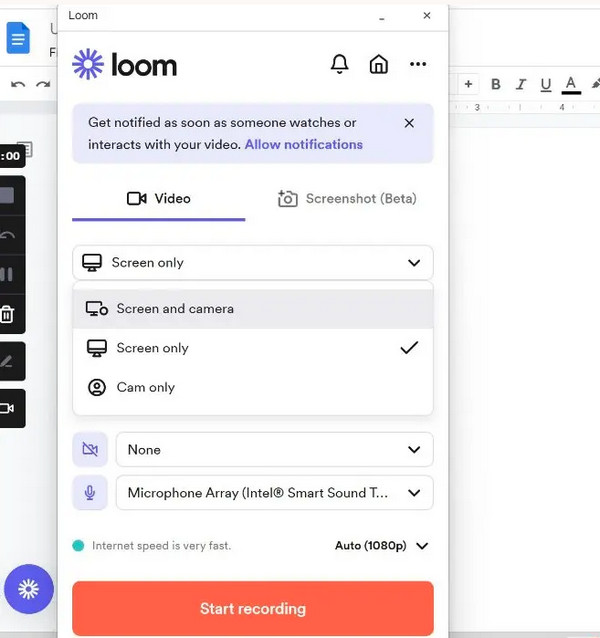
Loom Screen Recorder -sovellus voi olla työpöytätyökalusi, Chrome-laajennus tai mobiilisovellus. Tämä matalatasoinen näytöntallennin tukee videon ja äänen tallentamista mikrofonista ja järjestelmästä sekä mahdollisuutta tallentaa mukautetulla taustalla. Ja ilman minkään ohjelman asentamista voit tallentaa kameran, mikrofonin ja näytön samanaikaisesti.
Ominaisuudet:
- Voit lisätä tallenteeseen verkkokameran peittokuvan.
- Tue lataamista välittömästi sen jakolinkin avulla.
- Siinä on kolme kuvaustilaa: näyttö ja kamera, vain näyttö ja vain kamera.
- Plussat
- Tukee videolinkkien välitöntä jakamista.
- Integroitu kamerakuva kuvassa -toiminnolla.
- Ihanteellinen tiimiviestintätilanteisiin.
- Käyttäjäystävällinen ja helppokäyttöinen.
- Haittoja
- Ilmaisversio sisältää vesileiman.
- Tallennuksen kestolle on raja.
- Muokkausominaisuudet ovat melko perustason.
Paras: Käyttäjät osallistuivat tiimiviestintään, tuote-esittelyihin ja asynkroniseen videoviestintään.
9. Screencast-O-Matic
Laitteistovaatimukset: Windows 10/11; Mac OS X 10.13 tai uudempi; 4GB RAM-muistilla.
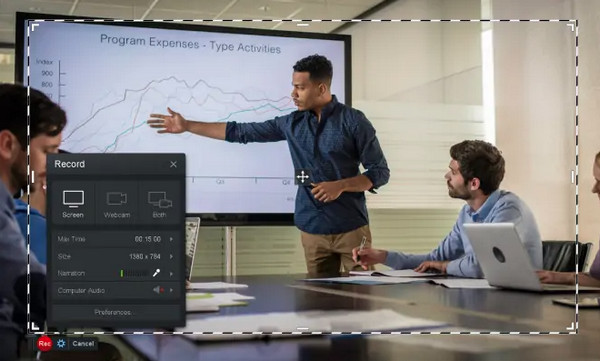
Screencast-O-Matic on toinen ohjelma, joka voi olla paras low-end näytön tallennin. Ohjelma antaa sinulle mahdollisuuden tallentaa näyttöjä ja web-kameroita samaan aikaan ja tarjoaa enemmän ensiluokkaisella versiollaan. Tämän lisäksi voit helposti tehdä muokkauksia tallennuksen jälkeen milloin tahansa sillä, kuten sumentaa tai korostaa eri alueita, lisätä tekstiä, rajata jne.
Ominaisuudet:
- Varustettu sisäänrakennetulla muokkaustyökalulla nopeaa muokkausta varten.
- Voit nopeasti saada kuvakaappauksiasi ja tallenteitasi.
- Voit käyttää animoituja ja videotehosteita ennen tallenteen tallentamista.
- Plussat
- Tuki näytön ja kameran tallennukselle.
- Sisällytä yksinkertainen sisäänrakennettu videonmuokkausohjelma.
- Ihanteellinen koulutussisällön luomiseen.
- Haittoja
- Ilmaisversio sisältää vesileiman tallenteissa.
- Jotkin edistyneet muokkaustoiminnot vaativat maksullisen tilauksen.
- Vientimuotovaihtoehdot ovat rajalliset.
Paras: Opettajat tallentavat oppitunteja, tuottavat verkkokursseja ja antavat kameran välityksellä selityksiä.
10. Icecream Screen Recorder
Laitteistovaatimukset: Windows 7/8/10/XP 2 Gt RAM-muistilla.
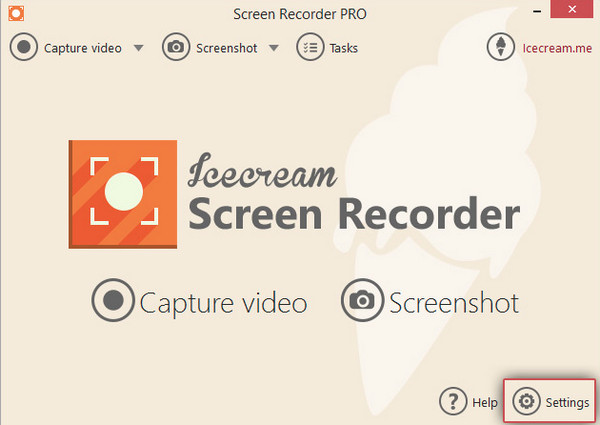
IceCream Screen Recorder on yksi halvoista näytön tallentimista, jotka tukevat näyttöjen kaappausta ja tallennusta. Siinä on myös muokkausominaisuudet, kuten muut mainitut. Lisäksi voit muuttaa näytön osan kokoa kiinnittääksesi katsojien huomion tallennuksen aikana. Ohjelma on yhteensopiva Windowsin ja Macin kanssa.
Ominaisuudet:
- Tukee näytön kaappaus- ja tallennusalueen valintaa.
- Voit jakaa tallenteita välittömästi millä tahansa alustalla.
- Voi tehdä välittömän muokkauksen piirustustyökaluillaan.
- Plussat
- Tukee aluekohtaista ja koko näytön tallennusta.
- Sisällytä zoomaus ja ajastetut tallennusominaisuudet.
- Ihanteellinen jokapäiväiseen toimistotallennukseen.
- Haittoja
- Ilmaisversio sisältää vesileiman.
- Tarjoaa vähemmän edistyneitä ominaisuuksia.
- Muototuki on rajallinen.
- Pitkien äänitysten aikana vakaus on keskinkertainen.
Paras: Kevyet käyttäjät päivittäisiin toimistotehtäviin, yksinkertaiseen opetusvideoiden tallennukseen ja ajastettuun tallennukseen.
Osa 3: Kuinka valita edullinen tietokoneen näytön tallennin
Alhainen suorittimen käyttö. Ihanteellinen 10%–30%. Yli 50%:n käyttö aiheuttaa todennäköisesti viivettä.
Tuki "säädettäville asetuksille". Sinun on kyettävä säätämään seuraavia: resoluutio (720p / 480p), kuvataajuus (30 tai alempi) ja bittinopeus.
Laitteistokiihdytyksen tuki.
Yksitoiminen. Monipuoliset muokkausominaisuudet, kuten moniraitaeditointi, monimutkaiset kohtausten siirtymät tai edistyneet tehosteet, eivät sovi heikkotehoisille tietokoneille.
Osa 4: Usein kysyttyjä kysymyksiä parhaista edullisista näytön tallentimista
-
Onko CamStudiolla tallennuksen rajoituksia?
Ei, tämä halpa näytön tallennin ei tarjoa aikarajoitusta tallennukselle. Sillä on kuitenkin tiedostokoot. Voit siis tallentaa pidempiä tallenteita huonolla laadulla.
-
Voiko Loom Screen Recorder muokata tallenteita?
Joo. Loom Screen Recorder tukee muokkaamista verkkoselaimessa tai sovelluksena. Voit leikata, lisätä painikkeita, lisätä uusia leikkeitä ja paljon muuta.
-
Onko Xbox Game Bar hyvä tallentamaan pitkiä kokouksia?
Tämä Windows-käyttöjärjestelmän halpa näytön tallennin ei ole paras pitkien kokousten tallentamiseen. Voit tallentaa näyttöä käyttämällä sitä vain 30 minuutin ajan, minkä jälkeen se sammuu.
Johtopäätös
Nuo ovat kymmenen parasta valintaa heikkolaatuinen näytön tallennusohjelmistoToivomme, että olet löytänyt täydellisen edullisen näytöntallennusohjelmiston tietokoneellesi. Koska jokaisella ohjelmalla on omat ainutlaatuiset ominaisuutensa, ne vastaavat tarpeisiisi eri tavoin. On kuitenkin yksi erinomainen vaihtoehto, joka sopii erityisen hyvin edullisille tietokoneille: AnyRec Screen RecorderSe tarjoaa täydellisesti useimmat ominaisuudet, joita halvemmat tietokoneet pystyvät käsittelemään. Lataa se nyt ja kokeile!
Suojattu lataus
Suojattu lataus



