
Suosittu

AnyRec Video Converter
120 kertaa nopeampi videoiden muuntaminen ja editointi. Ei odottelua.
Suojattu lataus
Kuinka muuttaa ja muuntaa iPhone-videomuotoon? (ja paljon muuta)

iPhonet ovat erittäin tehokkaita elokuvamaisen materiaalin tallentamiseen, mutta ne käyttävät edistyneitä ja erittäin pakattuja tiedostomuotoja. Joten videoiden jakaminen muista laitteista toistettavaksi iPhonella voi aiheuttaa yhteensopivuusongelmia. Mitä iPhonen videomuoto kannattaako sitä käyttää? Tämän päivän oppaassa kerrotaan iPhonen käyttämistä erityisistä säilöistä, videon muodon muuttamisesta suoraan iPhonelle ja siitä, miten mikä tahansa tiedosto muunnetaan täydellisesti optimoituun iPhone-muotoon. Jatka alla.
Opasluettelo
Mitä videomuotoa iPhone käyttää Kuinka muuttaa iPhonen videomuotoa Kuinka muuntaa video iPhone-muotoon Korjaa iPhone-videomuotojen yleisiä ongelmiaMitä videomuotoa iPhone käyttää
Kun tallennat iPhonellasi, laite toimii kulissien takana saavuttaakseen täydellisen tasapainon kuvanlaadun ja tiedostokokojen välillä. Oletusarvoisesti iPhonet tallentavat videoita seuraavalla asetuksella:
- • Säiliön muoto: MOV
- • Koodekki: HEVC (H.265) tai H.264
Saadaksesi lisätietoja siitä, miten iPhonesi hallitsee videodataa, tässä on erittely Applen käyttämistä erityisistä säilöistä ja videonpakkausstandardeista.
MOV. Se on Apple Inc:n valmistama multimediasäilö. Se säilyttää videoraidan, ääniraidat ja metatiedot yhdessä tiedostossa.
HEVC (H.265). Se on lyhenne sanoista High Efficiency Video Coding, joka on nykyaikaisten iPhone-puhelimien oletusarvoinen videonpakkausstandardi. iPhonesi käyttää automaattisesti HEVC kun kuvaat vaativissa tiloissa, kuten 4K-tarkkuudella 60 fps:n nopeudella.
H.264. Tämä on vanhempi videonpakkausstandardi, jota Apple kutsuu iOS-asetuksissa yhteensopivaksi. Vaikka H.264 vie enemmän tallennustilaa, sitä voidaan toistaa tai muokata lähes millä tahansa laitteella, selaimella tai käyttöjärjestelmällä.
Kuinka muuttaa iPhonen videomuotoa
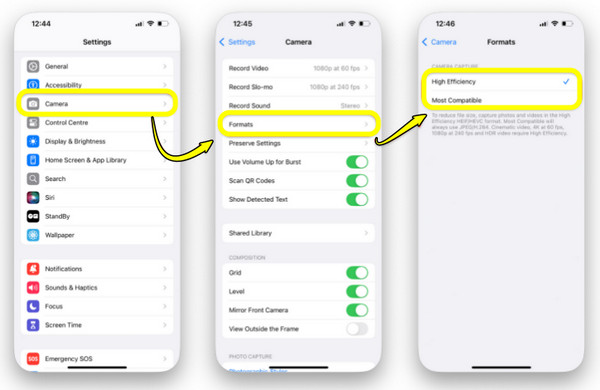
iOS:n tapaan käsitellä videomateriaalia, erityisesti iPhonen videomuodossa, voit helposti mukauttaa näitä asetuksia tarpeidesi mukaan. Säätäminen vie vain muutaman napautuksen, joten tässä on ohjeet videomuodon vaihtamiseen iPhonessa iOS-asetusten kautta ja tallennusasetusten päivittämiseen.
Vaihe 1.Käynnistä Asetukset-sovellus iPhonessasi. Vieritä pääluetteloa alaspäin, kunnes tulet sovelluslohkoon, ja napauta sitten "Kamera".
Vaihe 2.Napauta "Muodot", joka löytyy kameran asetusnäytön yläreunasta. Valitse haluamasi asetukset "Kameran tallennus:" -osiosta:
- • Korkea hyötysuhde. Lukitse iPhonesi HEVC (H.265) -koodekkiin.
- • Yhteensopivin. Tämä pakottaa laitteesi käyttämään H.264-koodekkia, mikä maksimoi yhteensopivuuden muiden kuin Applen laitteiden kanssa.
Kuinka muuntaa video iPhone-muotoon
Vaikka nykyaikaiset iPhonet tallentavat upeaa videota, muiden laitteiden, erityisesti Android-puhelimien, leikkeiden toistaminen sujuvasti on joskus haasteellista. Jos sinulla on tukematon videotiedosto, sen muuntaminen iPhone-videomuotoon... AnyRec Video Converter on helpoin tapa sujuvaan mobiilitoistoon ja -editointiin. Sekä Windowsille että Macille saatavilla oleva tehokas ohjelmisto optimoi vaivattomasti minkä tahansa videotiedoston iPhonellesi räätälöityyn muotoon heikentämättä yhdenkään pikselin selkeyttä. Yhdessä edistyneen GPU-kiihdytyksen kanssa se suorittaa muunnoksen juuri täydellisessä ajassa.

Optimoi videoita saumattomasti iPhonen alkuperäiseen videomuotoon PC:llä ja Macilla.
Käsittelee kokonaisia videotiedostokansioita kerralla säilyttäen alkuperäisen laadun.
Käyttää tietokoneesi näytönohjainta salamannopean muunnosnopeuden saavuttamiseksi.
Voit leikata, rajata tai kiillottaa videotasi ennen sen tallentamista iPhonellesi.
Suojattu lataus
Suojattu lataus
Vaihe 1.Käynnistä AnyRec Video Converter työpöydälläsi ja napsauta käyttöliittymän "Lisää tiedostoja" -painiketta. Selaa paikallista tallennustilaa valitaksesi ja tuodaksesi muunnettavat videotiedostot.

Vaihe 2.Napsauta tuodun videoleikkeen vieressä olevaa "Muoto"-pudotusvalikkoa. Siirry sitten "Laite"-välilehdelle (tai "Video"-välilehdelle ja etsi iPhone-muoto, kuten MOV) ja valitse luettelosta oma iPhone-mallisi tai yleinen esiasetus, esim. "MP4/H.264".

Vaihe 3.Tarkempia vientitietoja varten napsauta "Mukautettu profiili" -painiketta ja hienosäädä parametreja, kuten resoluutiota, bittinopeutta ja kuvataajuutta.

Vaihe 4.Siirry päänäytön alaosaan valitaksesi haluamasi tallennuspaikan ja nimeä tiedosto uudelleen. Lopuksi napsauta "Muunna kaikki" -painiketta aloittaaksesi renderöintiprosessin ja valmistellaksesi tiedostosi iPhonea varten.

Suojattu lataus
Suojattu lataus
Korjaa iPhone-videomuotojen yleisiä ongelmia
Vaikka oikean videomuodon valitseminen iPhonelle ja muut asetukset luovat hyvän pohjan, eri alustoilla työskentely voi yleensä paljastaa yhteensopivuusongelmia. Koska Windows-tietokoneet, editointisovellukset tai sosiaalisen median alustat käsittelevät edistyneitä tiedostomuotoja eri tavalla, saatat kohdata toistovirheitä siirtäessäsi tiedostoja iPhonesta.
Alla oleva luettelo korostaa yleisimpiä iPhone-videomuotojen ongelmia ja niiden ratkaisemiseen tarkoitettuja vianmääritysohjeita:
- • iPhone-videota ei voi toistaa Windows-tietokoneella. Windows ei tue oletuksena modernia HEVC-koodekkia uudemmissa iPhone-malleissa.
Pikakorjaus: Hanki virallinen HEVC-videolaajennus tai käytä yleisesti yhteensopivaa avoimen lähdekoodin soitinta, kuten VLC:tä. - • iPhone-videota ei voi tuoda Premiere Prohon/DaVinci Resolveen. Ilmaisissa tai vanhemmissa versioissa ei usein ole natiivia lisenssin dekoodausta, jota tarvitaan Applen HEVC-tiedostojen käsittelyyn.
Pikakorjaus: Päivitä videonmuokkausohjelmistosi. Jos se näyttää edelleen virheen, muunna video H.264-tiedostoksi. (Hanki H.264-tiedostomuuntimet tässä.) - • iPhone-videotiedosto on liian suuri. Korkean resoluution tallennusasetukset laajentavat tiedostoa ja kuluttavat tallennustilaa nopeasti.
Pikakorjaus: Siirry kohtaan "Asetukset" ja sitten "Kamera", sitten "Muodot" ja vaihda asetukseksi "Korkea tehokkuus". Tulevia tallennuksia varten laske resoluutiota. - • iPhone-video näyttää erilaiselta tietokoneella. Koska nykyaikaiset iPhonet kuvaavat videota HDR:n ja Dolby Visionin avulla, vanhemmat näytöt tulkitsevat sen liian kirkkaaksi tai haalistuneeksi.
Pikakorjaus: Ennen siirtämistä siirry kohtaan "Asetukset" ja sitten "Kuvat", vieritä alas kohtaan "Siirto Macille tai PC:lle" ja valitse "Automaattinen". - • HEVC-video ei lataudu tietyille alustoille. Vanhemmat verkkosovellukset ja vanhat foorumialustat edellyttävät ehdottomasti H.264-latauksia.
Pikakorjaus: Muunna muoto työpöytämuuntimella tai vaihda iPhonen kameran asetukset "Yhteensopivimmat"-tilaan ennen kuvaamista.
Johtopäätös
Ymmärrät nyt, että videoformaatit iPhonelle, ja tietäen asetukset, kuten Tehokas ja Yhteensopivin tila, voit päästä eroon tallennuspelosta ennen tallennuspainikkeen painamista. Ja näiden toistovirheiden korjaamiseksi nopea säätö riittää yleensä asioiden palauttamiseen raiteilleen. Jos sinun on jotenkin toistettava videoita iPhonellasi, on suositeltavaa muuntaa ne ensin iPhone-videomuotoon käyttämällä AnyRec Video ConverterTämä iPhone-videomuunnin tekee kaiken työn tinkimättä alkuperäisestä videolaadusta, joten se on täydellinen kumppani videoiden vaivattomaan toistamiseen.
Suojattu lataus
Suojattu lataus
Lue lisää
Tietoja kirjoittajastamme




