
Suosittu

AnyRec Video Converter
120 kertaa nopeampi videoiden muuntaminen ja editointi. Ei odottelua.
Suojattu lataus
5 helppoa tapaa toistaa WebM-tiedostoja [ja miksi ne eivät toistu]

Toistuu hyvin selainvälilehdessä, mutta ei sitten avaudu työpöytäsoittimessa. Tämä epäjohdonmukaisuus johtuu yleensä soittimesta, joskus koodekista, joskus vain laitteesta. Virheet, puuttuva ääni ja tiedostot, jotka eivät avaudu ollenkaan, saavat kukin omat ratkaisunsa täällä, sekä Windowsille että Macille. AnyRec Blu-ray Player on myös kokeilemisen arvoinen, koska se tukee WebM:ää useimpien muiden yleisten formaattien ohella.
WebM on suosittu avoimen lähdekoodin tiedostomuoto, jota käytetään laajalti online-suoratoistoon, erityisesti verkkosivustoilla. Kaikki mediasoittimet tai laitteet eivät kuitenkaan tue näitä tiedostoja oletuksena, joten miten... toistaa WebM-tiedostoja ilman virheitä tai mustia näyttöjä? Onneksi tämä opas tarjoaa useita ratkaisuja WebM-tiedostojen avaamiseen soittimissa ja muissa selaimissa. Opit myös muuntamaan WebM-tiedostot MP4-muotoon sujuvampaa toistoa varten millä tahansa laitteella.
Opasluettelo
Miksi WebM-tiedostot eivät toistu joillakin laitteilla WebM-tiedostojen toistaminen AnyRec Blu-ray -soittimella WebM-tiedostojen avaaminen ja toistaminen Windows Media Playerilla WebM-tiedostojen toistaminen VLC Media Playerilla WebM-tiedostojen toistaminen Safarissa/Chromessa/Firefoxissa ja muissa selaimissa Kuinka muuntaa WebM MP4:ksi sujuvaa toistoa vartenMiksi WebM-tiedostot eivät toistu joillakin laitteilla
Vaikka WebM on laajalti käytetty videomuoto online-suoratoistossa, se ei välttämättä avaudu tai toistu oikein, koska kaikki selaimet tai mediasoittimet eivät tue sitä. Tässä on syitä, miksi WebM-tiedostot eivät toistu joillakin laitteilla:
- Puuttuvat koodekit natiiveissa mediasoittimissa. Monissa sisäänrakennetuissa soittimissa ei ole oletusarvoisesti WebM-koodekkeja, joten soitin ei pysty yksinkertaisesti dekoodaamaan videota tai ääntä.
- Selain ei tue WebM:ää. Vaikka useimmat selaimet, kuten Chrome ja Edge, tukevat WebM:ää, toiset, kuten Safari, eivät välttämättä.
- Rajoitettu tuki iPhone- ja Android-versioissa. Applen laitteet ovat vahvasti HEVC-formaatteja tukevia, eivätkä ne tue WebM-toistoa. Vanhemmista Android-versioista puuttuu myös asianmukainen WebM-dekoodauksen tuki.
- Vioittunut tiedoston lataus. Jos WebM-tiedoston siirto tai lataus keskeytettiin, se voi vioittua, minkä vuoksi se ei avaudu ollenkaan.
- Ei-tuettu WebM-koodekkiprofiili. Kaikkia WebM-tiedostoja ei ole luotu edistyneillä koodekkiprofiileilla tai joissakin tiedostoissa on korkeammat bittinopeudet, joita soitin ei pysty käsittelemään.
- Vanhentunut mediasoitin. Vanhemmissa soittimissa ei ehkä ole enää koodekkipäivityksiä, joten ne eivät voi toistaa WebM-videoita.
- Laitteiston rajoitukset. Joistakin heikkotehoisista laitteista puuttuu WebM-videoiden tehokkaaseen dekoodaamiseen tarvittava laitteistokiihtyvyys.
WebM-tiedostojen toistaminen AnyRec Blu-ray -soittimella
Sujuvaan ja vaivattomaan tapaan katsella .webm-tiedostoja Windows- ja Mac-tietokoneilla ammattimaisen mediasoittimen, kuten AnyRec Blu-ray Player on luotettavin ja suositeltavin ratkaisu. Tämä WebM-soitin erottuu joukosta, koska se tukee WebM-toistoa natiivisti ilman erillisiä koodekkeja tai selainlaajennuksia. Edistyneen dekoodaustekniikkansa ansiosta se tarjoaa korkealaatuisen toiston selkeällä äänellä ja minimaalisella suorittimen käytöllä.

Tukee WebM-, MP4-, MKV-, AVI-, MOV- ja satoja muita tiedostomuotoja toistoa varten.
Tarjoaa sujuvan toiston laitteistokiihdytyksen tuella.
Siinä on edistynyt äänen dekoodaus selkeää ja mukaansatempaavaa ääntä varten.
Korkealaatuinen toisto jopa HD-, 4K- ja jopa 8K-resoluutiolla.
Suojattu lataus
Suojattu lataus
Vaihe 1. Käynnistä AnyRec Blu-ray -soitin tietokoneellasi. Napsauta "Avaa tiedosto" -painiketta pääkäyttöliittymässä ja valitse videotiedosto tietokoneeltasi.
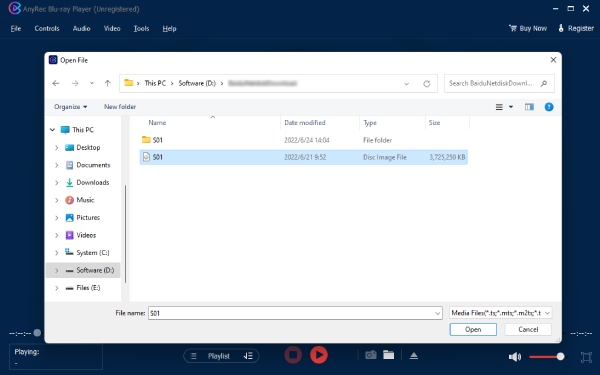
Vaihe 2. WebM-videon toisto alkaa välittömästi ja siinä on kaikki säätövaihtoehdot, kuten tauko, jatkaminen, äänenvoimakkuuden säätö ja paljon muuta.

Suojattu lataus
Suojattu lataus
WebM-tiedostojen avaaminen ja toistaminen Windows Media Playerilla
Voit avata WebM-tiedostoja Windows-tietokoneilla Windows Media Playerilla. Oikean koodekin asentamisen jälkeen WebM-toisto on mahdollista. Tässä on ohjeet WebM-tiedoston toistamiseen videona Windowsissa.
Vaihe 1. Hanki luotettava WebM-koodekkipaketti Windows-tietokoneellesi ja käynnistä tietokone uudelleen varmistaaksesi, että koodekki on käytössä.
Vaihe 2. Napsauta seuraavaksi Windows Media Playerissa "Tiedosto"-painiketta. Valitse sitten "Avaa" ja etsi WebM-tiedostosi.
Vaihe 3. Kun WebM-tiedosto on ladattu, sen toisto alkaa.
WebM-tiedostojen toistaminen VLC Media Playerilla
VLC Media Player voi olla ilmainen WebM-soittimesi ja -editorisi useilla alustoilla. Sinun ei tarvitse asentaa ylimääräisiä lisäosia. Voit toistaa sisältöä nopeasti ilman lisäasennuksia, olipa kyseessä sitten tietokone tai mobiililaite. Lisäksi voit muokata WebM-tiedostoja käyttää myös VLC:tä ilmaiseksi.
WebM-tiedostojen toistaminen Windowsissa/Macissa VLC:llä
- 1. Varmista, että käyttöjärjestelmä ja VLC Player ovat ajan tasalla.
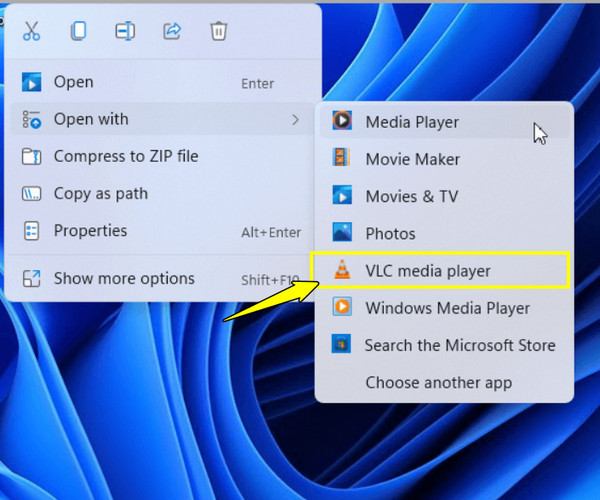
- 2. Napsauta nyt WebM-videotiedostoasi hiiren kakkospainikkeella ja valitse "Avaa sovelluksella".
- 3. Valitse avattavasta luettelosta "VLC Media Player". Vahvista valinta aloittaaksesi toiston.
WebM-tiedostojen toistaminen Androidilla/iOS:lla VLC:llä
- 1. Lataa VLC-sovellus Google Play Kaupasta tai App Storesta.
- 2. Käynnistä sovellus asennuksen jälkeen ja anna sille lupa käyttää laitteen tallennustilaa.
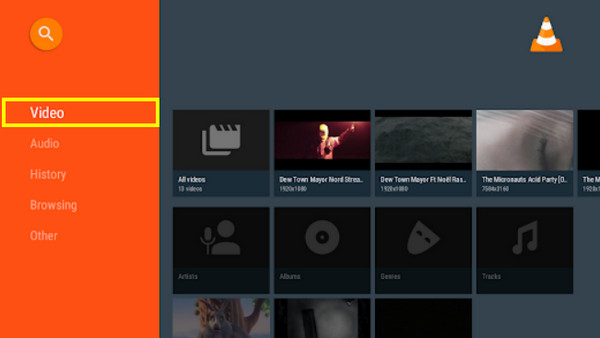
- 3. Androidilla napauta "Video"- tai "Selaa"-välilehteä etsiäksesi WebM-tiedostosi. VLC aloittaa sen toistamisen välittömästi.
- 4. Samaan aikaan lataa WebM-videosi iPhoneen Tiedostojen, AirDropin tai pilvitallennustilan kautta.
- 5. Siirry sitten "Video"-välilehdelle ja napauta WebM-tiedostoa aloittaaksesi toiston.
WebM-tiedostojen toistaminen Safarissa/Chromessa/Firefoxissa ja muissa selaimissa
Siirrytäänpä selaimen toistoon. Se on yksi yksinkertaisimmista tavoista avata ja toistaa WebM-videotiedostoja verkossa, erityisesti verkkovideoiden kohdalla. Vaikka nykyaikaiset selaimet tukevat WebM:ää, yhteensopivuus voi joskus vaihdella version mukaan.
Vaihe 1. Avaa tuettu selain, kuten Chrome, Edge tai Firefox.
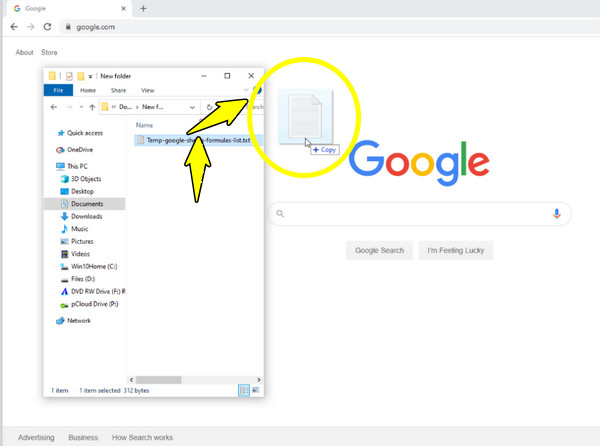
Vaihe 2. Vedä sitten WebM-tiedosto uuteen selainvälilehteen ja pudota se. Muussa tapauksessa napsauta hiiren kakkospainikkeella ja valitse "Avaa selaimessa".
Vaihe 3. Odota videon latautumista ja napsauta "Toista" katsoaksesi WebM-videotiedoston suoraan selaimessasi.
Kuinka muuntaa WebM MP4:ksi sujuvaa toistoa varten
Entä jos toisto-ongelma jatkuu eri laitteilla ja alustoilla? Tähän WebM-tiedostojen muuntaminen tuetumpaan muotoon, kuten MP4:ään, on käytännöllisin ratkaisu, jonka avulla voit toistaa WebM-tiedostoja sujuvasti. Onneksi AnyRec Video Converter tarjoaa nopean ja laadukkaan tavan muuntaa WebM-tiedostoja ilman huomattavaa laadun heikkenemistä, varmistaen sujuvan toiston lähes kaikilla laitteilla. WebM:n ja MP4:n lisäksi muuntimet kattavat MOV-, AVI-, MKV- ja muita formaatteja laitteistokiihdytyksellä, joten saat tulokset hetkessä!
Suojattu lataus
Suojattu lataus
Vaihe 1. Käynnistä AnyRec Video Converter. Lataa WebM-videotiedosto napsauttamalla "Lisää tiedostoja". Valitse myöhemmin "Video" "Muoto"-pudotusvalikosta ja valitse "MP4".

Vaihe 2. Sieltä voit säätää videoasetuksia napsauttamalla valitsemasi muodon vieressä olevaa "Mukautettu profiili" -painiketta.
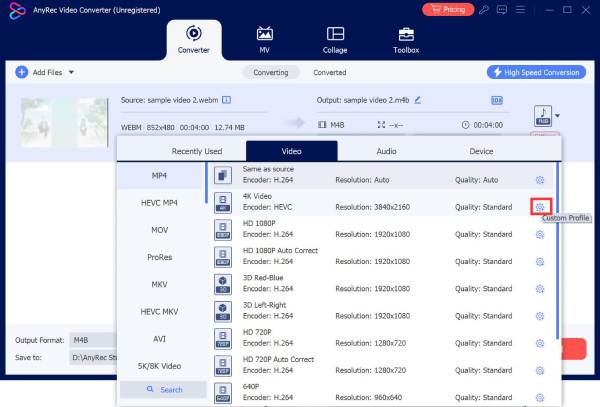
Vaihe 3. Napsauta "Muunna kaikki" viedäksesi ja muunna WebM MP4-videoksi sujuvampaa toistoa varten missä tahansa.

Johtopäätös
Vaikka WebM-tiedostojen natiivituki on joissakin laitteissa ja soittimissa rajallinen, olet nähnyt täällä, että käytännöllisistä ratkaisuista ei ole pulaa. Halusitpa sitten avaa WebM-tiedostoja mediasoittimella, kuten VLC:llä, tai katsoa niitä suoraan selaimissa, molemmat menetelmät tarjoavat hyödyllisen tavan nauttia WebM-videoista ilman toistovirheitä. Jos kuitenkin haluat WebM-videosoittimen sijaan yksinkertaisemman tavan, AnyRec Blu-ray Player on erittäin suositeltava. Se kattaa WebM-toiston korkealaatuisella videolla ja äänellä ilman lisäkoodekkeja. Tämän suorituskyvyn ansiosta soitin tekee WebM-tiedostojen toistamisesta huoletonta millä tahansa työpöytäjärjestelmällä.
Suojattu lataus
Suojattu lataus
Aiheeseen liittyvät artikkelit:
Tietoja kirjoittajastamme




