
Suosittu

AnyRec Video Converter
120 kertaa nopeampi videoiden muuntaminen ja editointi. Ei odottelua.
Suojattu lataus
WebM-videoiden pakkaaminen ilman epätarkkuutta PC:llä/Macilla/online-tilassa

WebM-tiedostot on jo pakattu, mutta se ei aina tee niistä pieniä. Näyttötallenne, animaatio tai ladattu video voi silti viedä liikaa tilaa, kun sinun täytyy ladata tai jakaa se. Ongelmana on, että WebM-videon pakkaaminen voi taas nopeasti tehdä videosta sumean tai täynnä artefakteja. Ei hätää. Tämä opas käy läpi, mikä oikeasti toimii, tuhlaamatta aikaa työkaluihin, jotka tuskin liikuttavat neulaa.
Opasluettelo
Voitko pakata WebM-tiedoston menettämättä laatua? WebM:n pakkaaminen Windowsissa ja Macissa Kuinka pakata WebM verkossa ilmaiseksi Vinkkejä WebM:n pakkaamiseen eri käyttötarkoituksiinVoitko pakata WebM-tiedoston menettämättä laatua?
Voit pienentää WebM-tiedoston kokoa ilman huomattavaa laadun heikkenemistä. Täysin häviötön pakkaus ei kuitenkaan ole aina mahdollista. WebM käyttää tehokkaita koodekkeja, kuten VP8, VP9 ja AV1. WebM-tiedoston koko riippuu kuitenkin muustakin kuin koodekista. Tarkemmin sanottuna resoluutio, bittinopeus, kuvataajuus, kesto ja ääni ovat kaikki tärkeitä. Jopa pitkä näyttötallenne tai korkean bittinopeuden vienti voi silti olla erittäin suuri.
Miksi pakkaus pienentää kokoa: Pienennä bittinopeutta tai resoluutiota, niin tallennettavaa dataa on yksinkertaisesti vähemmän.
Häviöllinen vs. häviötön: WebM-pakkaus on lähes aina häviöllistä, ja siinä laatu heikkenee pienemmän koon vuoksi. Häviötön pakkaus säilyttää kaiken, mutta kutistaa tiedostoa vain vähän, mikä tekee siitä tarpeettoman.
Miksi jotkut tappiot ovat väistämättömiä: Jos WebM on jo hyvin koodattu VP9:llä tai AV1:llä, jäljelle jää vain vähän rasvaa karsittavaksi. Lisäpuristaminen tarkoittaa bittinopeuden tai resoluution leikkaamista, mikä näkyy.
Miksi WebM-tiedostot ovat edelleen suuria: Tehokkaat koodekit eivät korvaa bittinopeutta, resoluutiota tai kestoa. Pitkä näyttötallenne voi silti olla kooltaan 500 Mt–2 Gt. Ja koska Premiere Pro ei vieläkään tue natiivisti WebM:ää (joka on ollut Adoben suunnitelmissa vuodesta 2016 lähtien), OBS:stä tai selaintyökaluista peräisin olevat tiedostot on usein muunnettava ennen kuin niitä voi edes koskea.
WebM:n pakkaaminen Windowsissa ja Macissa
Jos sinun tarvitsee vain pienentää WebM-tiedostoa, sinun ei tarvitse käsitellä FFmpeg-komentoja tai pitkää luetteloa koodausvaihtoehdoista. AnyRec Video Converter tarjoaa yksinkertaisemman tavan pienentää WebM-videoiden kokoa. Voit pienentää videon kokoa, muuttaa sen resoluutiota ja säätää asetuksia ennen vientiä. Lisäksi voit muuntaa WebM-tiedostot MP4-muotoon ja muihin häviöllisiin muotoihin tiedostokoon pienentämiseksi.

Pakkaa videoita haluttuun tiedostokokoon tai käyttämällä laatutasoa.
Muunna WebM yli 1000 eri muotoon pienemmän koon ja paremman yhteensopivuuden saavuttamiseksi.
Vähennä videon resoluutiota, kuvataajuutta ja muita asetuksia.
Leikkaa, rajaa ja muokkaa WebM-videoita videon koon pienentämiseksi.
Suojattu lataus
Suojattu lataus
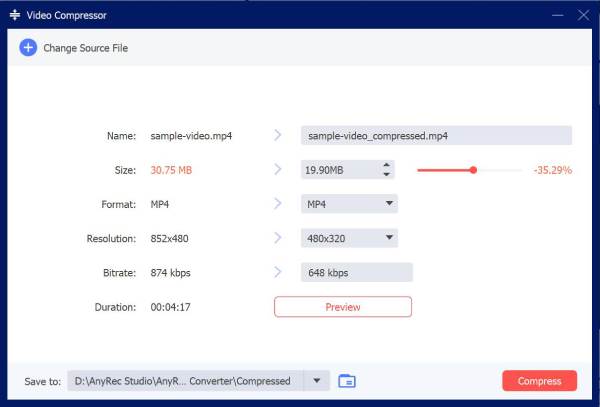
- 1. Avaa AnyRec Video Converter. Siirry kohtaan "Toolbox". Napsauta "Video Compressor" -painiketta.

- 2. Lataa videosi. Käytä koon liukusäädintä tai anna kohdetiedoston koko. Voit pienentää videotiedoston kokoa jopa 90%. Vahvista napsauttamalla "Pakkaa"-painiketta.
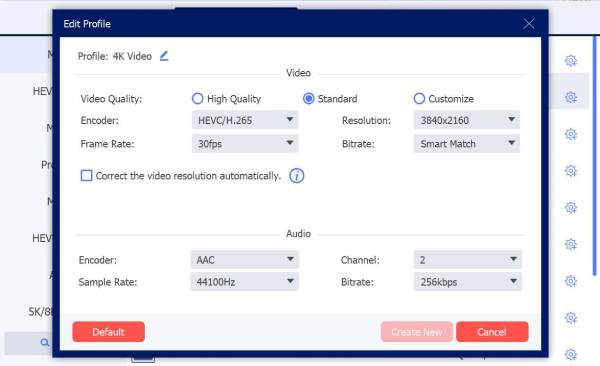
- 3. Jos WebM-videon resoluutio on tarvitsemaasi korkeampi, voit pienentää sitä, jotta saat huomattavan eron. Palaa pääkäyttöliittymään. Napsauta "Muoto"-painiketta ja selaa tulostusmuotoa. Napsauta "Asetukset"-painiketta. Täällä voit pienentää videon resoluutiota ja muita laatuasetuksia.
- 4. Joskus videon pakkaus ei ole ainoa ratkaisu. Tänä aikana voit muuttaa WebM-tiedostomuodon MP4-muotoon tai muihin tuettuihin muotoihin. Napsauta "Muunna kaikki" -painiketta pienentääksesi WebM-videoita.

Kuinka pakata WebM verkossa ilmaiseksi
Jos sinun tarvitsee kutistaa vain yksi WebM-tiedosto, online-videokompressori on myös harkitsemisen arvoinen. Lataat videon, valitset käytettävissä olevat asetukset ja lataat tuloksen. Tarkat asetukset vaihtelevat kuitenkin palvelusta toiseen. Jotkut saattavat pakata WebM-tiedoston itse, kun taas toiset muuntavat sen MP4-muotoon viennin aikana.
- Clideo: Lataa WebM-tiedosto ja valitse pakkaustaso ennen lataamista. Sen ilmaisessa tulosteessa saattaa olla vesileima, kun taas maksullisissa tilauksissa se poistetaan.
- VEED.io: Tukee WebM-latauksia ja antaa sinun pakata ja viedä videoita verkkoon. Ilmaisversiossa on käyttörajoituksia ja se saattaa lisätä vesileiman.
- CloudConvert: Voi käsitellä WebM-tiedostoja ja muuntaa ne esimerkiksi MP4-muotoon. Sen ilmainen käyttö on rajoitettua.
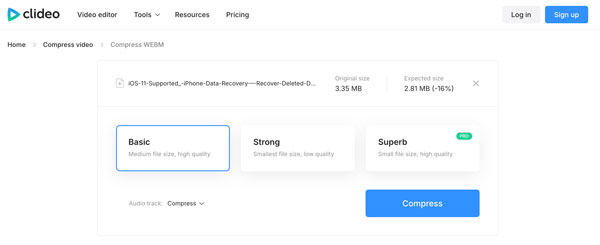
- 1. Avaa verkossa toimiva WebM-pakkausohjelma. Tässä voit käyttää Clidoa. Napsauta "Valitse tiedosto" -painiketta ja tuo alle 500 Mt:n kokoinen WebM-videosi (ilmaisversiossa).
- 2. Valitse videon pakkaustaso perus-, vahva- tai erinomaisesta (vaatii Pro-version).
- 3. Avaa "Ääniraita"-luettelo ja valitse "Pakkaa", "Poista" tai "Älä muuta".
- 4. Napsauta "Pakkaa"-painiketta pienentääksesi WebM-tiedoston kokoa ilmaiseksi.
Vinkkejä WebM:n pakkaamiseen eri käyttötarkoituksiin
Parhaat WebM-asetukset riippuvat siitä, missä aiot käyttää tiedostoa. Verkkosivustolle sopiva asetus ei välttämättä ole ihanteellinen näytön tallennukselle tai animoidulle päällekkäiskuvalle.
Verkkosivut ja sankarivideot
Voit pitää WebM-videon resoluution kohtuullisena ja välttää tarpeettoman korkeaa bittinopeutta. Verkkosivut latautuvat nopeammin pienemmillä videoilla.
Discord ja viestittely
Kun alustalla on tiedostokokorajoituksia, videon resoluution tai bittinopeuden pienentäminen voi auttaa WebM-tiedoston sopimisessa. Tarkista rajoitus ennen vientiä.
Näytön tallenteet
Näyttötallenteet sisältävät usein tekstiä ja teräviä käyttöliittymäelementtejä. Laske WebM-videon resoluutiota huolellisesti. Jotta tekstistä ei tule vaikeasti luettavaa.
Animoidut WebM-peittokuvat
Peittokuvat voivat kasvaa yllättävän suuriksi, etenkin pitkien animaatioiden tai läpinäkyvien taustojen kanssa. Animaation lyhentäminen ja mittojen pienentäminen voi auttaa.
YouTube tai sosiaalinen media
Tarkista ensin alustan suosittelema muoto. Jos se hyväksyy MP4-muodon, voit muuntaa WebM MP4:ksi ylisuuren ongelman korjaamiseksi.
Johtopäätös
Ei ole olemassa yhtä ainoaa temppua WebM:n pienentäminenSe riippuu tiedoston käyttötarkoituksesta ja siitä, kuinka paljon laadusta olet valmis tinkimään. Useimmille ihmisille yksinkertainen muunnin on kuitenkin parempi kuin komentorivityökaluilla sähläily. AnyRec Video Converter hoitaa käytännön puolen, kuten bittinopeuden alentamisen, resoluution muuttamisen, formaatin vaihtamisen ja useiden tiedostojen samanaikaisen käsittelyn. Se ei kutista jokaista tiedostoa dramaattisesti, mutta jokapäiväisissä WebM-tehtävissä se hoitaa homman ilman suurempia vaikeuksia.
Suojattu lataus
Suojattu lataus
Aiheeseen liittyvät artikkelit:
Tietoja kirjoittajastamme




